
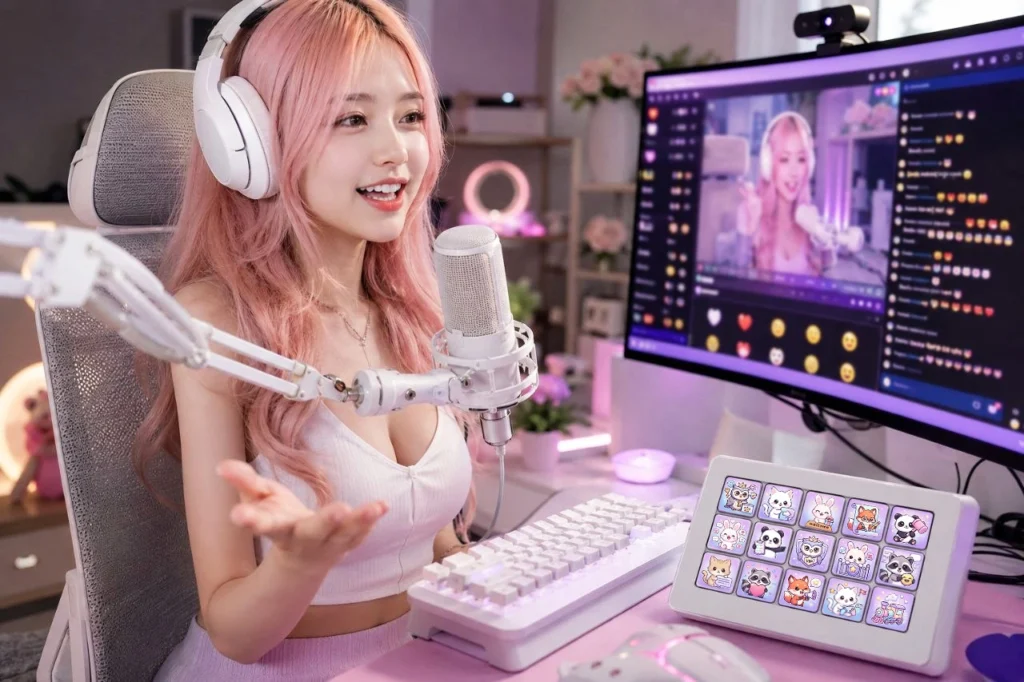
A Пакет оверлеїв для стріму це один із найпростіших способів надати своєму каналу на Twitch або YouTube професійного та єдиного вигляду. Замість того щоб самостійно створювати кожну графіку, ви отримуєте повну колекцію підібраних елементів, які разом створюють довершений вигляд трансляції.
Якщо ви ніколи раніше не користувалися Пакет оверлеїв для стріму , цей покроковий посібник допоможе вам виконати базове налаштування в OBS Studio та пояснить, як кожен елемент може покращити ваш стрім.
Що входить до пакета оверлеїв для стріму?
Хоча кожен пакет трохи відрізняється, повний набір може містити:
- Анімовані оверлеї для стріму
- Сповіщення для стріму
- Рамка веб-камери
- Блок цілі
- Блок подій
- Панелей Twitch
- Зображення профілю
- Банери для Twitch та YouTube
- Значків передплатників
- Емодзі
- Звукові ефекти
Уся графіка розроблена в єдиному візуальному стилі, що допоможе вам створити цілісний бренд контент-мейкера.
Крок 1: Завантажте та впорядкуйте свої файли
Після придбання пакета оверлеїв для стріму:
- Завантажте ZIP-архів.
- Розпакуйте всі файли в папку на своєму комп'ютері.
- Зберігайте початкову структуру папок, щоб згодом було легко знайти потрібні матеріали.
- Створіть копію для резервного копіювання, якщо плануєте змінювати файли.
Багато пакетів містять файли у форматах PNG, WEBP, PSD, MP3 та WAV для різного використання.
Крок 2: Додайте оверлеї стріму в OBS
Відкрийте OBS Studio та створіть нову сцену.
Щоб додати оверлей:
- Клацніть + в панелі Джерела .
- Виберіть Зображення для статичних оверлеїв або Джерело медіа для анімованих оверлеїв.
- Виберіть відповідний файл.
- Змініть розмір і розташування за потреби.
- Переконайтеся, що оверлей розташовано над джерелом вашої гри.
Якщо ваш оверлей має зону для веб-камери, розмістіть джерело камери під оверлеєм, щоб воно ідеально вписалося в рамку.
Крок 3: Налаштуйте сповіщення для стріму
Анімовані сповіщення з'являються щоразу, коли хтось взаємодіє з вашим стрімом.
Типові сповіщення включають:
- Новий підписник
- Новий учасник
- Подарована підписка
- Пожертва
- Рейд
- Чеер
- Учасник
- Суперчат
Більшість авторів використовують такі сервіси, як StreamElements або Streamlabs, для відображення сповіщень.
Завантажте надані анімації сповіщень та призначте включені звукові ефекти для забезпечення єдиного стилю перегляду.
Крок 4: Додавання рамки для веб-камери
Рамка для веб-камери допомагає вашій камері природно вписатися в загальний дизайн трансляції.
Просто:
- Додайте джерело веб-камери.
- Розмістіть рамку веб-камери поверх нього.
- Змініть розмір веб-камери так, щоб вона акуратно помістилася всередині рамки.
Це створює охайне, професійне оформлення, не закриваючи важливі ігрові моменти.
Крок 5: Налаштування профілю Twitch
Ваш брендинг не повинен закінчуватися, коли трансляція вимкнена.
Використовуйте включену графіку для оновлення:
- Банера Twitch
- Банера YouTube
- Зображення профілю
- Інформаційні панелі
Відвідувачі часто переглядають ваш профіль перед тим, як підписатися, тому цілісна візуальна ідентичність допомагає створити сильніше перше враження.
Крок 6: Завантаження значків та емодзі
Якщо ви є компаньйоном або партнером Twitch, завантажте включені значки підписників та емодзі через панель керування автора.
Відповідні значки та емодзі допомагають побудувати впізнавану спільноту, водночас надаючи підписникам ексклюзивні візуальні матеріали, які відповідають стилю вашого каналу.
Крок 7: Налаштування віджетів цілей та подій
Блоки цілей та подій допомагають відображати важливу інформацію трансляції, таку як:
- Цілі підписників
- Цілі учасників
- Цілі донатів
- Останній підписник
- Останній учасник
- Останній донат
Ці віджети зазвичай можна додати до OBS як Джерела браузера за допомогою URL-адрес, згенерованих вашою платформою для трансляцій. Розмістіть графічну рамку навколо віджета, щоб вона відповідала решті вашого оверлею.
Крок 8: Створення кількох сцен OBS
Професійна трансляція зазвичай містить кілька сцен, таких як:
- Скоро почнеться
- Прямий ігровий процес
- Просто спілкування
- Скоро буду
- Стрім закінчився
Використання однакового пакету оверлеїв для трансляції на кожній сцені зберігає візуальну послідовність вашого ефіру та допомагає глядачам миттєво впізнавати ваш бренд.
Поради щодо створення професійної трансляції
Для досягнення найкращих результатів:
- Використовуйте однакову графіку на кожній сцені.
- Тримайте оверлеї чистими та уникайте закриття важливих елементів гри.
- Тестуйте кожне сповіщення перед виходом у прямий ефір.
- Підтримуйте однакові кольори та стиль на Twitch, YouTube, Discord та в соціальних мережах.
- Використовуйте ресурси високої роздільної здатності для забезпечення чіткого зображення.
Дрібні деталі створюють більш витончений досвід перегляду та допомагають вашому каналу виділитися.
Створіть послідовний бренд трансляцій
A Пакет оверлеїв для стріму це більше, ніж просто колекція графіки — це комплексне рішення для брендингу вашого каналу. Відповідні оверлеї, сповіщення, панелі, рамки для веб-камер, значки та графіка профілю працюють разом, щоб створити професійну ідентичність, яку запам'ятають глядачі.
Наша Набори оверлеїв для трансляцій розроблені для стримерів Twitch, творців контенту на YouTube, VTuber-ів, затишних гравців та авторів контенту, які хочуть легко оновити свою трансляцію. Кожен комплект містить професійно розроблені елементи, які легко налаштувати в OBS Studio та які готові до використання одразу після завантаження, що допомагає вам витрачати менше часу на дизайн і більше на створення контенту.