
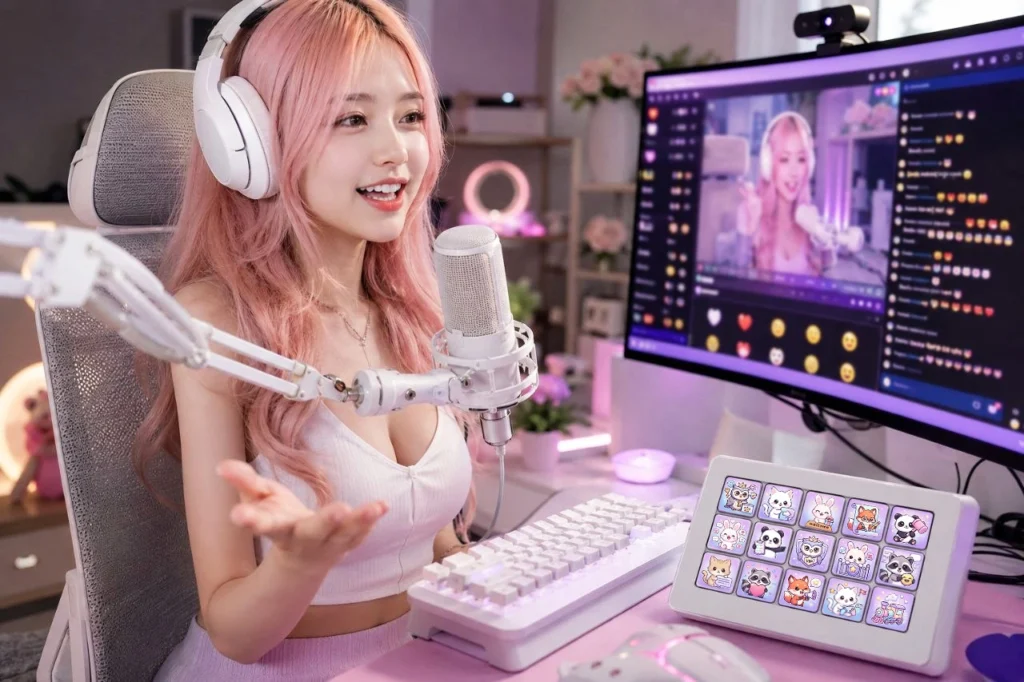
A Stream Overlay Pakket is een van de eenvoudigste manieren om je Twitch- of YouTube-kanaal een professionele en consistente uitstraling te geven. In plaats van zelf elke afbeelding te ontwerpen, ontvang je een complete verzameling bij elkaar passende elementen die samen zorgen voor een verzorgde streamingervaring.
Als je nog nooit een Stream Overlay Pakket hebt gebruikt, leidt deze gids je door de basisinstellingen in OBS Studio en wordt uitgelegd hoe elk element je stream kan verbeteren.
Wat zit er in een Stream Overlay Pack?
Hoewel elk pakket enigszins kan verschillen, kan een complete bundel het volgende bevatten:
- Geïnimeerde stream-overlays
- Stream-waarschuwingen
- Webcamframe
- Doelvak
- Eventvak
- Twitch-panelen
- Profielfoto's
- Twitch- en YouTube-banners
- Abonneebadges
- Emotes
- Geluidseffecten
Alle grafische elementen zijn ontworpen in hetzelfde visuele thema, wat je helpt om een samenhangend maker-merk op te bouwen.
Stap 1: Bestanden downloaden en organiseren
Na het aanschaffen van je Stream Overlay Pack:
- Download het ZIP-archief.
- Pak alle bestanden uit naar een map op je computer.
- Behoud de originele mapstructuur zodat elementen later makkelijk te vinden zijn.
- Maak een reservekopie als je van plan bent de bestanden aan te passen.
Veel pakketten bevatten PNG-, WEBP-, PSD-, MP3- en WAV-bestanden voor verschillende doeleinden.
Stap 2: Stream-overlays toevoegen aan OBS
Open OBS Studio en maak een nieuwe scène aan.
Om een overlay toe te voegen:
- Klik op + in het Bronnen paneel.
- Kies Afbeelding voor statische overlays of Media Bron voor geanimeerde overlays.
- Selecteer het juiste bestand.
- Pas indien nodig het formaat aan en verplaats het.
- Zorg ervoor dat de overlay boven je gameplaybron wordt geplaatst.
Als je overlay een webcamgebied bevat, plaats je camerabron dan onder de overlay zodat deze precies in het frame past.
Stap 3: Stream-waarschuwingen instellen
Geanimeerde waarschuwingen verschijnen wanneer iemand interactie heeft met je stream.
Typische waarschuwingen zijn:
- Nieuwe volger
- Nieuwe abonnee
- Gekregen abonnement
- Donatie
- Raid
- Cheer
- Lid
- Super Chat
De meeste makers gebruiken diensten zoals StreamElements of Streamlabs om meldingen weer te geven.
Upload de meegeleverde meldingsanimaties en wijs de bijbehorende geluidseffecten toe voor een consistente kijkervaring.
Stap 4: Je webcamframe toevoegen
Een webcamframe zorgt ervoor dat je camera op een natuurlijke manier opgaat in je algehele streamontwerp.
Simpelweg:
- Voeg je webcambron toe.
- Plaats het webcamframe erboven.
- Pas het formaat van de webcam aan totdat deze netjes in het frame past.
Dit zorgt voor een schone, professionele indeling zonder belangrijke gameplay te verbergen.
Stap 5: Je Twitch-profiel aanpassen
Je branding hoeft niet te stoppen wanneer de stream offline is.
Gebruik de meegeleverde afbeeldingen om het volgende bij te werken:
- Twitch-banner
- YouTube-banner
- Profielfoto
- Over-panelen
Bezoekers bekijken je profiel vaak voordat ze gaan volgen, dus een complete visuele identiteit helpt bij het creëren van een sterkere eerste indruk.
Stap 6: Badges en emotes uploaden
Als je Twitch Affiliate of Partner bent, upload je de meegeleverde abonneebadges en emotes via je Creator Dashboard.
Bijpassende badges en emotes helpen een herkenbare gemeenschap op te bouwen en geven abonnees exclusieve illustraties die passen bij de stijl van je kanaal.
Stap 7: Doel- en evenementwidgets configureren
Doelboxen en evenementenboxen helpen bij het weergeven van belangrijke stream-informatie zoals:
- Volgersdoelen
- Abonneedoelen
- Donatiedoelen
- Laatste volger
- Laatste abonnee
- Laatste donatie
Deze widgets kunnen meestal aan OBS worden toegevoegd als Browserbronnen met behulp van URL's die door je streamingplatform zijn gegenereerd. Plaats het meegeleverde grafische frame rond de widget zodat deze past bij de rest van je overlay.
Stap 8: Meerdere OBS-scènes maken
Een professionele stream bevat meestal verschillende scènes, zoals:
- Begint Binnenkort
- Live gameplay
- Gewoon aan het Chatten
- Zo Terug
- Stream Eindigt
Door hetzelfde Stream Overlay Pack in elke scène te gebruiken, blijft je uitzending visueel consistent en kunnen kijkers je merk direct herkennen.
Tips voor een professioneel uitziende stream
Om de beste resultaten te behalen:
- Gebruik bijpassende afbeeldingen in elke scène.
- Houd overlays schoon en vermijd het afdekken van belangrijke gameplay.
- Test elke melding voordat je live gaat.
- Behoud dezelfde kleuren en stijl op Twitch, YouTube, Discord en sociale media.
- Gebruik assets met een hoge resolutie om scherpe beelden te garanderen.
Kleine details zorgen voor een verzorgdere kijkervaring en zorgen ervoor dat je kanaal opvalt.
Bouw een consistent streamingmerk op
A Stream Overlay Pakket is meer dan alleen een verzameling afbeeldingen—het is een complete brandingoplossing voor je kanaal. Bijpassende overlays, meldingen, panelen, webcamframes, badges en profielafbeeldingen werken samen om een professionele identiteit te creëren die kijkers zich zullen herinneren.
Onze Stream Overlay-pakketten zijn ontworpen voor Twitch-streamers, YouTube-creators, VTubers, cozy gamers en contentmakers die een eenvoudige manier willen om hun stream te upgraden. Elk pakket bevat professioneel ontworpen assets die eenvoudig in te stellen zijn in OBS Studio en direct na het downloaden klaar zijn voor gebruik, zodat je minder tijd kwijt bent aan ontwerpen en meer tijd hebt om content te creëren.