
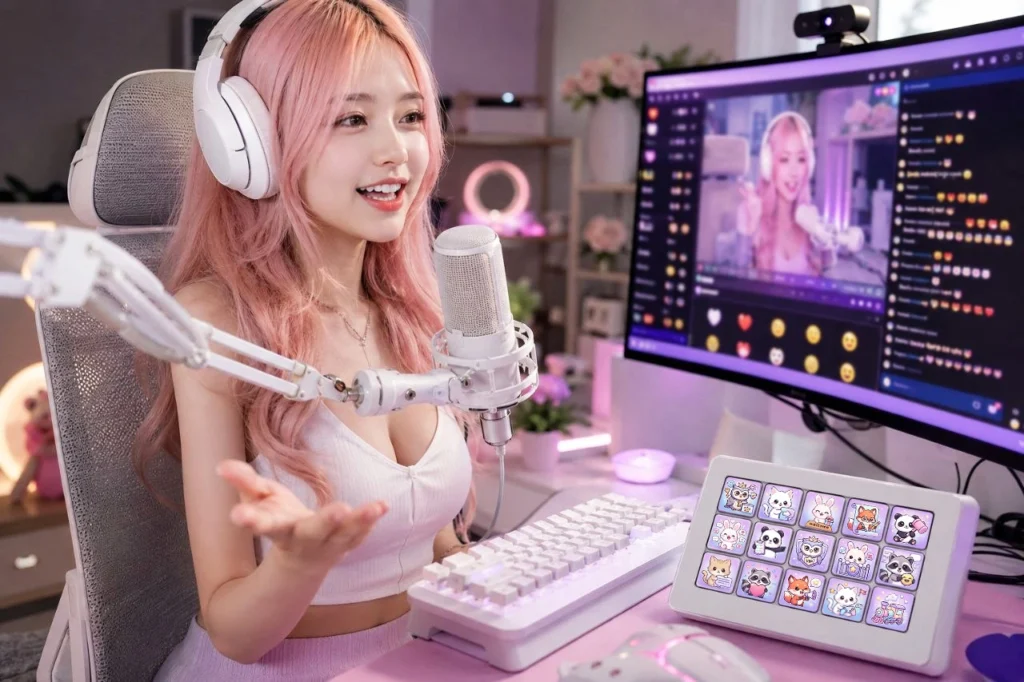
A 스트림 오버레이 팩 은(는) 트위치 또는 유튜브 채널에 전문적이고 일관된 외관을 부여하는 가장 쉬운 방법 중 하나입니다. 모든 그래픽을 직접 디자인하는 대신, 함께 작동하여 세련된 스트리밍 경험을 만드는 완벽한 어셋 모음을 제공받게 됩니다.
이전에 스트림 오버레이 팩 을(를) 사용해 본 적이 없다면, 이 가이드가 OBS Studio에서의 기본 설정 과정을 안내하고 각 어셋이 스트림을 어떻게 개선할 수 있는지 설명해 줍니다.
스트림 오버레이 팩에 포함된 내용
모든 팩은 조금씩 다르지만, 완전한 번들에는 다음이 포함될 수 있습니다:
- 애니메이션 스트림 오버레이
- 스트림 알림
- 웹캠 프레임
- 목표 박스
- 이벤트 박스
- 트위치 패널
- 프로필 사진
- 트위치 및 유튜브 배너
- 구독자 배지
- 이모트
- 음향 효과
모든 그래픽은 동일한 시각적 테마에 맞춰 디자인되어 일관된 크리에이터 브랜드를 구축하는 데 도움을 줍니다.
1단계: 파일 다운로드 및 정리
스트림 오버레이 팩을 구매한 후:
- ZIP 압축파일을 다운로드합니다.
- 컴퓨터의 폴더에 모든 파일의 압축을 풉니다.
- 나중에 어셋을 쉽게 찾을 수 있도록 원래 폴더 구조를 유지합니다.
- 파일을 사용자 지정할 계획이라면 백업 복사본을 만듭니다.
많은 팩에는 다양한 용도를 위해 PNG, WEBP, PSD, MP3 및 WAV 파일이 포함되어 있습니다.
2단계: OBS에 스트림 오버레이 추가
열기 OBS Studio 새로운 장면을 만듭니다.
오버레이를 추가하려면:
- 클릭 + 위치 소스 패널.
- 선택 이미지 정적 오버레이의 경우 또는 미디어 소스 애니메이션 오버레이의 경우.
- 적절한 파일을 선택합니다.
- 필요한 경우 크기를 조정하고 위치를 잡습니다.
- 오버레이가 배치되었는지 확인합니다 위에 게임플레이 소스.
오버레이에 웹캠 영역이 포함된 경우, 프레임 내에 완벽하게 맞도록 카메라 소스를 오버레이 아래에 배치하세요.
3단계: 스트림 알림 설정
애니메이션 알림은 누군가 스트림과 상호 작용할 때마다 나타납니다.
일반적인 알림에는 다음이 포함됩니다:
- 새 팔로워
- 새 구독자
- 선물된 구독
- 후원
- 레이드
- 응원
- 멤버십
- 슈퍼챗
대부분의 크리에이터는 알림을 표시하기 위해 StreamElements나 Streamlabs 같은 서비스를 사용합니다.
제공된 알림 애니메이션을 업로드하고 포함된 음향 효과를 지정하여 일관된 시청 경험을 제공하세요.
4단계: 웹캠 프레임 추가하기
웹캠 프레임을 사용하면 카메라 화면이 전체 스트림 디자인과 자연스럽게 어우러집니다.
간단하게:
- 웹캠 소스를 추가합니다.
- 웹캠 프레임을 그 위에 배치합니다.
- 프레임 안에 깔끔하게 들어갈 때까지 웹캠 크기를 조절합니다.
이렇게 하면 중요한 게임 플레이를 가리지 않으면서 깔끔하고 전문적인 레이아웃이 완성됩니다.
5단계: 트위치 프로필 맞춤설정하기
방송이 오프라인일 때도 브랜딩은 계속되어야 합니다.
포함된 그래픽을 사용하여 다음을 업데이트하세요:
- 트위치 배너
- 유튜브 배너
- 프로필 사진
- 소개 패널
방문자들은 대개 팔로우하기 전에 프로필을 살펴보므로, 완성도 있는 시각적 아이덴티티는 더 강한 첫인상을 남기는 데 도움이 됩니다.
6단계: 배지 및 이모티콘 업로드하기
트위치 제휴 또는 파트너 회원인 경우 크리에이터 대시보드를 통해 포함된 구독자 배지와 이모티콘을 업로드하세요.
시각적으로 일치하는 배지와 이모티콘은 구독자에게 채널 스타일에 어울리는 독점적인 아트워크를 제공하는 동시에 인지도 있는 커뮤니티를 구축하는 데 도움이 됩니다.
7단계: 목표 및 이벤트 위젯 설정하기
목표 상자 및 이벤트 상자를 사용하면 다음과 같은 중요한 스트림 정보를 표시할 수 있습니다:
- 팔로워 목표
- 구독자 목표
- 후원 목표
- 최근 팔로워
- 최근 구독자
- 최근 후원
이러한 위젯은 일반적으로 OBS에 다음과 같이 추가할 수 있습니다 브라우저 소스 스트리밍 플랫폼에서 생성된 URL을 사용합니다. 나머지 오버레이와 어울리도록 포함된 그래픽 프레임을 위젯 주변에 배치하세요.
8단계: 여러 개의 OBS 장면 만들기
전문적인 스트림에는 대개 다음과 같은 여러 장면이 포함됩니다:
- 방송 시작 전
- 라이브 게임플레이
- 저챗 (Just Chatting)
- 잠시 자리 비움
- 방송 종료
모든 장면에 동일한 스트림 오버레이 팩을 사용하면 방송의 시각적 일관성이 유지되고 시청자가 브랜드인지를 쉽게 할 수 있습니다.
전문가스러운 스트림을 만들기 위한 팁
최상의 결과를 얻으려면:
- 모든 장면에 일치하는 그래픽을 사용하세요.
- 오버레이를 깔끔하게 유지하고 중요한 게임플레이를 가리지 않도록 하세요.
- 라이브 방송을 시작하기 전에 모든 알림을 테스트하세요.
- 트위치, 유튜브, 디스코드, 소셜 미디어 전반에서 동일한 색상과 스타일을 유지하세요.
- 고해상도 에셋을 사용하여 선명한 시각 효과를 보장하세요.
작은 디테일이 더욱 세련된 시청 경험을 만들고 채널을 돋보이게 합니다.
일관된 스트리밍 브랜드 구축하기
A 스트림 오버레이 팩 은 단순한 그래픽 모음 그 이상이며, 채널을 위한 완전한 브랜딩 솔루션입니다. 일치하는 오버레이, 알림, 패널, 웹캠 프레임, 배지, 프로필 그래픽이 함께 작동하여 시청자가 기억할 수 있는 전문적인 아이덴티티를 만듭니다.
당사의 스트림 오버레이 팩 은 트위치 스트리머, 유튜브 크리에이터, 버튜버, 아늑한 게임을 즐기는 게이머, 그리고 스트림을 간편하게 업그레이드하고 싶은 콘텐츠 크리에이터를 위해 디자인되었습니다. 각 번들은 OBS Studio에서 설정하기 쉽고 다운로드 직후 바로 사용할 수 있는 전문적으로 디자인된 에셋을 포함하고 있어, 디자인에 쏟는 시간을 줄이고 콘텐츠 제작에 더 집중할 수 있도록 도와줍니다.