
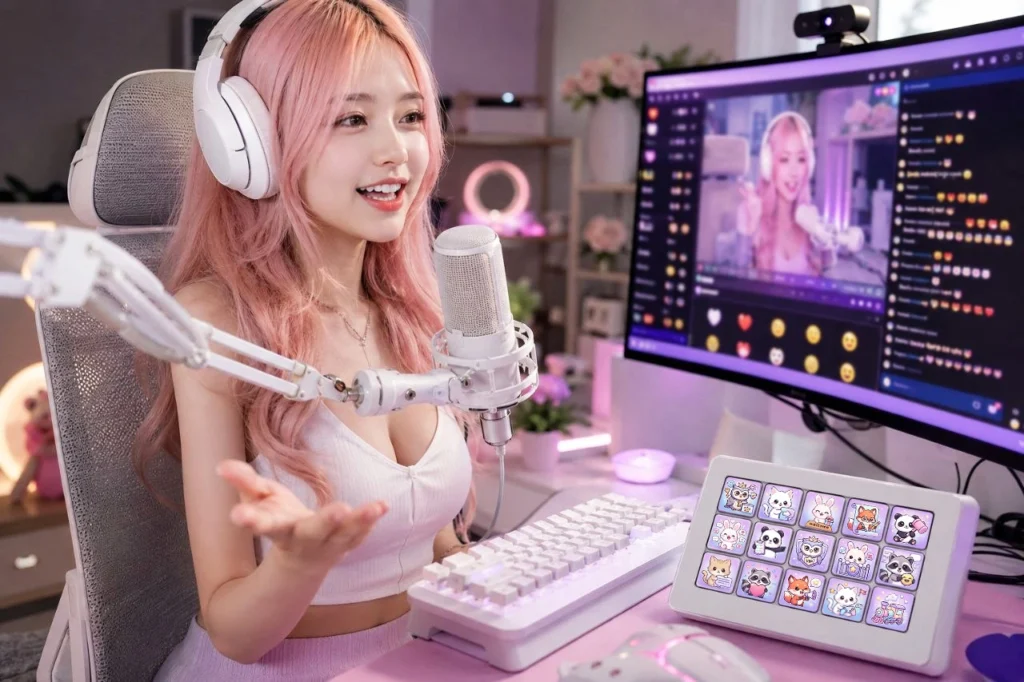
A Pack d'habillage de stream est l'un des moyens les plus simples de donner à votre chaîne Twitch ou YouTube une apparence professionnelle et cohérente. Au lieu de concevoir chaque élément graphique vous-même, vous recevez une collection complète d'éléments assortis qui fonctionnent ensemble pour créer une expérience de diffusion soignée.
Si vous n'avez jamais utilisé de Pack d'habillage de stream auparavant, ce guide vous guidera à travers la configuration de base dans OBS Studio et vous expliquera comment chaque élément peut améliorer votre diffusion.
Que contient un pack d'habillage de stream ?
Bien que chaque pack soit légèrement différent, un ensemble complet peut inclure :
- Habillages de stream animés
- Alertes de stream
- Cadre de webcam
- Boîte d’objectif
- Boîte d’événement
- Panneaux Twitch
- Images de profil
- Bannières Twitch & YouTube
- Badges d'abonné
- Émotes
- Effets sonores
Tous les éléments graphiques sont conçus pour correspondre au même thème visuel, vous aidant à créer une marque de créateur cohérente.
Étape 1 : Téléchargez et organisez vos fichiers
Après l'achat de votre pack d'habillage de stream :
- Téléchargez l'archive ZIP.
- Extrayez tous les fichiers dans un dossier sur votre ordinateur.
- Conservez la structure d'origine des dossiers pour retrouver facilement les éléments par la suite.
- Créez une copie de sauvegarde si vous prévoyez de personnaliser les fichiers.
De nombreux packs incluent des fichiers PNG, WEBP, PSD, MP3 et WAV pour différents usages.
Étape 2 : Ajoutez des habillages de stream à OBS
Ouvrez OBS Studio et créez une nouvelle Scène.
Pour ajouter un habillage :
- Cliquez sur + dans le panneau Sources .
- Choisissez Image pour les habillages statiques ou Source multimédia pour les habillages animés.
- Sélectionnez le fichier approprié.
- Redimensionnez-le et positionnez-le si nécessaire.
- Assurez-vous que l'habillage est placé au-dessus de votre source de jeu.
Si votre habillage comprend une zone pour la webcam, placez votre source de caméra sous l'habillage afin qu'elle s'intègre parfaitement dans le cadre.
Étape 3 : Configurez les alertes de stream
Des alertes animées apparaissent chaque fois qu'un utilisateur interagit avec votre stream.
Les alertes typiques incluent :
- Nouvel abonné (Follower)
- Nouvel abonné payant (Subscriber)
- Abonnement offert
- Don
- Raid
- Encouragement (Cheer)
- Membre
- Super Chat
La plupart des créateurs utilisent des services tels que StreamElements ou Streamlabs pour afficher des alertes.
Téléchargez les animations d'alerte fournies et associez les effets sonores inclus pour une expérience de visionnage cohérente.
Étape 4 : Ajoutez votre cadre de webcam
Un cadre de webcam permet à votre caméra de s'intégrer naturellement dans le design global de votre diffusion.
Simplement :
- Ajoutez votre source de webcam.
- Placez le cadre de la webcam au-dessus.
- Redimensionnez la webcam jusqu'à ce qu'elle s'intègre parfaitement à l'intérieur du cadre.
Cela crée une mise en page propre et professionnelle sans masquer les éléments importants du jeu.
Étape 5 : Personnalisez votre profil Twitch
Votre image de marque ne doit pas s'arrêter lorsque le flux est hors ligne.
Utilisez les graphiques inclus pour mettre à jour votre :
- Bannière Twitch
- Bannière YouTube
- Photo de profil
- Panneaux de description (À propos)
Les visiteurs consultent souvent votre profil avant de s'abonner, une identité visuelle complète aide donc à créer une meilleure première impression.
Étape 6 : Téléchargez les badges et les emotes
Si vous êtes affilié ou partenaire Twitch, téléchargez les badges d'abonné et les emotes inclus via votre tableau de bord des créateurs.
Des badges et des emotes assortis aident à construire une communauté reconnaissable tout en offrant aux abonnés des illustrations exclusives qui correspondent au style de votre chaîne.
Étape 7 : Configurez les widgets d'objectifs et d'événements
Les boîtes d'objectifs et d'événements aident à afficher des informations importantes sur le flux telles que :
- Objectifs de followers
- Objectifs d'abonnés
- Objectifs de dons
- Dernier follower
- Dernier abonné
- Dernier don
Ces widgets peuvent généralement être ajoutés à OBS en tant que Sources du navigateur en utilisant les URL générées par votre plateforme de streaming. Positionnez le cadre graphique inclus autour du widget pour l'harmoniser avec le reste de votre habillage.
Étape 8 : Créez plusieurs scènes OBS
Un flux professionnel comprend généralement plusieurs scènes, telles que :
- Bientôt en ligne
- Gameplay en direct
- Discussion
- Je reviens tout de suite
- Fin de la diffusion
L'utilisation du même pack d'habillage de stream sur chaque scène assure la cohérence visuelle de votre diffusion et aide les spectateurs à reconnaître instantanément votre marque.
Conseils pour un flux à l'apparence professionnelle
Pour obtenir les meilleurs résultats :
- Utilisez des graphismes assortis sur chaque scène.
- Gardez les habillages épurés et évitez de masquer les éléments importants du jeu.
- Testez chaque alerte avant de passer en direct.
- Maintenez les mêmes couleurs et le même style sur Twitch, YouTube, Discord et les réseaux sociaux.
- Utilisez des éléments haute résolution pour garantir des visuels nets.
Les petits détails créent une expérience de visionnage plus soignée et permettent à votre chaîne de se démarquer.
Construisez une marque de streaming cohérente
A Pack d'habillage de stream est bien plus qu'une simple collection de graphismes — c'est une solution de branding complète pour votre chaîne. Des habillages, alertes, panneaux, cadres de webcam, badges et graphismes de profil assortis fonctionnent ensemble pour créer une identité professionnelle dont les spectateurs se souviendront.
Notre packs d'habillage de stream sont conçus pour les streamers Twitch, les créateurs YouTube, les VTubers, les joueurs cosy et les créateurs de contenu qui recherchent un moyen simple d'améliorer leur flux. Chaque pack comprend des éléments conçus par des professionnels, faciles à configurer dans OBS Studio et prêts à l'emploi immédiatement après le téléchargement, vous aidant à passer moins de temps à concevoir et plus de temps à créer du contenu.