
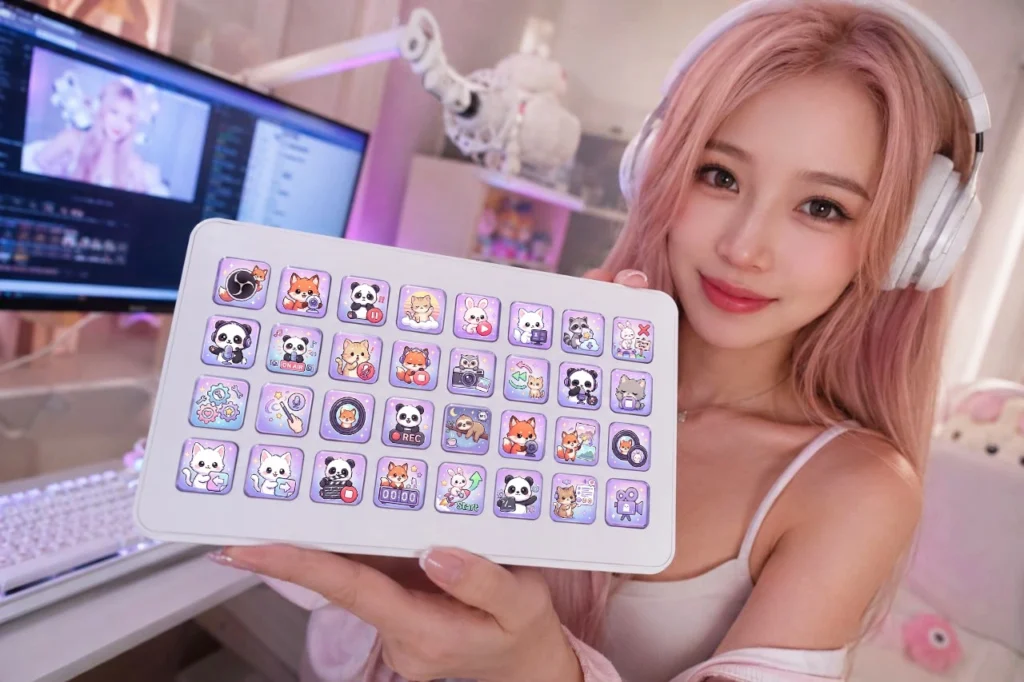
Un Stream Deck peut grandement simplifier le contrôle d'OBS Studio lors d'une diffusion en direct. Au lieu de basculer entre les fenêtres d'OBS et de cliquer manuellement sur différents contrôles, vous pouvez assigner des actions de diffusion courantes à des boutons dédiés.
L'une des fonctionnalités les plus utiles est Profils Stream Deck. Les profils vous permettent d'organiser différents ensembles de boutons pour divers flux de travail, jeux, scènes ou applications.
Ce guide explique comment utiliser les profils Stream Deck avec OBS Studio et comment les organiser pour un flux de travail de diffusion pratique.
Qu'est-ce qu'un profil Stream Deck ?
Un profil Stream Deck est une collection de boutons et d'actions configurés pour un flux de travail particulier.
Au lieu d'avoir toutes les commandes possibles sur un seul écran, vous pouvez créer des profils séparés pour différentes tâches.
Par exemple :
- Streaming OBS — changement de scène, enregistrement, diffusion et audio
- Jeu — raccourcis spécifiques aux jeux
- Discussion — contrôles de la caméra et du chat
- Montage — raccourcis pour votre logiciel de montage
- Réseaux sociaux — raccourcis de gestion du navigateur et du contenu
Chaque profil peut posséder ses propres boutons, dossiers, icônes et actions.
Pourquoi utiliser des profils avec OBS Studio ?
Un Stream Deck peut contenir de nombreuses commandes différentes, mais tout regrouper sur une seule page peut rapidement devenir déroutant.
Les profils aident à garder vos contrôles bien organisés.
Par exemple, votre profil OBS principal pourrait contenir :
| Bouton | Action |
|---|---|
| 🎥 | Démarrer/Arrêter la diffusion |
| ⏺ | Démarrer/Arrêter l'enregistrement |
| 🎮 | Scène de jeu |
| 💬 | Scène Just Chatting |
| 🟢 | Bientôt en ligne |
| 🔴 | BRB |
| 🔊 | Couper le micro |
| 🎧 | Couper l'audio du bureau |
Cela vous donne un accès rapide aux commandes que vous utilisez le plus souvent.
Comment créer un profil OBS
Tout d'abord, ouvrez l'application Elgato Stream Deck .
Selon votre version de Stream Deck, la gestion des profils est accessible via les contrôles de profil de l'application.
Créez un nouveau profil et donnez-lui un nom descriptif tel que :
OBS Studio
Cela facilite l'identification ultérieure du profil.
Vous pouvez ensuite commencer à ajouter des actions aux boutons.
Connecter le Stream Deck à OBS Studio
Le Stream Deck peut s'intégrer à OBS Studio grâce à son plugin OBS Studio.
Une fois le plugin disponible dans Stream Deck, vous pouvez ajouter des actions liées à OBS à vos boutons.
Les actions OBS typiques incluent :
- Changer de scène
- Démarrer la diffusion
- Arrêter la diffusion
- Démarrer l'enregistrement
- Arrêter l'enregistrement
- Mettre en pause l'enregistrement
- Basculer la visibilité d'une source
- Couper le son
- Rétablir le son
- Ajuster l audio
- Commandes du tampon de rappel
Les actions disponibles peuvent varier en fonction de votre Stream Deck et des versions de vos plugins/OBS.
Créer des boutons pour vos scènes OBS
Le changement de scène est l une des fonctions les plus utiles du Stream Deck.
Imaginez que votre collection de scènes OBS contienne :
- Bientôt en ligne
- Jeu en cours
- Discussion
- BRB
- Fin
Au lieu de sélectionner chaque scène manuellement dans OBS, vous pouvez en assigner une à chaque bouton du Stream Deck.
Par exemple :
Bouton 1 → Début imminent
Bouton 2 → Gameplay
Bouton 3 → Discussion
Bouton 4 → Absent
Bouton 5 → Fin
Cela vous donne un accès direct aux scènes pendant votre diffusion.
Organiser les scènes par couleur ou par icônes
L organisation visuelle peut rendre votre Stream Deck beaucoup plus facile à utiliser.
Par exemple, vous pourriez utiliser différents styles d icônes pour :
- Scènes
- Audio
- Enregistrement
- Diffusion
- Sources
Des icônes personnalisées permettent de reconnaître immédiatement une action sans avoir à lire chaque libellé de bouton.
C est particulièrement utile lorsque vous devez réagir rapidement pendant une diffusion en direct.
Créez une section de contrôle audio
Il est facile de commettre des erreurs audio lors d une diffusion en direct, il peut donc être utile de garder les commandes audio importantes à portée de main.
Vous pouvez créer des boutons pour :
- Coupure du micro
- Cou couper le son du bureau
- Couper la musique
- Audio du jeu
- Audio Discord
- Surveillance audio
Pour des configurations plus avancées, vous pouvez utiliser des dossiers pour séparer les commandes audio générales des sources individuelles.
Créer une section de contrôle de diffusion
Votre profil OBS principal doit également contenir les commandes dont vous avez besoin avant et pendant une diffusion.
Les boutons utiles peuvent inclure :
- Lancer le stream
- Arrêter le stream
- Lancer l'enregistrement
- Arrêter l'enregistrement
- Mettre l enregistrement en pause
- Tampon de replay
- Capture d'écran
- Informations du stream
Évitez de placer des actions rarement utilisées sur la page principale. L objectif est de garder vos commandes les plus importantes immédiatement accessibles.
Utiliser des dossiers pour garder votre profil propre
Vous n avez pas besoin de placer chaque action sur la première page.
Les dossiers du Stream Deck peuvent aider à organiser les commandes moins fréquemment utilisées.
Par exemple :
OBS Studio
→ Scènes
→ Audio
→ Sources
→ Enregistrement
→ Avancé
Votre page principale peut alors contenir uniquement les actions les plus importantes.
C est généralement plus simple à utiliser que de remplir chaque bouton disponible avec une commande différente.
Créer différents profils pour différents jeux
Les profils deviennent particulièrement utiles si vous diffusez plusieurs jeux.
Par exemple :
OBS Principal
Contient vos commandes générales de diffusion.
Fortnite
Contient des raccourcis et des commandes spécifiques à Fortnite.
Minecraft
Contient des actions liées à Minecraft.
Contient les commandes de caméra, de musique, de chat et de scène.
Vous pouvez donc créer un flux de travail où le Stream Deck change de disposition selon ce que vous faites.
Utiliser des profils basés sur les applications
Le Stream Deck peut également utiliser des profils associés à des applications spécifiques.
Par exemple, vous pourriez avoir :
Profil OBS Studio
Utilisé lorsque OBS est actif.
Profil Photoshop
Utilisé pour la retouche photo.
Profil Premiere Pro
Utilisé pour le montage vidéo.
Profil Navigateur
Utilisé pour les tâches liées au Web.
Cela transforme un seul Stream Deck en un panneau de configuration polyvalent plutôt qu'en un appareil dédié uniquement au streaming.
Créer un profil principal OBS
Pour la plupart des streamers, un profil principal simple suffit.
Une disposition pratique pourrait ressembler à ceci :
Ligne 1 — Scènes
- Bientôt en ligne
- Jeu en cours
- Discussion
- BRB
- Fin
Ligne 2 — Audio
- Micro
- Audio du bureau
- La musique
- Discord
- Audio du jeu
Ligne 3 — Contrôles du stream
- Lancer le stream
- Arrêter le stream
- Lancer l'enregistrement
- Arrêter l'enregistrement
- Tampon de replay
Ligne 4 — Utilitaires
- OBS
- Chat
- Tableau de bord du stream
- Dossiers
- Contrôles supplémentaires
La disposition exacte dépend du nombre de boutons de votre Stream Deck.
Utiliser des icônes Stream Deck personnalisées
Les icônes par défaut du Stream Deck sont fonctionnelles, mais des icônes personnalisées peuvent rendre un profil beaucoup plus facile à comprendre visuellement.
Par exemple, vous pouvez utiliser :
- 🎙 Icône de microphone
- 🎮 Icône de jeu
- 🎥 Icône de caméra
- 🔴 Icône d'enregistrement
- 💬 Icône de chat
- 🔊 Icône audio
- ▶️ Icône de streaming
Un style d'icônes cohérent peut également donner à l'ensemble du Stream Deck un aspecto plus professionnel.
C'est particulièrement utile si votre Stream Deck fait partie de votre image de marque globale sur Twitch ou YouTube.
Ne surchargez pas votre profil
Une erreur courante est d'essayer de placer toutes les actions OBS possibles sur le Stream Deck.
Cela peut rendre l'appareil plus difficile à utiliser au lieu de le simplifier.
Au lieu de cela, demandez-vous :
« Est-ce que j'ai vraiment besoin de ce bouton pendant un stream ? »
Si la réponse est non, déplacez l'action dans un dossier ou un autre profil.
Votre profil principal doit contenir les commandes dont vous avez le plus souvent besoin.
Créer une sauvegarde de vos profils
Une fois que vous avez passé du temps à créer vos dispositions de Stream Deck, assurez-vous d'avoir une sauvegarde.
C'est particulièrement important si vous :
- Réinstallez Windows ou macOS
- Remplacez votre ordinateur
- Réinitialisez le Stream Deck
- Modifiez votre configuration de streaming
Conserver une sauvegarde vous évite de devoir recréer toute votre configuration à partir de zéro.
Erreurs courantes avec les profils Stream Deck
Trop de boutons
Plus de boutons ne signifie pas nécessairement un meilleur flux de travail.
Mauvaise organisation
Si vous devez chercher une action à chaque fois que vous en avez besoin, le profil doit être réorganisé.
Icônes incohérentes
Des styles d'icônes aléatoires peuvent rendre les boutons plus difficiles à reconnaître rapidement.
Absence de dossiers
Les dossiers sont utiles pour garder les commandes moins fréquemment utilisées hors du profil principal.
Absence de sauvegarde
Perdre un profil soigneusement configuré peut être frustrant et chronophage.
Une structure de profil simple pour les débutants
Si vous débutez avec Stream Deck, commencez par seulement trois sections :
Profil principal
- Bientôt en ligne
- Jeu en cours
- BRB
- Discussion
- Fin
Dossier Audio
- Micro
- Audio du bureau
- La musique
- Discord
Dossier d'enregistrement
- Lancer l'enregistrement
- Arrêter l'enregistrement
- Tampon de replay
Vous pourrez étendre la configuration plus tard lorsque vous découvrirez quelles actions vous utilisez réellement.
Profils Stream Deck pour un flux de travail OBS plus efficace
Le plus grand avantage des profils Stream Deck n'est pas le nombre de boutons que vous pouvez créer. C'est la capacité d'organiser vos commandes en fonction de votre façon de travailler.
Un profil bien conçu vous permet de contrôler OBS sans constamment détourner le regard de votre contenu.
Vous pouvez garder vos commandes de streaming principales sur la première page, déplacer les fonctions avancées dans des dossiers et créer des profils séparés pour différents jeux ou applications.
Des icônes personnalisées peuvent rendre ce flux de travail encore plus facile en vous permettant de reconnaître les actions en un coup d'œil.
Créez votre configuration Stream Deck
Chez InspireStudio, Packs d'icônes Stream Deck peut vous aider à créer une configuration Stream Deck plus organisée et visuellement cohérente pour OBS Studio et d'autres flux de travail de créateurs.
Que vous ayez besoin d'icônes pour le streaming, l'audio, les réseaux sociaux, les jeux ou les commandes de PC, l'utilisation d'un style d'icônes cohérent peut rendre votre Stream Deck plus facile à naviguer tout en correspondant à l'identité visuelle de votre chaîne.
Commencez par les commandes que vous utilisez à chaque diffusion, organisez tout le reste dans des dossiers ou des profils séparés, et développez votre configuration au fur et à mesure que votre flux de travail évolue.
Un bon profil Stream Deck doit simplifier votre flux de travail et non pas vous donner plus de boutons à gérer.