
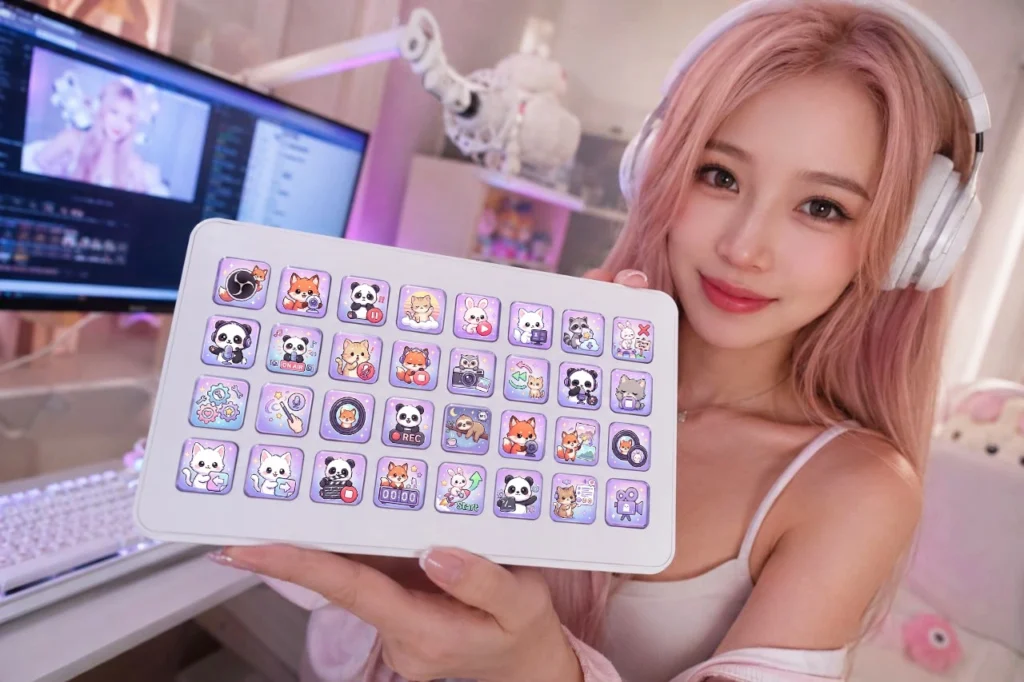
Stream Deck може значно спростити керування OBS Studio під час прямих трансляцій. Замість того, щоб перемикатися між вікнами OBS і вручну натискати різні елементи керування, ви можете призначити поширені дії для трансляції на окремі кнопки.
Одна з найкорисніших функцій — це Профілі Stream Deck. Профілі дозволяють організовувати різні набори кнопок для різних робочих процесів, ігор, сцен або програм.
У цьому посібнику пояснюється, як використовувати профілі Stream Deck з OBS Studio та як організувати їх для зручного робочого процесу трансляції.
Що таке профіль Stream Deck?
Профіль Stream Deck — це набір кнопок і дій, налаштованих для певного робочого процесу.
Замість того, щоб тримати всі можливі команди на одному екрані, ви можете створити окремі профілі для різних завдань.
Наприклад:
- Трансляції OBS — перемикання сцен, запис, трансляція та аудіо
- Ігор — швидкі клавіші для конкретних ігор
- Просто спілкування — керування камерою та чатом
- Редагування — швидкі клавіші для вашого програмного забезпечення для монтажу
- Соціальні мережі — ярлики для керування браузером та контентом
Кожен профіль може мати власні кнопки, папки, значки та дії.
Чому варто використовувати профілі з OBS Studio?
Stream Deck може містити багато різних команд, але розміщення всього на одній сторінці може швидко заплутати.
Профілі допомагають тримати ваші елементи керування впорядкованими.
Наприклад, ваш основний профіль OBS може містити:
| Кнопка | Дія |
|---|---|
| 🎥 | Почати/зупинити трансляцію |
| ⏺ | Почати/зупинити запис |
| 🎮 | Сцена ігрового процесу |
| 💬 | Сцена спілкування |
| 🟢 | Скоро почнеться |
| 🔴 | Скоро повернуся |
| 🔊 | Вимкнути мікрофон |
| 🎧 | Вимкнення звуку робочого столу |
Це дає вам швидкий доступ до елементів керування, які ви використовуєте найчастіше.
Як створити профіль OBS
Спочатку відкрийте програму Elgato Stream Deck .
Залежно від вашої версії Stream Deck, керування профілями доступне через елементи керування профілем у додатку.
Створіть новий профіль і дайте йому зрозумілу назву, наприклад:
OBS Studio
Це дозволить легко ідентифікувати профіль пізніше.
Після цього ви можете почати додавати дії до кнопок.
Підключіть Stream Deck до OBS Studio
Stream Deck може інтегруватися з OBS Studio за допомогою плагіна OBS Studio.
Коли плагін стане доступним у Stream Deck, ви зможете додавати дії, пов’язані з OBS, до своїх кнопок.
Типові дії OBS включають:
- Перемикати сцени
- Почати трансляцію
- Зупинити трансляцію
- Почати запис
- Зупинити запис
- Призупинити запис
- Увімкнути/вимкнути видимість джерела
- Вимкнути звук
- Увімкнути звук
- Налаштувати аудіо
- Керування буфером повтору
Доступні дії можуть відрізнятися залежно від вашої Stream Deck та версій OBS/плагінів.
Створення кнопок для ваших сцен OBS
Перемикання сцен — одна з найкорисніших функцій Stream Deck.
Уявіть, що ваша колекція сцен OBS містить:
- Скоро почнеться
- Геймплей
- Просто спілкування
- Скоро повернуся
- Завершення
Замість того, щоб вибирати кожну сцену вручну в OBS, ви можете призначити кожну з них на кнопку Stream Deck.
Наприклад:
Кнопка 1 → Скоро розпочнемо
Кнопка 2 → Ігровий процес
Кнопка 3 → Просто спілкування
Кнопка 4 → Скоро повернуся
Кнопка 5 → Завершення
Це дає вам прямий доступ до сцен під час трансляції.
Організація сцен за кольором або іконками
Візуальна організація може значно спростити використання Stream Deck.
Наприклад, ви можете використовувати різні стилі іконок для:
- папки
- Звук
- Запис
- Трансляція
- Джерела
Користувацькі іконки можуть полегшити миттєве розпізнавання дії без читання підпису кожної кнопки.
Це особливо корисно, коли вам потрібно швидко реагувати під час прямого ефіру.
Створіть розділ керування аудіо
Помилки у звуці легко допустити під час прямих трансляцій, тому збереження важливих елементів керування звуком під рукою може бути корисним.
Ви можете створити кнопки для:
- Вимкнення мікрофона
- Вимкнення звуку робочого столу
- Вимкнення музики
- Ігровий звук
- Звук Discord
- Моніторинг звуку
Для складніших конфігурацій ви можете використовувати папки, щоб відокремити загальні елементи керування звуком від окремих джерел.
Створення розділу керування трансляцією
Ваш основний профіль OBS також повинен містити елементи керування, які вам потрібні до та під час ефіру.
Корисні кнопки можуть включати:
- Почати трансляцію
- Зупинити трансляцію
- Почати запис
- Зупинити запис
- Призупинити запис
- Буфер повтору
- Знімок екрана
- Інформація про трансляцію
Уникайте розміщення рідко використовуваних дій на головній сторінці. Мета полягає в тому, щоб ваші найважливіші елементи керування були одразу доступні.
Використовуйте папки, щоб підтримувати чистоту профілю
Вам не потрібно розміщувати кожну дію на першій сторінці.
Папки Stream Deck можуть допомогти впорядкувати елементи керування, які використовуються рідше.
Наприклад:
OBS Studio
→ Сцени
→ Аудіо
→ Джерела
→ Запис
→ Додатково
Тоді ваша головна сторінка може містити лише найважливіші дії.
Зазвичай це зручніше у використанні, ніж заповнювати кожну доступну кнопку різними командами.
Створення різних профілів для різних ігор
Профілі стають особливо корисними, якщо ви транслюєте кілька ігор.
Наприклад:
Головна OBS
Містить загальні елементи керування трансляцією.
Fortnite
Містить ярлики та елементи керування, специфічні для Fortnite.
Minecraft
Містить дії, пов'язані з Minecraft.
Містить елементи керування камерою, музикою, чатом та сценами.
Тому ви можете створити робочий процес, за якого Stream Deck змінює макет залежно від того, що ви робите.
Використання профілів на основі додатків
Stream Deck також може використовувати профілі, пов’язані з конкретними додатками.
Наприклад, у вас можуть бути:
Профіль OBS Studio
Використовується, коли активна програма OBS.
Профіль Photoshop
Використовується для редагування фотографій.
Профіль Premiere Pro
Використовується для редагування відео.
Профіль браузера
Використовується для завдань, пов’язаних із веб.
Це перетворює один Stream Deck на багатоцільову панель керування, а не на пристрій, призначений лише для стрімінгу.
Створіть основний профіль OBS
Для більшості стрімерів достатньо простого основного профілю.
Практичне розташування може виглядати так:
Рядок 1 — Сцени
- Скоро почнеться
- Геймплей
- Просто спілкування
- Скоро повернуся
- Завершення
Рядок 2 — Аудіо
- Мікрофон
- Звук робочого столу
- Музики
- Discord
- Аудіо гри
Рядок 3 — Керування трансляцією
- Почати трансляцію
- Зупинити трансляцію
- Почати запис
- Зупинити запис
- Буфер повтору
Рядок 4 — Утиліти
- OBS
- Чат
- Панель керування трансляцією
- Папки
- Додаткові елементи керування
Точне розташування залежить від того, скільки кнопок має ваш Stream Deck.
Використовуйте власні іконки Stream Deck
Стандартні іконки Stream Deck функціональні, але спеціальні іконки можуть зробити профіль набагато зрозумілішим візуально.
Наприклад, ви можете використовувати:
- 🎙 Іконка мікрофона
- 🎮 Іконка гри
- 🎥 Іконка камери
- 🔴 Іконка запису
- 💬 Іконка чату
- 🔊 Іконка аудіо
- ▶️ Іконка трансляції
Єдиний стиль іконок також може зробити весь Stream Deck більш професійним.
Це особливо корисно, якщо ваш Stream Deck є частиною вашого загального брендингу на Twitch або YouTube.
Не перевантажуйте свій профіль
Одна з поширених помилок — намагатися додати кожну можливу дію OBS на Stream Deck.
Це може зробити пристрій складнішим у використанні, а не простішим.
Замість цього запитайте себе:
“Чи дійсно мені потрібна ця кнопка під час трансляції?”
Якщо відповідь ні, перенесіть дію в папку чи інший профіль.
Ваш основний профіль повинен містити елементи керування, які потрібні вам найчастіше.
Створіть резервну копію своїх профілів
Витративши час на створення макетів Stream Deck, обов’язково створіть резервну копію.
Це особливо важливо, якщо ви:
- Переінсталюєте Windows або macOS
- Замінюєте комп’ютер
- Скидаєте налаштування Stream Deck
- Змінюєте налаштування трансляції
Зберігання резервної копії означає, що вам не доведеться створювати всю конфігурацію з нуля.
Поширені помилки з профілями Stream Deck
Забагато кнопок
Більша кількість кнопок не обов'язково означає кращий робочий процес.
Погана організація
Якщо вам доводиться шукати потрібну дію щоразу, профіль потребує реорганізації.
Непослідовні іконки
Випадкові стилі іконок можуть ускладнити швидке впізнавання кнопок.
Відсутність папок
Папки корисні для того, щоб приховати менш використовувані команди з основного профілю.
Відсутність резервної копії
Втрата ретельно налаштованого профілю може бути дратівливою та забрати багато часу.
Проста структура профілю для початківців
Якщо ви новачок у Stream Deck, почніть лише з трьох розділів:
Головний профіль
- Скоро почнеться
- Геймплей
- Скоро повернуся
- Просто спілкування
- Завершення
Тека аудіо
- Мікрофон
- Звук робочого столу
- Музики
- Discord
Папка запису
- Почати запис
- Зупинити запис
- Буфер повтору
Ви зможете розширити налаштування пізніше, коли зрозумієте, які дії ви дійсно використовуєте.
Профілі Stream Deck для більш ефективного робочого процесу в OBS
Найбільша перевага профілів Stream Deck полягає не в кількості кнопок, які ви можете створити. Це можливість організувати елементи керування відповідно до вашого реального стилю роботи.
Добре спроєктований профіль дозволяє керувати OBS, не відриваючи постійно погляд від контенту.
Ви можете тримати головні елементи керування трансляцією на першій сторінці, перенести розширені функції в папки та створити окремі профілі для різних ігор або додатків.
Користувацькі іконки можуть зробити цей робочий процес ще простішим, дозволяючи впізнавати дії з першого погляду.
Створіть свій набір Stream Deck
В InspireStudio, Пакети іконок для Stream Deck може допомогти вам створити більш організований та візуально узгоджений набір Stream Deck для OBS Studio та інших робочих процесів творців.
Незалежно від того, чи потрібні вам іконки для трансляцій, аудіо, соціальних мереж, ігор чи керування ПК, використання єдиного стилю іконок може полегшити навігацію в Stream Deck і водночас відповідати візуальному стилю вашого каналу.
Почніть з елементів керування, які ви використовуєте щоразу під час трансляції, організуйте все інше в папки або окремі профілі та розширюйте налаштування в міру розвитку вашого робочого процесу.
Хороший профіль Stream Deck повинен спрощувати ваш робочий процес, а не додавати зайвих кнопок для керування.