
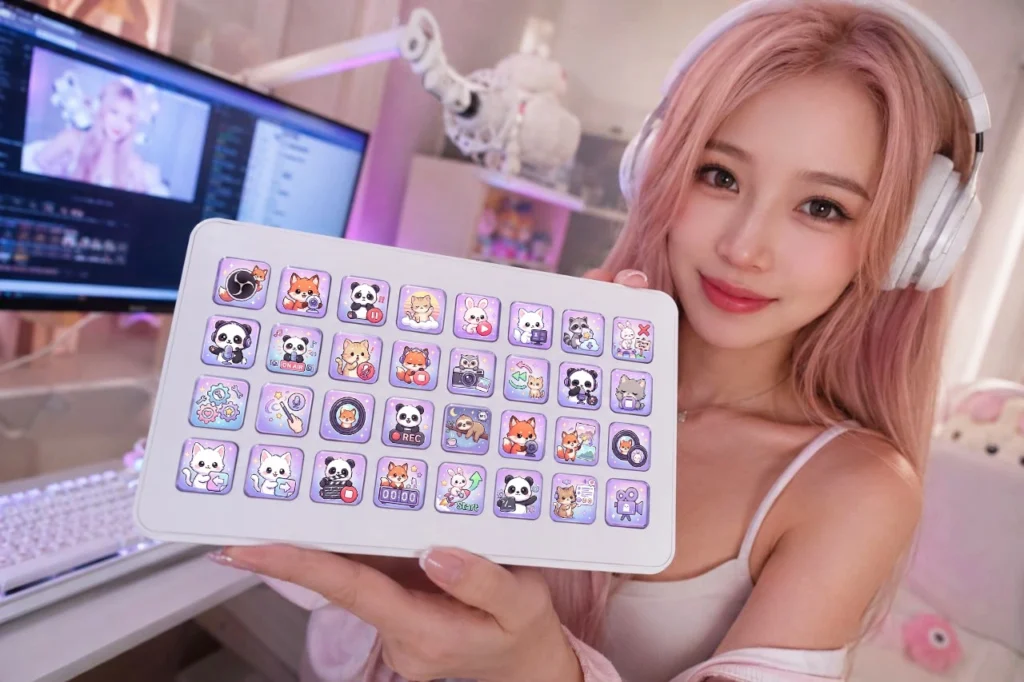
Uno Stream Deck può rendere OBS Studio molto più semplice da controllare durante una live streaming. Invece di passare da una finestra all'altra di OBS e fare clic manualmente su diversi controlli, puoi assegnare azioni di streaming comuni a pulsanti dedicati.
Una delle funzionalità più utili è Profili Stream Deck. I profili ti consentono di organizzare diversi set di pulsanti per flussi di lavoro, giochi, scene o applicazioni differenti.
Questa guida spiega come utilizzare i profili Stream Deck con OBS Studio e come organizzarli per un flusso di lavoro di streaming pratico.
Cos'è un profilo Stream Deck?
Un profilo Stream Deck è una raccolta di pulsanti e azioni configurati per un determinato flusso di lavoro.
Invece di avere ogni singolo comando possibile su una sola schermata, puoi creare profili separati per attività diverse.
Per esempio:
- Streaming OBS — cambio scena, registrazione, streaming e audio
- Gaming — scorciatoie specifiche per i giochi
- Due chiacchiere — controlli per fotocamera e chat
- Montaggio — scorciatoie per il tuo software di montaggio
- Social Media — scorciatoie per browser e gestione dei contenuti
Ogni profilo può avere i propri pulsanti, cartelle, icone e azioni.
Perché usare i profili con OBS Studio?
Uno Stream Deck può contenere molti comandi diversi, ma mettere tutto su una sola pagina può rapidamente diventare confusionario.
I profili aiutano a mantenere i controlli organizzati.
Ad esempio, il tuo profilo OBS principale potrebbe contenere:
| Pulsante | Azione |
|---|---|
| 🎥 | Avvia/Interrompi Streaming |
| ⏺ | Avvia/Interrompi Registrazione |
| 🎮 | Scena di Gameplay |
| 💬 | Scena Just Chatting |
| 🟢 | Inizio imminente |
| 🔴 | Torno Subito |
| 🔊 | Disattiva microfono |
| 🎧 | Disattiva audio desktop |
Questo ti offre un accesso rapido ai controlli che usi più frequentemente.
Come creare un profilo OBS
Per prima cosa, apri l'applicazione Elgato Stream Deck .
A seconda della tua versione di Stream Deck, la gestione dei profili è disponibile tramite i controlli del profilo nell'applicazione.
Crea un nuovo profilo e assegni un nome descrittivo come:
OBS Studio
Questo rende semplice identificare il profilo in un secondo momento.
Puoi quindi iniziare ad aggiungere azioni ai pulsanti.
Collega Stream Deck a OBS Studio
Stream Deck può integrarsi con OBS Studio tramite il suo plugin per OBS Studio.
Una volta che il plugin è disponibile in Stream Deck, puoi aggiungere azioni correlate a OBS ai tuoi pulsanti.
Le azioni tipiche di OBS includono:
- Cambia scena
- Avvia streaming
- Interrompi streaming
- Avvia registrazione
- Interrompi registrazione
- Metti in pausa la registrazione
- Attiva/disattiva visibilità della sorgente
- Disattiva audio
- Riattiva audio
- Regola audio
- Controlli buffer di replay
Le azioni disponibili possono variare a seconda del tuo Stream Deck e delle versioni di OBS/plugin.
Crea pulsanti per le tue scene di OBS
Il cambio di scena è una delle funzioni più utili di Stream Deck.
Immagina che la tua raccolta di scene OBS contenga:
- Inizio imminente
- Gameplay
- Due chiacchiere
- Torno Subito
- Fine
Invece di selezionare ogni scena manualmente in OBS, puoi assegnarne una a ciascun pulsante dello Stream Deck.
Per esempio:
Pulsante 1 → Inizio imminente
Pulsante 2 → Gameplay
Pulsante 3 → Chiacchiere
Pulsante 4 → Torno subito
Pulsante 5 → Fine
Questo ti offre accesso diretto alle scene durante lo streaming.
Organizza le scene per colore o icona
L'organizzazione visiva può rendere l'uso dello Stream Deck molto più semplice.
Ad esempio, potresti usare diversi stili di icone per:
- cartella
- Audio
- Registrazione
- Streaming
- Fonti
Le icone personalizzate possono facilitare il riconoscimento immediato di un'azione senza dover leggere l'etichetta di ogni pulsante.
Questo è particolarmente utile quando devi reagire rapidamente durante una diretta.
Crea una sezione di controllo audio
Gli errori audio sono frequenti durante una live, quindi mantenere accessibili i controlli audio importanti può rivelarsi utile.
Potresti creare pulsanti per:
- Disattivazione microfono
- Disattivazione audio desktop
- Disattivazione musica
- Audio del gioco
- Audio di Discord
- Monitoraggio audio
Per configurazioni più avanzate, puoi usare le cartelle per separare i controlli audio generali dalle singole sorgenti.
Crea una sezione di controllo dello streaming
Il tuo profilo OBS principale dovrebbe contenere anche i controlli necessari prima e durante una trasmissione.
I pulsanti utili possono includere:
- Avvia streaming
- Interrompi streaming
- Avvia registrazione
- Interrompi registrazione
- Pausa registrazione
- Buffer di replay
- Screenshot
- Informazioni dello streaming
Evita di mettere azioni usate raramente nella pagina principale. L'obiettivo è mantenere i controlli più importanti immediatamente accessibili.
Usa le cartelle per mantenere pulito il tuo profilo
Non è necessario inserire ogni azione nella prima pagina.
Le cartelle di Stream Deck possono aiutare a organizzare i controlli meno frequenti.
Per esempio:
OBS Studio
→ Scene
→ Audio
→ Sorgenti
→ Registrazione
→ Avanzate
La tua pagina principale potrà così contenere solo le azioni più importanti.
Di solito questo è più semplice da usare rispetto a riempire ogni pulsante disponibile con un comando diverso.
Crea profili diversi per giochi diversi
I profili diventano particolarmente utili se trasmetti più giochi.
Per esempio:
OBS Principale
Contiene i controlli generali dello streaming.
Fortnite
Contiene scorciatoie e controlli specifici per Fortnite.
Minecraft
Contiene azioni relative a Minecraft.
Contiene controlli per fotocamera, musica, chat e scene.
Puoi quindi creare un flusso di lavoro in cui lo Stream Deck passa a un layout diverso a seconda di ciò che stai facendo.
Usa profili basati sulle applicazioni
Lo Stream Deck può anche utilizzare profili associati a specifiche applicazioni.
Ad esempio, potresti avere:
Profilo OBS Studio
Utilizzato mentre OBS è attivo.
Profilo Photoshop
Utilizzato per il fotoritocco.
Profilo Premiere Pro
Utilizzato per l'editing video.
Profilo Browser
Utilizzato per attività relative al web.
Questo trasforma un singolo Stream Deck in un pannello di controllo multiuso anziché in un dispositivo dedicato solo allo streaming.
Crea un profilo principale per OBS
Per la maggior parte degli streamer, un semplice profilo principale è sufficiente.
Un layout pratico potrebbe apparire così:
Riga 1 — Scene
- Inizio imminente
- Gameplay
- Due chiacchiere
- Torno Subito
- Fine
Riga 2 — Audio
- Microfono
- Audio desktop
- Musica
- Discord
- Audio gioco
Riga 3 — Controlli streaming
- Avvia streaming
- Interrompi streaming
- Avvia registrazione
- Interrompi registrazione
- Buffer di replay
Riga 4 — Utilità
- OBS
- Chat
- Dashboard di streaming
- Cartelle
- Controlli aggiuntivi
Il layout esatto dipende da quanti pulsanti ha il tuo Stream Deck.
Usa icone personalizzate per lo Stream Deck
Le icone predefinite di Stream Deck sono funzionali, ma le icone personalizzate possono rendere un profilo molto più facile da comprendere visivamente.
Ad esempio, puoi utilizzare:
- 🎙 Icona del microfono
- 🎮 Icona del gioco
- 🎥 Icona della fotocamera
- 🔴 Icona di registrazione
- 💬 Icona della chat
- 🔊 Icona dell'audio
- ▶️ Icona dello streaming
Uno stile di icone coerente può anche far apparire l'intero Stream Deck più professionale.
Questo è particolarmente utile se il tuo Stream Deck fa parte del tuo branding generale su Twitch o YouTube.
Non sovraccaricare il tuo profilo
Un errore comune è cercare di inserire ogni singola azione possibile di OBS sullo Stream Deck.
Questo può rendere il dispositivo più difficile da usare anziché più semplice.
Invece, chiediti:
“Avrei davvero bisogno di questo pulsante durante una diretta?”
Se la risposta è no, sposta l'azione in una cartella o in un altro profilo.
Il tuo profilo principale dovrebbe contenere i controlli di cui hai bisogno più spesso.
Crea un backup dei tuoi profili
Una volta che hai dedicato del tempo alla creazione dei tuoi layout di Stream Deck, assicurati di avere un backup.
Questo è particolarmente importante se:
- Reinstalli Windows o macOS
- Sostituisci il computer
- Ripristini lo Stream Deck
- Modifichi la tua configurazione di streaming
Tenere un backup significa non dover ricreare l'intera configurazione da zero.
Errori comuni con i profili Stream Deck
Troppi pulsanti
Più pulsanti non significano necessariamente un flusso di lavoro migliore.
Scarsa organizzazione
Se devi cercare un'azione ogni volta che ti serve, il profilo deve essere riorganizzato.
Icone incoerenti
Stili di icone casuali possono rendere i pulsanti più difficili da riconoscere rapidamente.
Nessuna cartella
Le cartelle sono utili per tenere i comandi usati meno di frequente fuori dal profilo principale.
Nessun backup
Perdere un profilo configurato con cura può essere frustrante e richiedere molto tempo.
Una struttura di profilo semplice per principianti
Se sei nuovo su Stream Deck, inizia con sole tre sezioni:
Profilo principale
- Inizio imminente
- Gameplay
- Torno Subito
- Due chiacchiere
- Fine
Cartella Audio
- Microfono
- Audio desktop
- Musica
- Discord
Cartella di registrazione
- Avvia registrazione
- Interrompi registrazione
- Buffer di replay
Puoi espandere la configurazione in seguito man mano che scopri quali azioni usi effettivamente.
Profili Stream Deck per un flusso di lavoro OBS più efficiente
Il più grande vantaggio dei profili Stream Deck non è il numero di pulsanti che puoi creare. È la capacità di organizzare i tuoi controlli in base al modo in cui lavori realmente.
Un profilo ben progettato ti consente di controllare OBS senza dover distogliere continuamente lo sguardo dai tuoi contenuti.
Puoi mantenere i tuoi controlli di streaming principali sulla prima pagina, spostare le funzioni avanzate nelle cartelle e creare profili separati per giochi o applicazioni differenti.
Le icone personalizzate possono rendere questo flusso di lavoro ancora più semplice permettendoti di riconoscere le azioni a colpo d'occhio.
Crea la tua configurazione Stream Deck
Da InspireStudio, Pacchetti di icone per Stream Deck può aiutarti a creare una configurazione Stream Deck più organizzata e visivamente coerente per OBS Studio e altri flussi di lavoro per creator.
Che tu abbia bisogno di icone per lo streaming, l'audio, i social media, il gaming o i controlli del PC, l'utilizzo di uno stile di icone coerente può rendere il tuo Stream Deck più facile da navigare e allo stesso tempo abbinarsi all'identità visiva del tuo canale.
Inizia con i controlli che usi in ogni stream, organizza tutto il resto in cartelle o profili separati ed espandi la tua configurazione man mano che il tuo flusso di lavoro cresce.
Un buon profilo Stream Deck dovrebbe semplificare il tuo flusso di lavoro, non darti più pulsanti da gestire.