
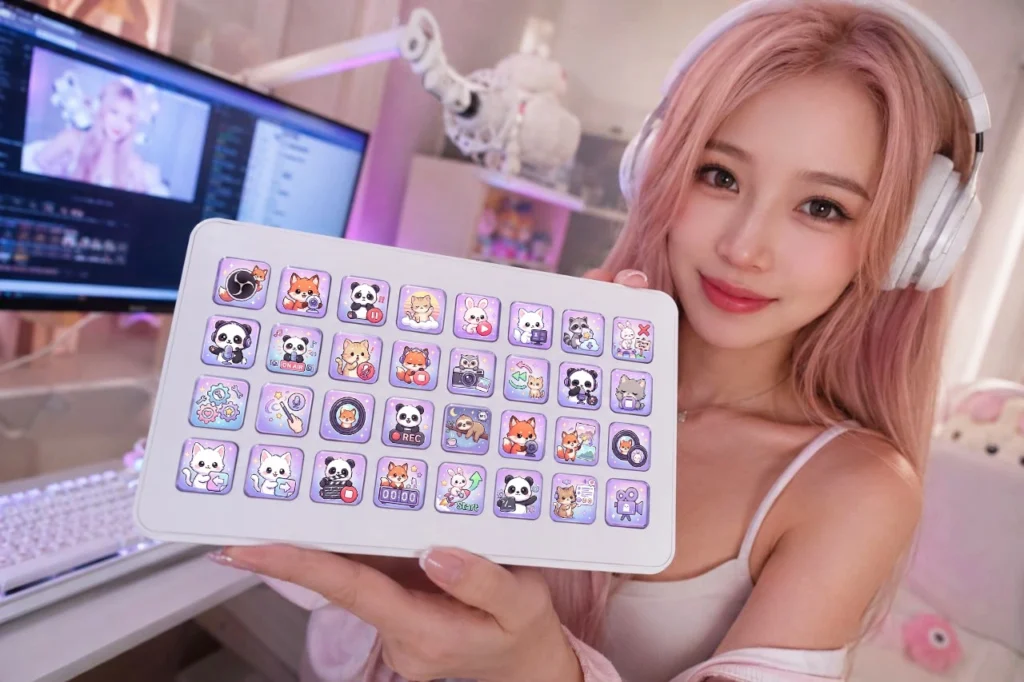
Ein Stream Deck kann die Steuerung von OBS Studio während eines Livestreams erheblich erleichtern. Anstatt zwischen OBS-Fenstern zu wechseln und verschiedene Steuerelemente manuell anzuklicken, kannst du häufige Streaming-Aktionen dedizierten Tasten zuweisen.
Eines der nützlichsten Features ist Stream Deck-Profile. Mit Profilen kannst du verschiedene Tastenbelegungen für unterschiedliche Arbeitsabläufe, Spiele, Szenen oder Anwendungen organisieren.
Diese Anleitung erklärt, wie du Stream Deck Profile mit OBS Studio verwendest und sie für einen praktischen Streaming-Workflow organisierst.
Was ist ein Stream Deck Profil?
Ein Stream Deck Profil ist eine Sammlung von Tasten und Aktionen, die für einen bestimmten Workflow konfiguriert sind.
Anstatt jeden erdenklichen Befehl auf einem Bildschirm zu haben, kannst du separate Profile für verschiedene Aufgaben erstellen.
Zum Beispiel:
- OBS-Streaming — Szenenwechsel, Aufnahme, Streaming und Audio
- Gaming — Spielspezifische Tastenkombinationen
- Just Chatting — Kamera- und Chat-Steuerung
- Bearbeitung — Tastenkombinationen für deine Bearbeitungssoftware
- Social Media — Browser- und Content-Management-Verknüpfungen
Jedes Profil kann eigene Tasten, Ordner, Symbole und Aktionen haben.
Warum Profile mit OBS Studio verwenden?
Ein Stream Deck kann viele verschiedene Befehle enthalten, aber alles auf einer Seite zu platzieren, kann schnell unübersichtlich werden.
Profile helfen dabei, deine Steuerelemente organisiert zu halten.
Dein Haupt-OBS-Profil könnte beispielsweise Folgendes enthalten:
| Button | Aktion |
|---|---|
| 🎥 | Streaming starten/stoppen |
| ⏺ | Aufnahme starten/stoppen |
| 🎮 | Gameplay-Szene |
| 💬 | Just Chatting-Szene |
| 🟢 | Gleich geht es los |
| 🔴 | Bin gleich zurück |
| 🔊 | Mikrofon stummschalten |
| 🎧 | Desktop-Audio stummschalten |
Dies gibt dir schnellen Zugriff auf die Steuerelemente, die du am häufigsten verwendest.
So erstellst du ein OBS-Profil
Öffne zuerst die Elgato Stream Deck Anwendung.
Je nach deiner Stream Deck Version ist die Profilverwaltung über die Profilsteuerung in der Anwendung verfügbar.
Erstelle ein neues Profil und gib ihm einen aussagekräftigen Namen wie:
OBS Studio
Dies erleichtert es, das Profil später zu identifizieren.
Du kannst dann damit beginnen, den Tasten Aktionen hinzuzufügen.
Stream Deck mit OBS Studio verbinden
Das Stream Deck lässt sich über das zugehörige OBS Studio Plugin in OBS Studio integrieren.
Sobald das Plugin im Stream Deck verfügbar ist, kannst du OBS-bezogene Aktionen zu deinen Tasten hinzufügen.
Typische OBS-Aktionen umfassen:
- Szenen wechseln
- Streaming starten
- Streaming stoppen
- Aufnahme starten
- Aufnahme stoppen
- Aufnahme pausieren
- Quellensichtbarkeit umschalten
- Ton ausschalten
- Ton einschalten
- Audio anpassen
- Replay-Buffer-Steuerung
Die verfügbaren Aktionen können je nach Stream Deck- und OBS-/Plugin-Version variieren.
Erstellen Sie Tasten für Ihre OBS-Szenen
Das Umschalten von Szenen ist eine der nützlichsten Stream Deck-Funktionen.
Stellen Sie sich vor, Ihre OBS-Szenensammlung enthält:
- Gleich geht es los
- Gameplay
- Just Chatting
- Bin gleich zurück
- Ende
Anstatt jede Scene manuell in OBS auszuwählen, können Sie jeder Szene eine Stream Deck-Taste zuweisen.
Zum Beispiel:
Taste 1 → Gleich geht es los
Taste 2 → Gameplay
Taste 3 → Just Chatting
Taste 4 → Bin gleich zurück
Taste 5 → Ende
Dies gibt Ihnen während des Streamens direkten Zugriff auf die Szenen.
Szenen nach Farbe oder Symbolen organisieren
Visuelle Organisation kann die Bedienung Ihres Stream Decks erheblich erleichtern.
Sie könnten zum Beispiel verschiedene Icon-Stile verwenden für:
- Szenen
- Audio
- Aufnahme
- Streaming
- Quellen
Benutzerdefinierte Symbole erleichtern es, eine Aktion sofort zu erkennen, ohne jede Tastenbeschriftung lesen zu müssen.
Dies ist besonders nützlich, wenn Sie während einer Live-Übertragung schnell reagieren müssen.
Erstelle einen Audio-Steuerungsbereich
Audiofehler passieren bei einem Livestream schnell, daher kann es nützlich sein, wichtige Audiosteuerungen griffbereit zu haben.
Sie könnten Tasten erstellen für:
- Mikrofon stummschalten
- Desktop-Audio stummschalten
- Musik stummschalten
- Spiel-Audio
- Discord-Audio
- Audio-Monitoring
Für fortgeschrittenere Setups können Sie Ordner verwenden, um allgemeine Audiosteuerungen von einzelnen Quellen zu trennen.
Erstellen Sie einen Streaming-Steuerungsbereich
Ihr Haupt-OBS-Profil sollte auch die Steuerelemente enthalten, die Sie vor und während einer Sendung benötigen.
Nützliche Tasten können sein:
- Stream starten
- Stream stoppen
- Aufnahme starten
- Aufnahme stoppen
- Aufnahme pausieren
- Wiederholungspuffer
- Screenshot
- Stream-Informationen
Vermeiden Sie es, selten genutzte Aktionen auf der Hauptseite zu platzieren. Das Ziel ist es, Ihre wichtigsten Steuerelemente sofort zugänglich zu halten.
Verwenden Sie Ordner, um Ihr Profil übersichtlich zu halten
Sie müssen nicht jede Aktion auf der ersten Seite unterbringen.
Stream Deck-Ordner können helfen, weniger häufig verwendete Steuerelemente zu organisieren.
Zum Beispiel:
OBS Studio
→ Szenen
→ Audio
→ Quellen
→ Aufnahme
→ Erweitert
Ihre Hauptseite kann dann nur die wichtigsten Aktionen enthalten.
Dies ist normalerweise einfacher zu bedienen, als jede verfügbare Taste mit einem anderen Befehl zu belegen.
Erstellen Sie verschiedene Profile für verschiedene Spiele
Profile sind besonders nützlich, wenn Sie mehrere Spiele streamen.
Zum Beispiel:
OBS Haupt
Enthält Ihre allgemeinen Streaming-Steuerelemente.
Fortnite
Enthält Fortnite-spezifische Verknüpfungen und Steuerelemente.
Minecraft
Enthält Minecraft-bezogene Aktionen.
Enthält Steuerungen für Kamera, Musik, Chat und Szenen.
Sie können daher einen Workflow erstellen, bei dem das Stream Deck je nach Ihrer aktuellen Tätigkeit zu einem anderen Layout wechselt.
Anwendungsbasierte Profile verwenden
Das Stream Deck kann auch Profile verwenden, die bestimmten Anwendungen zugeordnet sind.
Sie könnten beispielsweise Folgendes haben:
OBS-Studio-Profil
Wird verwendet, während OBS aktiv ist.
Photoshop-Profil
Wird für die Bildbearbeitung verwendet.
Premiere-Pro-Profil
Wird für die Videobearbeitung verwendet.
Browser-Profil
Wird für webbezogene Aufgaben verwendet.
Dies macht das Stream Deck zu einem multifunktionalen Bedienfeld anstelle eines Geräts, das nur dem Streaming dient.
Ein OBS-Hauptprofil erstellen
Für die meisten Streamer reicht ein einfaches Hauptprofil aus.
Ein praktisches Layout könnte so aussehen:
Reihe 1 — Szenen
- Gleich geht es los
- Gameplay
- Just Chatting
- Bin gleich zurück
- Ende
Reihe 2 — Audio
- Mikrofon
- Desktop-Audio
- Musik
- Discord
- Spiel-Audio
Reihe 3 — Stream-Steuerung
- Stream starten
- Stream stoppen
- Aufnahme starten
- Aufnahme stoppen
- Wiederholungspuffer
Reihe 4 — Dienstprogramme
- OBS
- Chat
- Stream-Dashboard
- Ordner
- Zusätzliche Bedienelemente
Das genaue Layout hängt davon ab, wie viele Tasten Ihr Stream Deck hat.
Verwende benutzerdefinierte Stream-Deck-Icons
Standardmäßige Stream-Deck-Symbole sind funktional, aber benutzerdefinierte Symbole können die visuelle Erfassbarkeit eines Profils erheblich verbessern.
Sie können beispielsweise Folgendes verwenden:
- 🎙 Mikrofonsymbol
- 🎮 Spielsymbol
- 🎥 Kamerasymbol
- 🔴 Aufnahmesymbol
- 💬 Chatsymbol
- 🔊 Audiosymbol
- ▶️ Streamingsymbol
Ein einheitlicher Symbolstil kann zudem dafür sorgen, dass das gesamte Stream Deck professioneller aussieht.
Dies ist besonders nützlich, wenn Ihr Stream Deck Teil Ihrer allgemeinen Twitch- oder YouTube-Markenidentität ist.
Überfrachten Sie Ihr Profil nicht
Ein häufiger Fehler besteht darin, jede erdenkliche OBS-Aktion auf das Stream Deck legen zu wollen.
Dadurch wird das Gerät oft schwerer statt einfacher zu bedienen.
Fragen Sie sich stattdessen:
“Würde ich diesen Button während eines Streams tatsächlich brauchen?”
Wenn die Antwort nein lautet, verschieben Sie die Aktion in einen Ordner oder ein anderes Profil.
Ihr Hauptprofil sollte die Steuerelemente enthalten, die Sie am häufigsten benötigen.
Erstellen Sie ein Backup Ihrer Profile
Sobald Sie Zeit in die Erstellung Ihrer Stream-Deck-Layouts investiert haben, sollten Sie unbedingt ein Backup erstellen.
Dies ist besonders wichtig, wenn Sie:
- Windows oder macOS neu installieren
- Ihren Computer ersetzen
- Stream Deck zurücksetzen
- Ändere dein Streaming-Setup
Ein Backup bedeutet, dass du deine gesamte Konfiguration nicht komplett neu erstellen musst.
Häufige Fehler bei Stream Deck-Profilen
Zu viele Tasten
Mehr Tasten bedeuten nicht zwangsläufig einen besseren Workflow.
Schlechte Organisation
Wenn du jedes Mal nach einer Aktion suchen musst, wenn du sie brauchst, muss das Profil neu organisiert werden.
Inkonsistente Symbole
Wahllose Symbolstile können dazu führen, dass Tasten schneller schwer zu erkennen sind.
Keine Ordner
Ordner sind nützlich, um seltener verwendete Befehle aus dem Hauptprofil herauszuhalten.
Kein Backup
Den Verlust eines sorgfältig konfigurierten Profils zu verkraften, kann frustrierend und zeitaufwendig sein.
Eine einfache Profilstruktur für Anfänger
Wenn du neu beim Stream Deck bist, beginne mit nur drei Bereichen:
Hauptprofil
- Gleich geht es los
- Gameplay
- Bin gleich zurück
- Just Chatting
- Ende
Audio-Ordner
- Mikrofon
- Desktop-Audio
- Musik
- Discord
Aufnahme-Ordner
- Aufnahme starten
- Aufnahme stoppen
- Wiederholungspuffer
Du kannst das Setup später erweitern, wenn du herausfindest, welche Aktionen du tatsächlich nutzt.
Stream Deck-Profile für einen effizienteren OBS-Workflow
Der größte Vorteil von Stream Deck-Profilen ist nicht die Anzahl der Tasten, die du erstellen kannst. Es ist die Fähigkeit, deine Bedienelemente an deine tatsächliche Arbeitsweise anzupassen.
Ein gut gestaltetes Profil ermöglicht es dir, OBS zu steuern, ohne ständig den Blick von deinem Inhalt abzuwenden.
Du kannst deine wichtigsten Streaming-Befehle auf der ersten Seite behalten, erweiterte Funktionen in Ordner verschieben und separate Profile für verschiedene Spiele oder Anwendungen erstellen.
Benutzerdefinierte Symbole können diesen Workflow noch einfacher machen, indem sie es dir ermöglichen, Aktionen auf den ersten Blick zu erkennen.
Erstelle dein Stream Deck-Setup
Bei InspireStudio Stream Deck-Icon-Packs kann dir helfen, ein organisierteres und visuell konsistenteres Stream Deck-Setup für OBS Studio und andere Creator-Workflows zu erstellen.
Egal, ob du Symbole für Streaming, Audio, Social Media, Gaming oder PC-Steuerung benötigst – die Verwendung eines einheitlichen Symbolstils kann die Navigation auf deinem Stream Deck erleichtern und gleichzeitig zur visuellen Identität deines Kanals passen.
Beginne mit den Bedienelementen, die du in jedem Stream nutzt, organisiere alles andere in Ordnern oder separaten Profilen und erweitere dein Setup, während dein Workflow wächst.
Ein gutes Stream Deck-Profil sollte deinen Workflow vereinfachen – und dir nicht noch mehr Tasten bescheren, die du verwalten musst.