
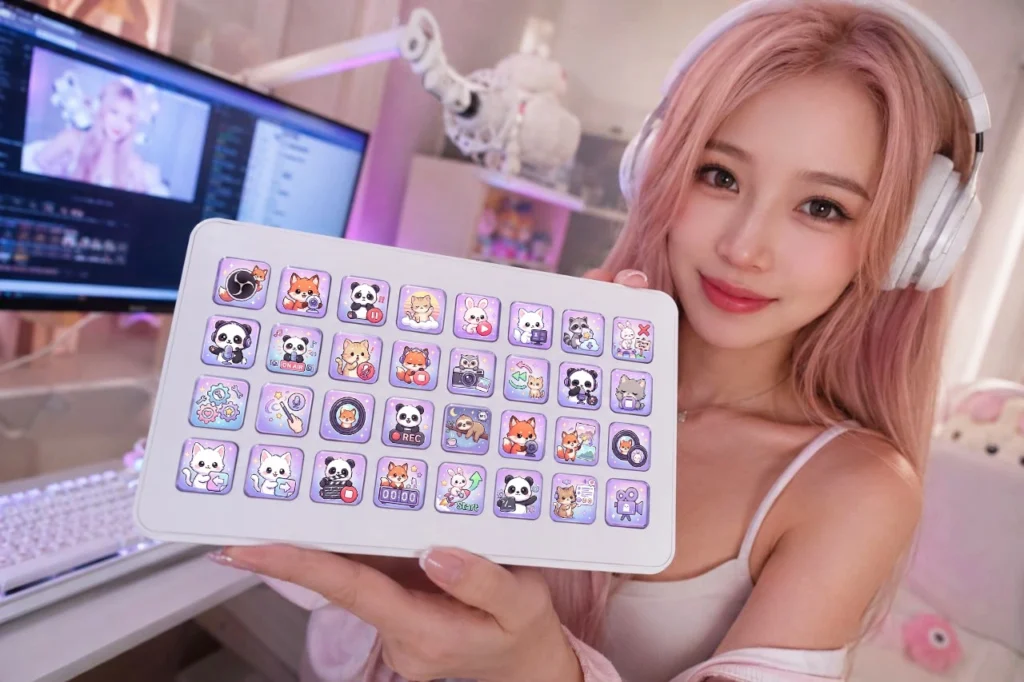
Ett Stream Deck kan göra OBS Studio mycket enklare att kontrollera under en livestream. Istället för att växla mellan OBS-fönster och manuellt klicka på olika kontroller kan du tilldela vanliga sändningsåtgärder till dedikerade knappar.
En av de mest anpassningsbara funktionerna är Stream Deck-profiler. Profiler låter dig organisera olika uppsättningar knappar för olika arbetsflöden, spel, scener eller applikationer.
Den här guiden förklarar hur du använder Stream Deck-profiler med OBS Studio och hur du organiserar dem för ett praktiskt sändningsarbetsflöde.
Vad är en Stream Deck-profil?
En Stream Deck-profil är en samling knappar och åtgärder som konfigurerats för ett visst arbetsflöde.
Istället för att ha varje tänkbart kommando på en enda skärm kan du skapa separata profiler för olika uppgifter.
Till exempel:
- OBS-strömning — scenebyte, inspelning, sändning och ljud
- Spel — spelspecifika genvägar
- Bara chatt — kamera- och chattkontroller
- Redigering — genvägar för din redigeringsprogramvara
- Sociala medier — genvägar för webbläsare och innehållshantering
Varje profil kan ha egna knappar, mappar, ikoner och åtgärder.
Varför använda profiler med OBS Studio?
Ett Stream Deck kan innehålla många olika kommandon, men att placera allt på en enda sida kan snabbt bli förvirrande.
Profiler hjälper till att hålla dina kontroller organiserade.
Till exempel kan din huvudsakliga OBS-profil innehålla:
| Knapp | Åtgärd |
|---|---|
| 🎥 | Starta/stoppa sändning |
| ⏺ | Starta/stoppa inspelning |
| 🎮 | Spelscen |
| 💬 | Pratstundsscen |
| 🟢 | Startar snart |
| 🔴 | Strax tillbaka |
| 🔊 | Mt-markera mikrofon |
| 🎧 | Stäng av skrivbordsljud |
Detta ger dig snabb åtkomst till de kontroller du använder oftast.
Hur du skapar en OBS-profil
Öppna först Elgato Stream Deck -applikationen.
Beroende på din version av Stream Deck är profilhantering tillgänglig via profilkontrollerna i applikationen.
Skapa en ny profil och ge den ett beskrivande namn som till exempel:
OBS Studio
Detta gör det enkelt att identifiera profilen senare.
Du kan sedan börja lägga till åtgärder till knapparna.
Anslut Stream Deck till OBS Studio
Stream Deck kan integreras med OBS Studio via dess OBS Studio-plugin.
När plugin-programmet är tillgängligt i Stream Deck kan du lägga till OBS-relaterade åtgärder på dina knappar.
Typiska OBS-åtgärder inkluderar:
- Byt scen
- Starta sändning
- Stoppa sändning
- Starta inspelning
- Stoppa inspelning
- Pausa inspelning
- Växla källans synlighet
- Stäng av ljud
- Slå på ljud
- Justera ljud
- Kontroller för reprisbuffert
Tillgängliga åtgärder kan variera beroende på din Stream Deck och dina OBS-/plugin-versioner.
Skapa knappar för dina OBS-scener
Scenbyte är en av de mest användbara Stream Deck-funktionerna.
Föreställ dig att din OBS-scensamling innehåller:
- Startar snart
- Spel
- Bara chatt
- Strax tillbaka
- Avslutning
Istället för att välja varje scen manuellt i OBS kan du tilldela var och en till en Stream Deck-knapp.
Till exempel:
Knapp 1 → Börjar snart
Knapp 2 → Spel
Knapp 3 → Pratar på
Knapp 4 → Strax tillbaka
Knapp 5 → Slut
Detta ger dig direkt åtkomst till scenerna under sändning.
Organisera scener efter färg eller ikoner
Visuell organisation kan göra din Stream Deck mycket enklare att använda.
Du kan till exempel använda olika ikonstilar för:
- Scener
- Ljud
- Inspelning
- Sändning
- Källor
Anpassade ikoner kan göra det enklare att känna igen en åtgärd omedelbart utan att läsa varje knappetikett.
Detta är särskilt användbart när du behöver reagera snabbt under en sändning.
Skapa en ljudkontrollsektion
Ljudmisstag är enkla att göra under en sändning, så det kan vara bra att hålla viktiga ljudkontroller tillgängliga.
Du kan skapa knappar för:
- Mikrofon avstängd
- Tysta skrivbordsljud
- Tysta musik
- Spelljud
- Discord-ljud
- Ljudövervakning
För mer avancerade konfigurationer kan du använda mappar för att separera allmänna ljudkontroller från enskilda källor.
Skapa en kontrollsektion för sändning
Din huvudsakliga OBS-profil bör också innehålla de kontroller du behöver före och under en sändning.
Användbara knappar kan inkludera:
- Starta sändning
- Stoppa sändning
- Starta inspelning
- Stoppa inspelning
- Pausa inspelning
- Reprisbuffert
- Skärmdump
- Streaminformation
Undvik att placera sällan använda åtgärder på huvudsidan. Målet är att hålla dina viktigaste kontroller omedelbart tillgängliga.
Använd mappar för att hålla din profil ren
Du behöver inte placera varje åtgärd på den första sidan.
Stream Deck-mappar kan hjälpa till att organisera mer sällan använda kontroller.
Till exempel:
OBS Studio
→ Scener
→ Ljud
→ Källor
→ Inspelning
→ Avancerat
Din huvudsida kan därmed endast innehålla de viktigaste åtgärderna.
Detta är vanligtvis enklare att använda än att fylla varje tillgänglig knapp med ett annat kommando.
Skapa olika profiler för olika spel
Profiler blir särskilt användbara om du streamar flera spel.
Till exempel:
OBS Huvudmeny
Innehåller dina allmänna streamingskontroller.
Fortnite
Innehåller Fortnite-specifika genvägar och kontroller.
Minecraft
Innehåller Minecraft-relaterade åtgärder.
Innehåller kamera-, musik-, chatt- och scenkontroller.
Du kan därför skapa ett arbetsflöde där Stream Deck byter till en annan layout beroende på vad du gör.
Använd applikationsbaserade profiler
Stream Deck kan även använda profiler som är kopplade till specifika applikationer.
Till exempel kan du ha:
OBS Studio-profil
Används när OBS är aktivt.
Photoshop-profil
Används för bildredigering.
Premiere Pro-profil
Används för videoredigering.
Webbläsarprofil
Används för webbrelaterade uppgifter.
Detta förvandlar ett Stream Deck till en mångsidig kontrollpanel snarare än en enhet som enbart är dedikerad till streaming.
Skapa en huvudpårfil för OBS
För de flesta streamers räcker en enkel huvudprofil.
En praktisk layout kan se ut så här:
Rad 1 — Scener
- Startar snart
- Spel
- Bara chatt
- Strax tillbaka
- Avslutning
Rad 2 — Ljud
- Mikrofon
- Skrivbordsljud
- Musik
- Discord
- Spelljud
Rad 3 — Streamkontroller
- Starta sändning
- Stoppa sändning
- Starta inspelning
- Stoppa inspelning
- Reprisbuffert
Rad 4 — Verktyg
- OBS
- Chatt
- Stream-instrumentpanel
- Mappar
- Ytterligare kontroller
Den exakta layouten beror på hur många knappar din Stream Deck har.
Använd anpassade Stream Deck-ikoner
Standardikoner för Stream Deck fungerar bra, men anpassade ikoner kan göra en profil mycket lättare att förstå visuellt.
Du kan till exempel använda:
- 🎙 Mikrofonikon
- 🎮 Spelikon
- 🎥 Kameraikon
- 🔴 Inspelningsikon
- 💬 Chattikon
- 🔊 Ljudikon
- ▶️ Streamingsikon
En konsekvent ikonstil kan också få hela Stream Deck att se mer professionell ut.
Detta är särskilt användbart om ditt Stream Deck är en del av din övergripande Twitch- eller YouTube-profilering.
Överbelasta inte din profil
Ett vanligt misstag är att försöka lägga till alla tänkbara OBS-åtgärder på Stream Deck.
Detta kan göra enheten svårare att använda snarare än enklare.
Ställ dig i stället frågan:
“Behöver jag verkligen den här knappen under en sändning?”
Om svaret är nej flyttar du åtgärden till en mapp eller en annan profil.
Din huvudprofil bör innehålla de kontroller du behöver oftast.
Skapa en säkerhetskopia av dina profiler
När du har lagt tid på att skapa dina Stream Deck-layouter bör du se till att ha en säkerhetskopia.
Detta är särskilt viktigt om du:
- Installerar om Windows eller macOS
- Byter ut din dator
- Återställer Stream Deck
- Ändrar din streaminguppsättning
Genom att spara en säkerhetskopia slipper du återskapa hela din konfiguration från början.
Vanliga misstag med Stream Deck-profiler
För många knappar
Fler knappar betyder inte nödvändigtvis ett bättre arbetsflöde.
Dålig organisation
Om du måste leta efter en åtgärd varje gång du behöver den behöver profilen organiseras om.
Inkonsekventa ikoner
Slumpmässiga ikonstilar kan göra knappar svårare att känna igen snabbt.
Inga mappar
Mappar är användbara för att hålla mer sällan använda kommandon borta från huvudprofilen.
Ingen säkerhetskopia
Att förlora en noggrant konfigurerad profil kan vara frustrerande och tidskrävande.
En enkel profilstruktur för nybörjare
Om du är ny på Stream Deck börjar du med bara tre sektioner:
Huvudprofil
- Startar snart
- Spel
- Strax tillbaka
- Bara chatt
- Avslutning
Ljudmapp
- Mikrofon
- Skrivbordsljud
- Musik
- Discord
Inspelningsmapp
- Starta inspelning
- Stoppa inspelning
- Reprisbuffert
Du kan utöka konfigurationen senare när du upptäcker vilka åtgärder du faktiskt använder.
Stream Deck-profiler för ett mer effektivt OBS-arbetsflöde
Den största fördelen med Stream Deck-profiler är inte antalet knappar du kan skapa. Det är förmågan att organisera dina kontroller kring det sätt du faktiskt arbetar på.
En väldesignad profil låter dig styra OBS utan att ständigt titta bort från ditt innehåll.
Du kan hålla dina huvudkontroller för sändning på första sidan, flytta avancerade funktioner till mappar och skapa separata profiler för olika spel eller applikationer.
Anpassade ikoner kan göra detta arbetsflöde ännu enklare genom att låta dig känna igen åtgärder med en blick.
Bygg din Stream Deck-konfiguration
På InspireStudio Ikonpaket för Stream Deck kan hjälpa dig att skapa en mer organiserad och visuellt konsekvent Stream Deck-konfiguration för OBS Studio och andra skapararbetsflöden.
Oavsett om du behöver ikoner för sändning, ljud, sociala medier, spel eller PC-kontroller, kan användning av en konsekvent ikonstil göra din Stream Deck lättare att navigera samtidigt som den matchar din kanals visuella identitet.
Börja med kontrollerna du använder varje sändning, organisera allt annat i mappar eller separata profiler, och utöka din konfiguration i takt med att ditt arbetsflöde växer.
En bra Stream Deck-profil bör göra ditt arbetsflöde enklare – inte ge dig fler knappar att hantera.