
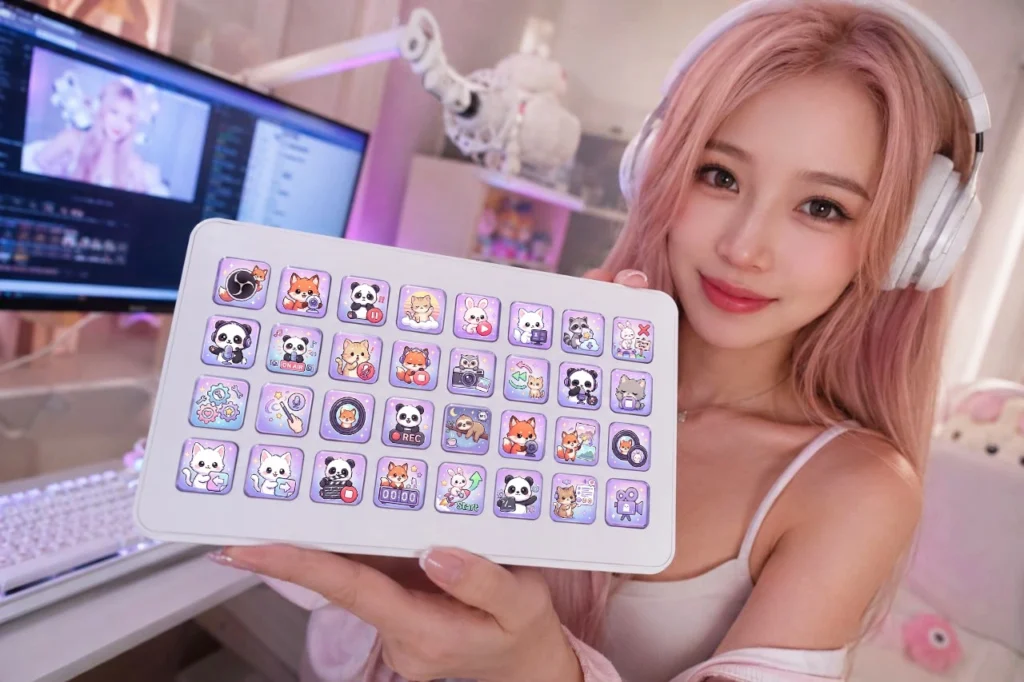
Stream Deck może znacznie ułatwić sterowanie OBS Studio podczas transmisji na żywo. Zamiast przełączać się między oknami OBS i ręcznie klikać różne elementy sterujące, możesz przypisać powszechne akcje streamingowe do dedykowanych przycisków.
Jedną z najbardziej przydatnych funkcji jest Profile Stream Deck. Profile pozwalają na organizowanie różnych zestawów przycisków dla odmiennych przepływów pracy, gier, scen lub aplikacji.
Ten przewodnik wyjaśnia, jak używać profili Stream Deck z OBS Studio oraz jak je organizować pod kątem praktycznego przepływu pracy podczas transmisji.
Czym jest profil Stream Deck?
Profil Stream Deck to zestaw przycisków i akcji skonfigurowanych dla określonego przepływu pracy.
Zamiast umieszczać każde możliwe polecenie na jednym ekranie, możesz utworzyć osobne profile dla różnych zadań.
Na przykład:
- Transmisje OBS — przełączanie scen, nagrywanie, streaming i audio
- Gier — skróty specyficzne dla gry
- Just Chatting — sterowanie kamerą i czatem
- Edycja — skróty do oprogramowania do edycji
- Media społecznościowe — skróty do zarządzania przeglądarką i treściami
Każdy profil może mieć własne przyciski, foldery, ikony i akcje.
Dlaczego warto używać profili z OBS Studio?
Stream Deck może zawierać wiele różnych poleceń, ale umieszczenie wszystkiego na jednej stronie może szybko stać się mylące.
Profile pomagają utrzymać porządek w elementach sterujących.
Na przykład Twój główny profil OBS może zawierać:
| Przycisk | Działanie |
|---|---|
| 🎥 | Rozpocznij/Zatrzymaj transmisję |
| ⏺ | Rozpocznij/Zatrzymaj nagrywanie |
| 🎮 | Scena z gry |
| 💬 | Scena Just Chatting |
| 🟢 | Zaraz zaczynamy |
| 🔴 | Zaraz wracam |
| 🔊 | Wycisz mikrofon |
| 🎧 | Wycisz dźwięki pulpitu |
Daje to szybki dostęp do najczęściej używanych funkcji.
Jak utworzyć profil OBS
Najpierw otwórz aplikację Elgato Stream Deck .
W zależności od wersji Stream Decka, zarządzanie profilami jest dostępne za pomocą elementów sterujących profilem w aplikacji.
Utwórz nowy profil i nadaj mu opisową nazwę, taką jak:
OBS Studio
Ułatwia to późniejsze zidentyfikowanie profilu.
Następnie możesz zacząć dodawać akcje do przycisków.
Połącz Stream Deck z OBS Studio
Stream Deck może integrować się z OBS Studio za pomocą dedykowanej wtyczki OBS Studio.
Gdy wtyczka będzie dostępna w programie Stream Deck, możesz dodawać akcje związane z OBS do swoich przycisków.
Typowe akcje OBS obejmują:
- Przełącz sceny
- Rozpocznij transmisję
- Zatrzymaj transmisję
- Rozpocznij nagrywanie
- Zatrzymaj nagrywanie
- Wstrzymaj nagrywanie
- Przełącz widoczność źródła
- Wycisz dźwięk
- Wyłącz wyciszenie dźwięku
- Dostosuj dźwięk
- Sterowanie buforem powtórek
Dostępne akcje mogą się różnić w zależności od wersji urządzenia Stream Deck oraz programu OBS i wtyczek.
Tworzenie przycisków dla scen w OBS
Przełączanie scen to jedna z najbardziej przydatnych funkcji urządzenia Stream Deck.
Wyobraź sobie, że Twoja kolekcja scen w OBS zawiera:
- Zaraz zaczynamy
- Rozgrywka
- Just Chatting
- Zaraz wracam
- Zakończenie
Zamiast wybierać każdą scenę ręcznie w OBS, możesz przypisać ją do przycisku na Stream Decku.
Na przykład:
Przycisk 1 → Zaraz zaczynamy
Przycisk 2 → Rozgrywka
Przycisk 3 → Czas na rozmowę
Przycisk 4 → Zaraz wracam
Przycisk 5 → Zakończenie
Zapewnia to bezpośredni dostęp do scen podczas transmisji.
Organizowanie scen według kolorów lub ikon
Organizacja wizualna może znacznie ułatwić korzystanie ze Stream Decka.
Możesz na przykład użyć różnych stylów ikon dla:
- folderu
- Dźwięk
- Nagrywanie
- Transmisja
- Źródła
Niestandardowe ikony ułatwiają natychmiastowe rozpoznanie akcji bez czytania etykiety każdego przycisku.
Jest to szczególnie przydatne, gdy musisz szybko zareagować podczas transmisji na żywo.
Utwórz sekcję sterowania dźwiękiem
Podczas transmisji na żywo łatwo o błędy dźwiękowe, dlatego przydatne może być zachowanie łatwego dostępu do ważnych elementów sterowania audio.
Możesz utworzyć przyciski dla:
- Wyciszenie mikrofonu
- Wyciszenie dźwięków systemu
- Wyciszenie muzyki
- Dźwięk gry
- Dźwięk z Discorda
- Monitorowanie dźwięku
W przypadku bardziej zaawansowanych konfiguracji możesz użyć folderów, aby oddzielić ogólne sterowanie dźwiękiem od poszczególnych źródeł.
Tworzenie sekcji sterowania transmisją
Twój główny profil OBS powinien również zawierać elementy sterujące potrzebne przed transmisją i w jej trakcie.
Przydatne przyciski mogą obejmować:
- Rozpocznij transmisję
- Zatrzymaj transmisję
- Rozpocznij nagrywanie
- Zatrzymaj nagrywanie
- Wstrzymaj nagrywanie
- Bufor powtórek
- Zrzut ekranu
- Informacje o transmisji
Unikaj umieszczania rzadko używanych akcji na stronie głównej. Celem jest zapewnienie natychmiastowego dostępu do najważniejszych elementów sterujących.
Używanie folderów do zachowania porządku w profilu
Nie musisz umieszczać każdej akcji na pierwszej stronie.
Foldery Stream Decka mogą pomóc w uporządkowaniu rzadziej używanych elementów sterujących.
Na przykład:
OBS Studio
→ Sceny
→ Dźwięk
→ Źródła
→ Nagrywanie
→ Zaawansowane
Twoja strona główna może wtedy zawierać tylko najważniejsze akcje.
Zazwyczaj jest to łatwiejsze w użyciu niż zapełnianie każdego dostępnego przycisku inną komendą.
Tworzenie różnych profili dla różnych gier
Profile stają się szczególnie przydatne, jeśli transmitujesz wiele gier.
Na przykład:
Główny OBS
Zawiera ogólne elementy sterujące transmisją.
Fortnite
Zawiera skróty i elementy sterujące specyficzne dla gry Fortnite.
Minecraft
Zawiera akcje związane z grą Minecraft.
Zawiera elementy sterujące kamerą, muzyką, czatem i scenami.
Dzięki temu możesz stworzyć przepływ pracy, w którym Stream Deck zmienia układ w zależności od tego, co robisz.
Używanie profili opartych na aplikacjach
Stream Deck może również korzystać z profili powiązanych z określonymi aplikacjami.
Możesz na przykład posiadać:
Profil OBS Studio
Używany, gdy OBS jest aktywny.
Profil Photoshop
Używany do edycji zdjęć.
Profil Premiere Pro
Używany do edycji wideo.
Profil Przeglądarki
Używany do zadań związanych z siecią web.
Dzięki temu jedno urządzenie Stream Deck staje się uniwersalnym panelem sterowania, a nie urządzeniem przeznaczonym wyłącznie do transmisji.
Utwórz główny profil OBS
Dla większości streamerów prosty profil główny jest w zupełności wystarczający.
Praktyczny układ może wyglądać następująco:
Wiersz 1 — Sceny
- Zaraz zaczynamy
- Rozgrywka
- Just Chatting
- Zaraz wracam
- Zakończenie
Wiersz 2 — Dźwięk
- Mikrofon
- Dźwięk systemu
- Muzyki
- Discord
- Dźwięk gry
Wiersz 3 — Sterowanie transmisją
- Rozpocznij transmisję
- Zatrzymaj transmisję
- Rozpocznij nagrywanie
- Zatrzymaj nagrywanie
- Bufor powtórek
Wiersz 4 — Narzędzia
- OBS
- Czat
- Pulpit nawigacyjny transmisji
- Foldery
- Dodatkowe elementy sterujące
Dokładny układ zależy od liczby przycisków w Twoim urządzeniu Stream Deck.
Używanie niestandardowych ikon Stream Deck
Domyślne ikony Stream Deck są funkcjonalne, ale niestandardowe ikony mogą znacznie ułatwić wizualne zrozumienie profilu.
Możesz na przykład użyć:
- 🎙 Ikona mikrofonu
- 🎮 Ikona gry
- 🎥 Ikona kamery
- 🔴 Ikona nagrywania
- 💬 Ikona czatu
- 🔊 Ikona dźwięku
- ▶️ Ikona transmisji
Spójny styl ikon może również sprawić, że cały Stream Deck będzie wyglądał bardziej profesjonalnie.
Jest to szczególnie przydatne, jeśli Twój Stream Deck jest częścią ogólnego wizerunku marki na Twitchu lub YouTube.
Nie przeciążaj swojego profilu
Jednym z częstych błędów jest próba umieszczenia każdej możliwej akcji OBS na Stream Decku.
Może to utrudnić korzystanie z urządzenia zami je ułatwić.
Zamiast tego zadaj sobie pytanie:
„Czy naprawdę będę potrzebować tego przycisku podczas transmisji?”
Jeśli odpowiedź brzmi nie, przenieś tę akcję do folderu lub innego profilu.
Twój główny profil powinien zawierać elementy sterujące, których używasz najczęściej.
Utwórz kopię zapasową swoich profili
Gdy poświęcisz już czas na tworzenie układów w Stream Decku, upewnij się, że masz kopię zapasową.
Jest to szczególnie ważne, jeśli:
- Ponownie instalujesz system Windows lub macOS
- Wymieniasz komputer
- Resetujesz Stream Deck
- Zmieniasz konfigurację transmisji
Posiadanie kopii zapasowej oznacza, że nie musisz odtwarzać całej konfiguracji od zera.
Częste błędy dotyczące profili Stream Deck
Za dużo przycisków
Więcej przycisków niekoniecznie oznacza lepszy przepływ pracy.
Słaba organizacja
Jeśli musisz szukać akcji za każdym razem, gdy jej potrzebujesz, profil wymaga reorganizacji.
Niespójne ikony
Losowe style ikon mogą utrudnić szybkie rozpoznawanie przycisków.
Brak folderów
Foldery przydają się do ukrywania rzadziej używanych poleceń poza głównym profilem.
Brak kopii zapasowej
Utrata starannie skonfigurowanego profilu może być frustrująca i czasochłonna.
Prosta struktura profilu dla początkujących
Jeśli dopiero zaczynasz pracę ze Stream Deckiem, zacznij od zaledwie trzech sekcji:
Profil główny
- Zaraz zaczynamy
- Rozgrywka
- Zaraz wracam
- Just Chatting
- Zakończenie
Folder audio
- Mikrofon
- Dźwięk systemu
- Muzyki
- Discord
Folder nagrywania
- Rozpocznij nagrywanie
- Zatrzymaj nagrywanie
- Bufor powtórek
Konfigurację można rozbudować w późniejszym czasie, gdy dowiesz się, jakich akcji faktycznie używasz.
Profile Stream Deck do efektywniejszej pracy z OBS
Największą zaletą profili Stream Deck nie jest liczba przycisków, jaką można utworzyć. Chodzi o możliwość uporządkowania elementów sterujących zgodnie z faktycznym sposobem pracy.
Dobrze zaprojektowany profil pozwala kontrolować OBS bez konieczności ciągłego odwracania wzroku od treści.
Główne elementy sterujące transmisją możesz zachować na pierwszej stronie, przenieść zaawansowane funkcje do folderów oraz utworzyć osobne profile dla różnych gier lub aplikacji.
Niestandardowe ikony mogą jeszcze bardziej ułatwić ten przepływ pracy, pozwalając na rozpoznawanie akcji na pierwszy rzut oka.
Zbuduj swoją konfigurację Stream Deck
W InspireStudio, Zestawy ikon do Stream Decka może pomóc w stworzeniu lepiej zorganizowanej i spójnej wizualnie konfiguracji Stream Deck dla OBS Studio oraz innych zadań twórców.
Niezależnie od tego, czy potrzebujesz ikon do transmisji, dźwięku, mediów społecznościowych, gier czy sterowania komputerem, zastosowanie spójnego stylu ikon ułatwi nawigację po Stream Decku, a jednocześnie dopasuje się do wizualnej tożsamości Twojego kanału.
Zacznij od elementów sterujących używanych podczas każdej transmisji, uporządkuj całą resztę w foldery lub osobne profile i rozbudowuj swoją konfigurację w miarę rozwoju przepływu pracy.
Dobry profil Stream Deck powinien upraszczać pracę, a nie zapewniać więcej przycisków do zarządzania.