
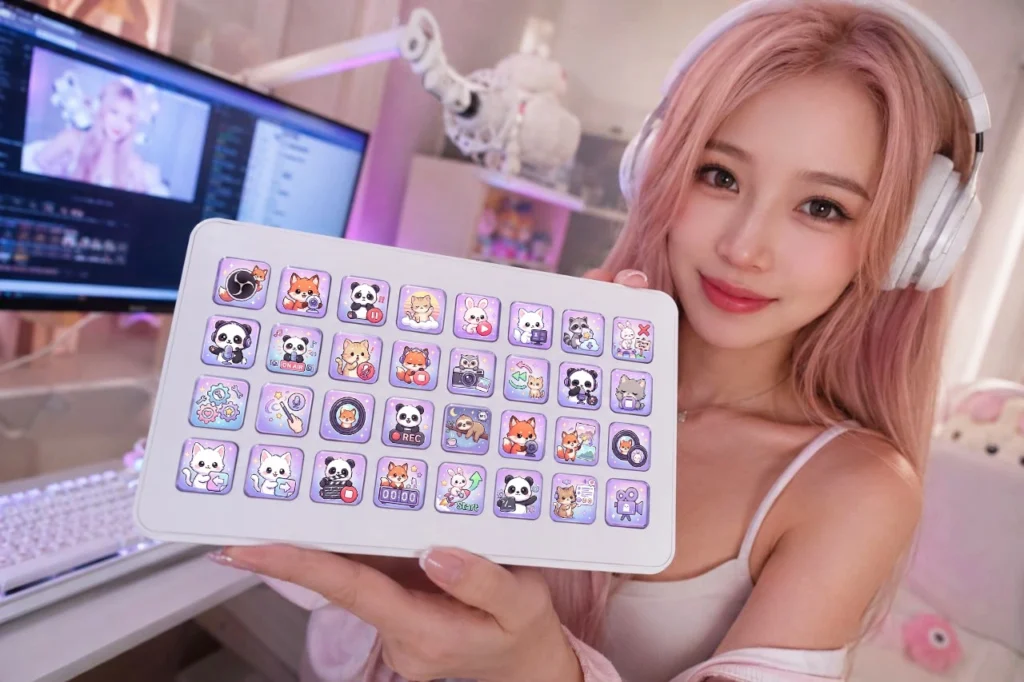
在直播期间,Stream Deck 可以让 OBS Studio 的控制变得更加轻松。无需在 OBS 窗口之间切换并手动点击不同的控件,你可以将常用的直播操作分配给专属按钮。
最有用的功能之一是 Stream Deck 配置文件。配置文件允许你为不同的工作流程、游戏、场景或应用程序组织不同的按钮组。
本指南介绍了如何将 Stream Deck 配置文件与 OBS Studio 配合使用,以及如何为实用的直播工作流程组织这些配置文件。
什么是 Stream Deck 配置文件?
Stream Deck 配置文件是针对特定工作流程配置的一组按钮和操作。
无需将所有可能的命令都放在一个屏幕上,你可以针对不同的任务创建独立的配置文件。
保持一致。例如:
- OBS 直播 — 场景切换、录制、直播和音频
- 游戏 — 游戏专属快捷方式
- 闲聊 — 摄像头和聊天控制
- 剪辑 — 剪辑软件的快捷方式
- 社交媒体 — 浏览器和内容管理快捷方式
每个配置文件都可以拥有自己的按钮、文件夹、图标和操作。
为什么要将配置文件与 OBS Studio 结合使用?
Stream Deck 可以包含许多不同的命令,但把所有东西都堆在一个页面上很快就会让人眼花缭乱。
配置文件有助于保持你的控件井然有序。
例如,你的主要 OBS 配置文件可以包含:
| 按键 | 操作 |
|---|---|
| 🎥 | 开始/停止直播 |
| ⏺ | 开始/停止录制 |
| 🎮 | 游戏场景 |
| 💬 | 闲聊场景 |
| 🟢 | 即将开始 |
| 🔴 | 暂离 |
| 🔊 | 麦克风静音 |
| 🎧 | 桌面音频静音 |
这让你能够快速访问最常用的控件。
如何创建 OBS 配置文件
首先,打开 Elgato Stream Deck 应用程序。
根据你使用的 Stream Deck 版本,可以通过应用程序中的配置文件控件来管理配置文件。
创建一个新配置文件并为其指定一个描述性名称,例如:
OBS Studio
这便于日后识别该配置文件。
然后,你就可以开始向按钮添加操作了。
将 Stream Deck 连接到 OBS Studio
Stream Deck 可以通过其 OBS Studio 插件与 OBS Studio 集成。
一旦该插件在 Stream Deck 中可用,你就可以将与 OBS 相关的操作添加至按钮。
典型的 OBS 操作包括:
- 切换场景
- 开始直播
- 停止直播
- 开始录制
- 停止录制
- 暂停录制
- 切换来源可见性
- 将音频静音
- 取消音频静音
- 调整音频
- 重播缓冲控制
可用的操作可能会因您的 Stream Deck 和 OBS/插件版本而异。
为您的 OBS 场景创建按钮
场景切换是 Stream Deck 最实用的功能之一。
假设您的 OBS 场景集合包含:
- 即将开始
- 游戏玩法
- 闲聊
- 暂离
- 结束
您无需在 OBS 中手动选择每个场景,而是可以将每个场景分配给一个 Stream Deck 按钮。
保持一致。例如:
按钮 1 → 即将开始
按钮 2 → 游戏画面
按钮 3 → 闲聊互动
按钮 4 → 暂离
按钮 5 → 结束
这使您能够在直播期间直接访问各个场景。
按颜色或图标整理场景
视觉上的组织可以使您的 Stream Deck 更易于使用。
例如,您可以为以下内容使用不同的图标样式:
- 场景
- 音频
- 录制
- 直播
- 来源
自定义图标可以让您无需阅读每个按钮标签就能立即识别操作。
这在直播期间需要快速做出反应时特别有用。
创建一个音频控制区
直播时很容易犯音频错误,因此保持重要音频控制触手可及会非常有用。
您可以创建以下按钮:
- 麦克风静音
- 桌面音频静音
- 音乐静音
- 游戏音频
- Discord 音频
- 音频监听
对于更高级的设置,您可以使用文件夹将通用音频控制与单个来源分开。
创建一个直播控制区域
您的主 OBS 配置文件还应包含直播前和直播期间所需的控件。
有用的按钮可以包括:
- 开始直播
- 停止直播
- 开始录制
- 停止录制
- 暂停录制
- 重播缓冲
- 截图
- 直播信息
避免将很少使用的操作放在主页上。目标是让您最重要的控件触手可及。
使用文件夹保持配置文件整洁
您不需要将每个操作都放在第一页。
Stream Deck 文件夹可以帮助组织不常用的控件。
保持一致。例如:
OBS Studio
→ 场景
→ 音频
→ 来源
→ 录制
→ 高级
这样,您的主页就只需要包含最重要的操作。
这通常比在每个可用按钮上填满不同的命令更容易使用。
为不同的游戏创建不同的配置文件
如果您直播多个游戏,配置文件会变得尤其有用。
保持一致。例如:
OBS 主配置
包含您的通用直播控件。
堡垒之夜
包含《堡垒之夜》特定的快捷方式和控件。
《我的世界》
包含《我的世界》相关的操作。
包含摄像头、音乐、聊天和场景控件。
因此,您可以创建一个工作流,让 Stream Deck 根据您正在做的事情切换到不同的布局。
使用基于应用程序的配置文件
Stream Deck 还可以使用与特定应用程序关联的配置文件。
例如,您可能拥有:
OBS Studio 配置文件
在 OBS 处于活动状态时使用。
Photoshop 配置文件
用于照片编辑。
Premiere Pro 配置文件
用于视频编辑。
浏览器配置文件
用于与网页相关的任务。
这使 Stream Deck 变成了多功能控制面板,而不仅仅是专门用于直播的设备。
创建一个 OBS 主配置文件
对于大多数主播来说,一个简单的主配置文件就足够了。
一个实用的布局可能如下所示:
第 1 行 — 场景
- 即将开始
- 游戏玩法
- 闲聊
- 暂离
- 结束
第 2 行 — 音频
- 麦克风
- 桌面音频
- 音乐
- Discord
- 游戏音频
第 3 行 — 直播控制
- 开始直播
- 停止直播
- 开始录制
- 停止录制
- 重播缓冲
第 4 行 — 实用工具
- OBS
- 聊天
- 直播仪表盘
- 文件夹
- 附加控制
确切的布局取决于您的 Stream Deck 拥有多少个按键。
使用自定义 Stream Deck 图标
默认的 Stream Deck 图标非常实用,但自定义图标可以使配置文件在视觉上更容易理解。
例如,您可以使用:
- 🎙 麦克风图标
- 🎮 游戏图标
- 🎥 相机图标
- 🔴 录制图标
- 💬 聊天图标
- 🔊 音频图标
- ▶️ 直播图标
统一的图标风格还可以让整个 Stream Deck 看起来更加专业。
如果您的 Stream Deck 是整体 Twitch 或 YouTube 品牌形象的一部分,这一点尤其有用。
切勿让配置文件过于拥挤
一个常见的错误是试图将所有可能的 OBS 操作都放到 Stream Deck 上。
这反而会使设备更难使用,而不是更方便。
相反,请自问:
“我真的在直播期间需要这个按键吗?”
如果答案是否定的,请将该操作移至文件夹或其他配置文件中。
您的主配置文件应包含您最常需要的控制项。
创建配置文件的备份
花时间创建好 Stream Deck 布局后,请务必进行备份。
在以下情况下,这一点尤为重要:
- 重新安装 Windows 或 macOS
- 更换电脑
- 重置 Stream Deck
- 更改直播设置
保留备份意味着您无需从头开始重新创建整个配置。
常见的 Stream Deck 配置文件错误
按钮过多
更多的按钮并不一定意味着更好的工作流程。
组织混乱
如果你每次需要某个操作时都得去寻找它,那就说明配置文件需要重新整理了。
图标不统一
杂乱无章的图标风格会增加快速识别按钮的难度。
未使用文件夹
文件夹有助于将不常用的命令移出主配置文件。
未备份
丢失一个精心配置的配置文件既令人沮丧又耗时。
适合初学者的简单配置文件结构
如果你是 Stream Deck 的新手,建议从以下三个部分开始:
主配置文件
- 即将开始
- 游戏玩法
- 暂离
- 闲聊
- 结束
音频文件夹
- 麦克风
- 桌面音频
- 音乐
- Discord
录制文件夹
- 开始录制
- 停止录制
- 重播缓冲
随着你逐渐发现自己实际使用的操作,稍后可以再扩展设置。
打造更高效 OBS 工作流程的 Stream Deck 配置文件
Stream Deck 配置文件的最大优势不在于你可以创建多少个按钮,而在于能够根据你的实际工作方式来组织控件。
设计良好的配置文件能让你在控制 OBS 时,无需频繁将视线从内容上移开。
你可以将主要直播控件保留在第一页,将高级功能移至文件夹中,并为不同的游戏或应用程序创建独立的配置文件。
自定义图标可以让你一眼就能识别出相应操作,从而使这种工作流程变得更加轻松。
构建你的 Stream Deck 设置
在 InspireStudio, Stream Deck 图标包 可以帮你为 OBS Studio 及其他创作者工作流程打造一个更有条理、视觉风格更统一的 Stream Deck 设置。
无论你需要用于直播、音频、社交媒体、游戏还是电脑控制的图标,使用统一的图标风格都可以让你的 Stream Deck 更易于导航,同时还能契合你频道的视觉形象。
从每次直播都会用到的控件开始,将其他所有内容归入文件夹或独立的配置文件中,并随着工作流程的发展逐步扩展你的设置。
一个好的 Stream Deck 配置文件应该简化你的工作流程,而不是给你带来更多需要管理的按钮。