
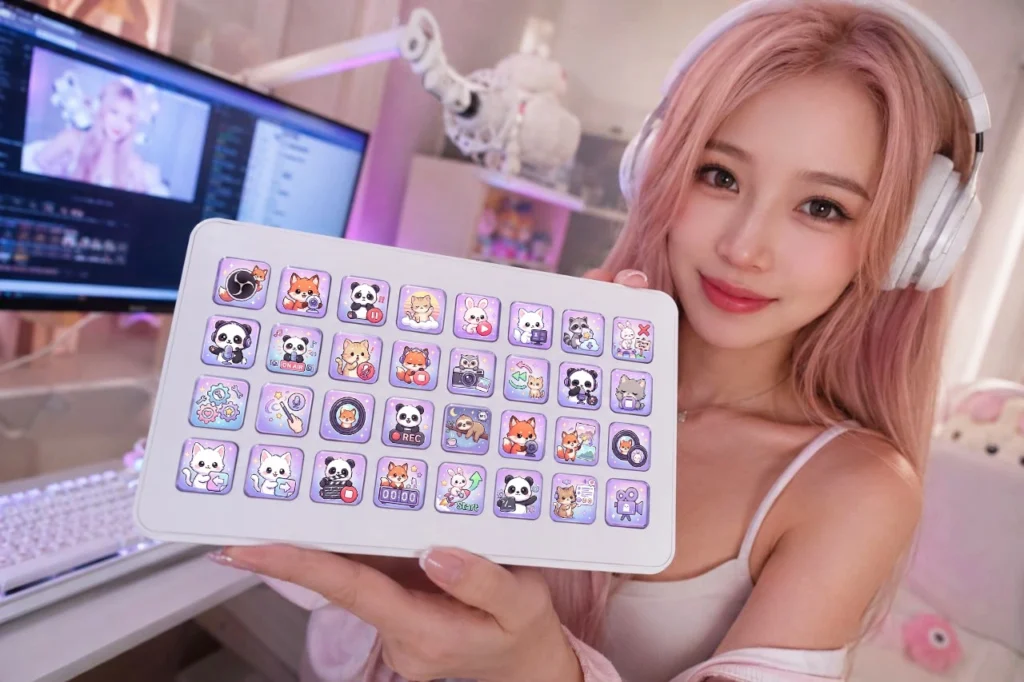
Stream Deck を使用すると、ライブ配信中の OBS Studio の操作が非常に簡単になります。OBS のウィンドウを切り替えてさまざまなコントロールを手動でクリックする代わりに、よく使う配信アクションを専用のボタンに割り当てることができます。
最も便利な機能の 1 つは Stream Deckプロファイルです。プロファイルを使用すると、さまざまなワークフロー、ゲーム、シーン、アプリケーションに合わせてボタンのセットを整理できます。
このガイドでは、Stream Deck プロファイルと OBS Studio の連携方法と、実用的な配信ワークフローに合わせて整理する方法を説明します。
Stream Deck プロファイルとは何ですか?
Stream Deck プロファイルは、特定のワークフロー向けに設定されたボタンとアクションのコレクションです。
すべてのコマンドを 1つの画面に詰め込む代わりに、タスクごとに個別のプロファイルを作成できます。
例えば:
- OBS配信 — シーンの切り替え、録画、配信、音声
- ゲーム — ゲーム固有のショートカット
- 雑談 — カメラとチャットのコントロール
- 編集 — 編集ソフト用のショートカット
- ソーシャルメディア — ブラウザおよびコンテンツ管理のショートカット
各プロファイルには、独自のボタン、フォルダ、アイコン、アクションを持たせることができます。
OBS Studio でプロファイルを使用する理由
Stream Deck には多くのさまざまなコマンドを含めることができますが、すべてを 1つのページに配置するとすぐに分かりにくくなってしまいます。
プロファイルを使用すると、コントロールを整理して維持しやすくなります。
たとえば、メインの OBS プロファイルには以下を含めることができます:
| ボタン | アクション |
|---|---|
| 🎥 | 配信の開始/停止 |
| ⏺ | 録画の開始/停止 |
| 🎮 | ゲームプレイシーン |
| 💬 | 雑談シーン |
| 🟢 | もうすぐ始まります |
| 🔴 | 離席中 |
| 🔊 | マイクミュート |
| 🎧 | デスクトップ音声ミュート |
これにより、最も頻繁に使用するコントロールに素早くアクセスできるようになります。
OBS プロファイルの作成方法
まず、 Elgato Stream Deck アプリケーションを開きます。
お使いの Stream Deck のバージョンに応じて、プロファイル管理はアプリケーション内のプロファイルコントロールから行うことができます。
新しいプロファイルを作成し、次のような分かりやすい名前を付けます:
OBS Studio
これにより、後からプロファイルを簡単に識別できるようになります。
その後、ボタンにアクションの追加を開始できます。
Stream Deck を OBS Studio に接続する
Stream Deck は、OBS Studio プラグインを介して OBS Studio と統合できます。
Stream Deck でプラグインが利用可能になると、OBS 関連のアクションをボタンに追加できるようになります。
一般的な OBS アクションには以下が含まれます:
- シーンの切り替え
- 配信の開始
- 配信の停止
- 録画の開始
- 録画の停止
- 録画の一時停止
- ソースの表示・非表示の切り替え
- 音声をミュート
- 音声のミュート解除
- 音量の調整
- リプレイバッファのコントロール
利用可能なアクションは、Stream DeckおよびOBS/プラグインのバージョンによって異なる場合があります。
OBSシーン用のボタンを作成する
シーンの切り替えは、Stream Deckの最も便利な機能の1つです。
OBSのシーンコレクションに以下が含まれているとします:
- もうすぐ始まります
- ゲームプレイ
- 雑談
- 離席中
- エンディング
OBSで手動ですべてのシーンを選択する代わりに、それぞれのシーンをStream Deckのボタンに割り当てることができます。
例えば:
ボタン 1 → 配信開始まで
ボタン 2 → ゲームプレイ
ボタン 3 → 雑談
ボタン 4 → 離席中
ボタン 5 → 終了
これにより、配信中にシーンへ直接アクセスできるようになります。
色やアイコンでシーンを整理する
視覚的な整理を行うことで、Stream Deckの使い勝手を大幅に向上させることができます。
たとえば、以下のような異なるアイコンスタイルを使用できます:
- シーン
- オーディオ
- 録画
- 配信
- ソース
カスタムアイコンを使用すると、すべてのボタンのラベルを読まなくても、アクションを即座に認識しやすくなります。
これは、ライブ配信中に素早く対応する必要がある場合に特に便利です。
オーディオコントロールセクションを作成する
ライブ配信中は音声のミスが起こりやすいため、主要な音声コントロールを手が届く場所に維持しておくと便利です。
以下のようなボタンを作成できます:
- マイクミュート
- デスクトップ音声ミュート
- 音楽ミュート
- ゲーム音声
- Discord音声
- 音声モニタリング
より高度なセットアップでは、フォルダを使用して一般的な音声コントロールと個別のソースを分けることができます。
配信コントロールセクションを作成する
メインのOBSプロファイルには、配信前および配信中に必要なコントロールも含める必要があります。
便利なボタンには以下が含まれます:
- 配信開始
- 配信停止
- 録画開始
- 録画停止
- 録画一時停止
- リプレイバッファ
- スクリーンショット
- 配信情報
めったに使用しないアクションをメインページに配置することは避けてください。最も重要なコントロールにすぐにアクセスできるようにすることが目的です。
フォルダを使用してプロファイルを綺麗に保つ
すべてのアクションを最初のページに配置する必要はありません。
Stream Deckのフォルダは、使用頻度の低いコントロールを整理するのに役立ちます。
例えば:
OBS Studio
→ シーン
→ オーディオ
→ ソース
→ 録画
→ 高度な設定
これにより、メインページには最も重要なアクションのみを含めることができます。
これは通常、利用可能なすべてのボタンに異なるコマンドを詰め込むよりも使いやすくなります。
ゲームごとに異なるプロファイルを作成する
複数のゲームを配信する場合、プロファイルは特に便利になります。
例えば:
OBS メイン
一般的な配信コントロールが含まれています。
Fortnite
Fortnite固有のショートカットとコントロールが含まれています。
Minecraft
Minecraft関連のアクションが含まれています。
カメラ、音楽、チャット、シーンのコントロールが含まれています。
したがって、実行している内容に応じてStream Deckのレイアウトが切り替わるワークフローを作成できます。
アプリケーションベースのプロファイルを使用する
Stream Deckでは、特定のアプリケーションに関連付けられたプロファイルを使用することもできます。
たとえば、次のような構成が考えられます。
OBS Studio プロファイル
OBSがアクティブなときに使用されます。
Photoshop プロファイル
写真編集に使用されます。
Premiere Pro プロファイル
動画編集に使用されます。
ブラウザ プロファイル
ウェブ関連のタスクに使用されます。
これにより、Stream Deckを配信専用のデバイスではなく、多目的のコントロールパネルとして活用できるようになります。
OBSメインプロファイルを作成する
ほとんどの配信者にとって、シンプルなメインプロファイルが1つあれば十分です。
実用的なレイアウトの例は次のとおりです。
行 1 — シーン
- もうすぐ始まります
- ゲームプレイ
- 雑談
- 離席中
- エンディング
行 2 — オーディオ
- マイク
- デスクトップオーディオ
- 音楽
- Discord
- ゲーム音声
行 3 — 配信コントロール
- 配信開始
- 配信停止
- 録画開始
- 録画停止
- リプレイバッファ
行 4 — ユーティリティ
- OBS
- チャット
- 配信ダッシュボード
- フォルダー
- 追加のコントロール
正確なレイアウトは、お使いのStream Deckのボタンの数によって異なります。
カスタムStream Deckアイコンを使用する
デフォルトのStream Deckアイコンでも機能しますが、カスタムアイコンを使用すると、プロファイルが視覚的に圧倒的に分かりやすくなります。
たとえば、次のようなものを使用できます。
- 🎙 マイクアイコン
- 🎮 ゲームアイコン
- 🎥 カメラアイコン
- 🔴 録画アイコン
- 💬 チャットアイコン
- 🔊 オーディオアイコン
- ▶️ 配信アイコン
一貫したアイコンスタイルを採用することで、Stream Deck全体をよりプロフェッショナルな見た目にすることもできます。
これは、Stream DeckがTwitchやYouTube全体のブランディングの一部である場合に特に役立ちます。
プロファイルに詰め込みすぎない
よくある間違いは、可能な限りすべてのOBSアクションをStream Deckに入れようとすることです。
これにより、デバイスが使いやすくなるどころか、逆に使いづらくなる可能性があります。
その代わりに、次のように自問してください。
「配信中にこのボタンは本当に必要になるだろうか?」
答えがノーの場合は、そのアクションをフォルダーや別のプロファイルに移動させましょう。
メインプロファイルには、最も頻繁に使用するコントロールを含める必要があります。
プロファイルのバックアップを作成する
Stream Deckのレイアウト作成に時間を費やしたら、必ずバックアップを取っておきましょう。
これは、次のような場合に特に重要です。
- WindowsまたはmacOSを再インストールする
- コンピューターを買い換える
- Stream Deckをリセットする
- 配信のセットアップを変更する
バックアップを保持しておけば、設定全体を最初から作り直す必要がなくなります。
Stream Deckのプロファイルでよくある間違い
ボタンが多すぎる
ボタンが多いからといって、必ずしもワークフローが良くなるとは限りません。
不十分な整理
必要なアクションを毎回探さなければならない場合、プロファイルの見直しが必要です。
一貫性のないアイコン
アイコンのスタイルがバラバラだと、ボタンを素早く認識しにくくなります。
フォルダーがない
フォルダーを使用すると、使用頻度の低いコマンドをメインプロファイルから隠すのに役立ちます。
バックアップがない
慎重に設定したプロファイルを失うと、イライラさせられ、時間のロスになります。
初心者のためのシンプルなプロファイル構造
Stream Deckを使い始めたばかりの場合は、次の3つのセクションから始めましょう:
メインプロファイル
- もうすぐ始まります
- ゲームプレイ
- 離席中
- 雑談
- エンディング
オーディオフォルダ
- マイク
- デスクトップオーディオ
- 音楽
- Discord
録画フォルダー
- 録画開始
- 録画停止
- リプレイバッファ
実際に使用するアクションが分かってから、後でセットアップを拡張できます。
より効率的なOBSワークフローのためのStream Deckプロファイル
Stream Deckプロファイルの最大の利点は、作成できるボタンの数ではありません。自分の実際の作業スタイルに合わせてコントロールを整理できることです。
よくデザインされたプロファイルを使用すると、コンテンツから常に目を離すことなくOBSを制御できます。
メインの配信コントロールを最初のページに維持し、高度な機能をフォルダーに移動し、異なるゲームやアプリケーション用に個別のプロファイルを作成できます。
カスタムアイコンを使用すると、アクションが一目で認識できるようになり、このワークフローがさらに簡単になります。
Stream Deckのセットアップを構築する
InspireStudioでは、 Stream Deckアイコンパック は、OBS Studioやその他のクリエイター向けワークフローにおいて、より整理され視覚的に一貫性のあるStream Deckのセットアップを作成するのに役立ちます。
配信、オーディオ、ソーシャルメディア、ゲーム、PCコントロール用のアイコンが必要な場合でも、一貫したアイコンスタイルを使用することで、Stream Deckの操作が簡単になり、チャンネルのビジュアルアイデンティティにも一致させることができます。
すべての配信で使用するコントロールから始め、その他のすべてをフォルダーや個別のプロファイルに整理し、ワークフローの成長に合わせてセットアップを拡張してください。
優れたStream Deckプロファイルは、管理するボタンを増やすのではなく、ワークフローをシンプルにするべきです。