
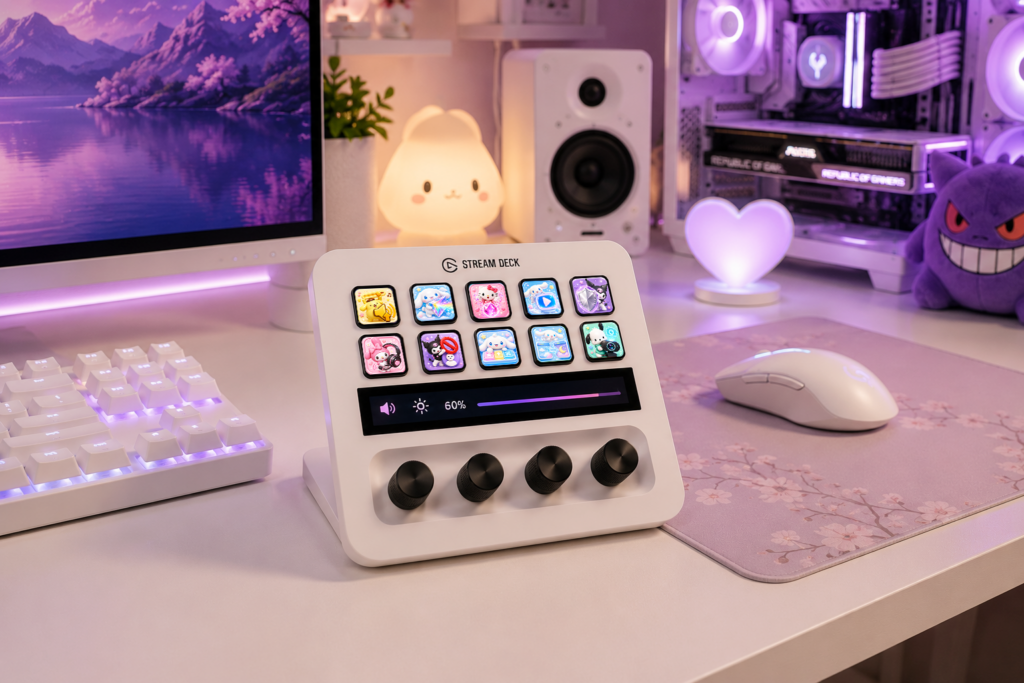
Elgato Stream Deckを使用すると、OBS Studioの操作が非常に簡単になります。特に、複数のシーン、音声ソース、カメラ、配信ツールを使用している場合は効果的です。しかし、ショートカットが増えるにつれて、目的のボタンをすぐに見つけるのが難しくなることがあります。
Stream Deckのレイアウトをしっかりと整理することで、配信をより素早くコントロールし、ミスを減らし、最も重要なOBSの操作にすぐ手が届くようになります。
最も重要なOBSのコントロールから始める
Stream Deckのメインページには、ライブ配信中に最も頻繁に使用するアクションを配置する必要があります。
シンプルなレイアウトの例:
- 配信開始
- 配信停止
- 録画開始
- 録画停止
- マイクミュート
- カメラのオン/オフ
- シーン切り替え
- 配信一時停止または席外し(BRB)
- クリップ
- リプレイバッファ
すべてのOBS機能を最初のページに詰め込もうとしないでください。ライブ配信中にすぐ必要になる可能性のあるアクションに絞ってメイン画面を維持しましょう。
専用のOBSフォルダーを作成する
他のアプリケーションでもStream Deckを使用している場合は、個別の OBSフォルダー.
例えば:
メインページ
→ OBS
→ オーディオ
→ Discord
→ 音楽
→ ソーシャルメディア
→ アプリケーション
OBSフォルダー内であれば、メインページを圧迫することなく、より高度なコントロールを配置できます。
この構造により、配信中に特定のコマンドを見つけるのがはるかに簡単になります。
シーンを整理する
シーンの切り替えは、OBSにおけるStream Deckの最も便利な機能の1つです。
シーンは次のように整理できます:
| ボタン | OBSシーン |
|---|---|
| 🎬 | もうすぐ始まります |
| 🎮 | ゲームプレイ |
| 💬 | 雑談 |
| ☕ | 離席中 |
| 👋 | エンディング |
視覚的に区別しやすいアイコンを使用すると、各シーンを瞬時に認識できます。
チャンネルに多くのシーンがある場合は、すべてのシーンをメインページに配置するのではなく、専用の シーン フォルダーを作成することを検討してください。
オーディオコントロールセクションを作成する
音声トラブルは、配信者がライブ中に対処しなければならない最も一般的な問題の1つです。
次のようなコントロールを含む専用のオーディオフォルダーを作成します:
- マイクミュート
- デスクトップ音声ミュート
- 音楽ミュート
- ゲーム音声
- Discord音声
- マイク音量
- 音楽音量
また、Stream Deckのアクションを使用して、互換性のあるオーディオアプリケーションやハードウェアを制御することもできます。
これらのコントロールを1か所にまとめておくことで、ライブ配信中にOBS内を探し回る必要がなくなります。
カメラコントロールを追加する
ウェブカメラを頻繁に使用する場合は、カメラコントロール専用のセクションを設けましょう。
便利なショートカットには以下が含まれます:
- カメラのオン/オフ
- カメラシーン
- ウェブカメラ設定
- カメラフィルター
- カメラソースの切り替え
これは、定期的に以下を切り替える場合に特に便利です: ゲームプレイ, 雑談、およびその他のシーン。
すべてのボタンを埋める代わりにフォルダを使用する
フォルダは、Stream Deckを整理しておくための最も簡単な方法の1つです。
実用的な構造の例:
ページ 1 — メイン
- シーン
- オーディオ
- OBS
- チャット
- 音楽
- Discord
OBSフォルダ
- 配信開始
- 配信停止
- 録画
- リプレイバッファ
- スクリーンショット
- スタジオモード
シーンフォルダ
- もうすぐ始まります
- ゲームプレイ
- 雑談
- 離席中
- エンディング
オーディオフォルダ
- マイク
- ゲーム
- 音楽
- Discord
これにより、メインインターフェイスをすっきりと保ちながら、高度なコントロールにアクセスできるようになります。
カスタムStream Deckアイコンを使用する
優れた整理整頓とは、ボタンの配置場所だけではありません。 視覚的な認識 も同様に重要です。
一般的なデフォルトのアイコンに頼るのではなく、各アクションを明確に表すカスタムのStream Deckアイコンを使用してください。
例えば:
- マイクアイコン → マイクミュート
- カメラアイコン → ウェブカメラ
- 再生アイコン → 配信開始
- ゲームパッドアイコン → ゲームプレイシーン
- 音符 → ミュージックコントロール
- チャットの吹き出し → チャットコマンド
すべてのボタンに特徴的な視覚的アイデンティティがあれば、すべてのラベルを読むことなく、コントロールをはるかに素早く見つけることができます。
アイコンのスタイルを統一する
完全に異なるスタイルを混ぜ合わせるのではなく、同じビジュアルコレクションのアイコンを使用するようにしてください。
たとえば、パステル調のチャンネルにはお揃いのパステルアイコンを使用し、ダークなゲーム設定にはミニマリストまたはネオンのアイコンを使用するとよいでしょう。
これにより、Stream Deckを他のクリエイター向けの設定と一致させることができます:
配信オーバーレイ → ウェブカメラフレーム → Twitchパネル → アラート → Stream Deckアイコン
これにより、より統一感のあるワークスペースが生まれ、チャンネル全体の美観が強化されます。
ワークフローごとに異なるプロファイルを使用する
すべてのものに同じStream Deckのレイアウトを使用する必要はありません。
以下のために個別のプロファイルを作成することを検討してください:
- OBS配信
- ゲーム
- Photoshop
- 動画編集
- 音楽
- 一般的な生産性向上
たとえば、OBSプロファイルではシーンの切り替えとオーディオコントロールを優先させ、Photoshopプロファイルには編集用のツールとショートカットを含めることができます。
これにより、配信コントロールが無関係なショートカットと混ざり合うのを防ぎます。
複雑なワークフローにはマルチアクションを使用する
Stream Deckの マルチアクション 機能により、複数のコマンドを1つのボタンにまとめることができます。
たとえば、 「配信開始」 ボタンで次の操作を実行できます。
- OBSを開く。
- 配信ダッシュボードを開く。
- 音楽アプリケーションを起動する。
- 特定のOBSシーンを有効にする。
- その他の設定済みアクションを実行する。
これにより、複雑な配信前のルーティンを1回のボタン操作で行うことができます。
専用の「しばらくお待ちください」ボタンを作成する
A 離席中 ボタンは、ライブ配信中に特に便利です。
複数の設定を手動で変更する代わりに、1つのボタンでOBSのシーンを専用の すぐに戻りますレイアウトに切り替えることができます。
その後、別のボタンでゲーム画面やメインシーンに戻ることができます。
これは、よく整理されたStream Deckによって、ライブ配信中のOBSとの不要なやり取りをどのように減らせるかを示す簡単な例です。
よく使うボタンは同じ位置に配置する
機能するレイアウトが見つかったら、最も重要なボタンを頻繁に動かさないようにしましょう。
筋肉記憶が大きな強みになります。
マイクのミュートボタンが常に同じ場所にあれば、やがてStream Deckを手元で見なくても押せるようになります。
ライブ配信中に予期せぬ事態が発生したとき、一貫性は特に価値があります。
設定を複雑にしすぎない
よくある間違いは、フォルダー、プロファイル、ショートカットを作りすぎることです。
Stream Deckは、ワークフローを よりシンプルにするためのものであり、複雑にするためのものではありません。
実際に使用するコントロールから始めましょう。ショートカットにすると便利な繰り返し発生するタスクを見つけた場合にのみ、新しいボタンを追加してください。
小さく整理されたセットアップは、ほとんど使わない膨大なボタンのコレクションよりも通常は優れています。
OBS用Stream Deckレイアウトの例
新しい配信者向けにうまく機能する簡単なセットアップは次のとおりです。
メインページ
シーン | オーディオ | OBS | チャット
音楽 | Discord | クリップ | しばらくお待ちください
シーン
まもなく開始 | ゲームプレイ | 雑談 | しばらくお待ちください
終了 | フルカメラ | 休憩 | 戻る
オーディオ
マイクミュート | ゲーム | 音楽 | Discord
マイク音量 | 音楽音量 | デスクトップオーディオ | 戻る
OBS
配信開始 | 配信停止 | 録画 | リプレイバッファ
スタジオモード | スクリーンショット | 設定 | 戻る
これにより、メインインターフェイスを圧倒することなく、必要なコントロールに素早くアクセスできます。
お揃いのアイコンでStream Deckをカスタマイズする
よく整理されたStream Deckは、すべてのボタンが認識しやすい場合にさらに便利になります。
私たちの Stream Deck アイコンパック Twitch配信者、OBSユーザー、ゲーマー、VTuber、およびコンテンツクリエイター向けに設計されています。一致するアイコンセットにより、シーン、オーディオコントロール、配信アクション、アプリケーション、およびその他のショートカットの一貫したレイアウトを簡単に構築できます。
キュートでパステルな美学から、ゲーム、アニメ風、ミニマリスト、その他のテーマ別デザインまで、既存のチャンネルデザインに合ったアイコンスタイルを選択できます。
最後の感想
OBS用のStream Deckの整理は、自然に感じられるワークフローを作成することです。最も重要なコントロールをメインページに維持し、関連するアクションをフォルダーにグループ化し、必要に応じて別々のプロファイルを使用し、認識しやすいカスタムアイコンを選択します。
レイアウトが整理されると、Stream Deckは単なるショートカットデバイスではなくなり、TwitchまたはYouTube配信のための専用のコントロールセンターになります。