
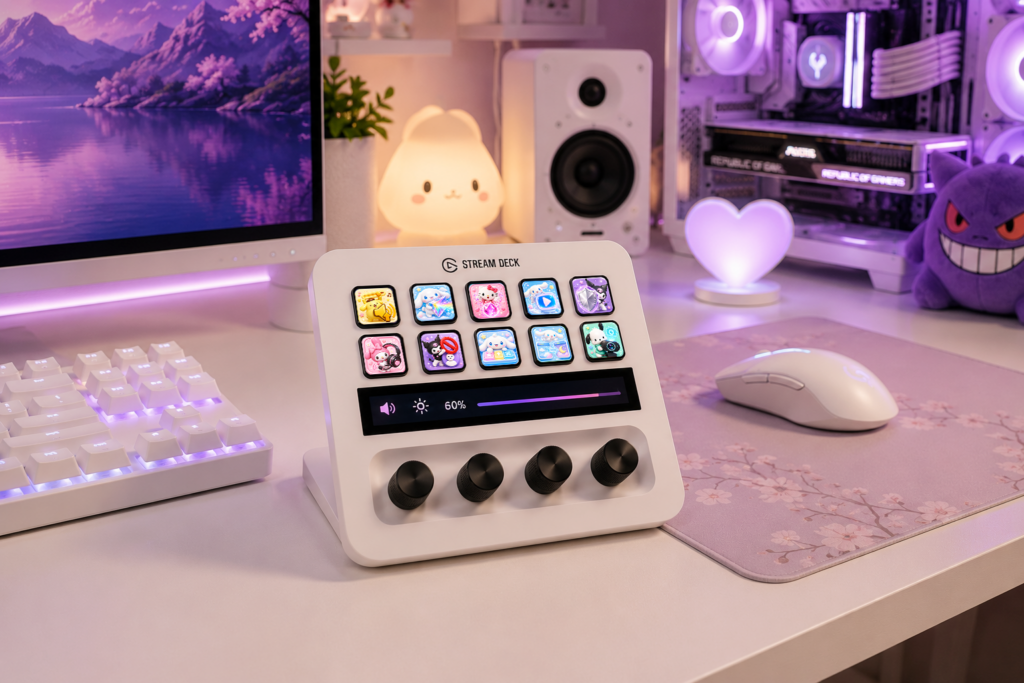
Un Elgato Stream Deck può semplificare notevolmente il controllo di OBS Studio, soprattutto quando utilizzi più scene, sorgenti audio, telecamere e strumenti di streaming. Tuttavia, man mano che aggiungi altre scorciatoie, trovare il pulsante giusto può diventare rapidamente difficile.
Un layout dello Stream Deck ben organizzato ti aiuta a controllare il tuo streaming più velocemente, a ridurre gli errori e a mantenere le tue azioni OBS più importanti a portata di mano.
Inizia con i tuoi controlli OBS più importanti
La pagina principale del tuo Stream Deck dovrebbe contenere le azioni che usi più frequentemente durante una live.
Un layout semplice potrebbe includere:
- Avvia streaming
- Interrompi streaming
- Avvia registrazione
- Interrompi registrazione
- Disattiva microfono
- Telecamera On/Off
- Cambio scena
- Pausa streaming o BRB
- Clip
- Buffer di replay
Non cercare di inserire ogni funzione di OBS nella prima pagina. Mantieni la schermata principale concentrata sulle azioni di cui potresti aver bisogno immediatamente mentre sei in diretta.
Crea una cartella OBS dedicata
Se usi il tuo Stream Deck anche per altre applicazioni, crea una cartella OBS.
Per esempio:
Pagina principale
→ OBS
→ Audio
→ Discord
→ Musica
→ Social media
→ Applicazioni
All'interno della cartella OBS, puoi mantenere controlli più avanzati senza sovraccaricare la tua pagina principale.
Questa struttura rende molto più semplice trovare un comando specifico quando sei in streaming.
Organizza le tue scene
Il cambio di scena è una delle funzioni dello Stream Deck più utili per OBS.
Potresti organizzare le tue scene in questo modo:
| Pulsante | Scena OBS |
|---|---|
| 🎬 | Inizio imminente |
| 🎮 | Gameplay |
| 💬 | Due chiacchiere |
| ☕ | Torno Subito |
| 👋 | Fine |
Usa icone visivamente distinte in modo da poter riconoscere ogni scena immediatamente.
Se il tuo canale ha molte scene, valuta la possibilità di creare una cartella Scene dedicata invece di posizionarle tutte nella pagina principale.
Crea una sezione di controllo audio
I problemi audio sono tra le cose più comuni che gli streamer devono risolvere durante la diretta.
Crea una cartella audio dedicata contenente controlli come:
- Disattiva microfono
- Disattiva audio desktop
- Disattiva musica
- Audio gioco
- Audio Discord
- Volume microfono
- Volume musica
Puoi anche utilizzare le azioni dello Stream Deck per controllare applicazioni e hardware audio compatibili.
Avere questi controlli in un unico posto significa non dover cercare in OBS durante una trasmissione in diretta.
Aggiungi i controlli della telecamera
Se usi spesso una webcam, assegna ai controlli della telecamera una sezione tutta loro.
Le scorciatoie utili includono:
- Telecamera On/Off
- Scena della telecamera
- Impostazioni webcam
- Filtri della telecamera
- Attivazione/disattivazione origine telecamera
Questo è particolarmente utile se passi regolarmente da Gameplay, Due chiacchiere, e altre scene.
Usa le cartelle invece di riempire ogni pulsante
Le cartelle sono uno dei modi più semplici per mantenere il tuo Stream Deck organizzato.
Una struttura pratica potrebbe essere:
Pagina 1 — Principale
- cartella
- Audio
- OBS
- Chat
- Musica
- Discord
Cartella OBS
- Avvia streaming
- Interrompi streaming
- Registra
- Buffer di replay
- Screenshot
- Modalità studio
Cartella Scene
- Inizio imminente
- Gameplay
- Due chiacchiere
- Torno Subito
- Fine
Cartella Audio
- Microfono
- Gioco
- Musica
- Discord
Ciò mantiene pulita l'interfaccia principale garantendo comunque l'accesso ai controlli avanzati.
Usa icone personalizzate per lo Stream Deck
Una buona organizzazione non riguarda solo la posizione dei pulsanti. Il riconoscimento visivo è altrettanto importante.
Invece di affidarti a icone predefinite generiche, usa icone personalizzate per Stream Deck che rappresentino chiaramente ogni azione.
Per esempio:
- Icona microfono → disattiva microfono
- Icona webcam → webcam
- Icona riproduci → avvia streaming
- Icona gamepad → scena di gioco
- Nota musicale → controlli musicali
- Riquadro chat → comandi chat
Quando ogni pulsante ha un'identità visiva distintiva, puoi trovare i comandi molto più velocemente senza dover leggere ogni etichetta.
Mantieni coerente lo stile delle tue icone
Prova a usare icone della stessa collezione visiva anziché mescolare stili completamente diversi.
Ad esempio, un canale dai toni pastello potrebbe utilizzare icone pastello abbinate, mentre una configurazione da gaming scura potrebbe usare icone minimaliste o al neon.
Il tuo Stream Deck può così abbinarsi al resto della tua configurazione da creator:
Overlay di streaming → Cornice webcam → Pannelli Twitch → Avvisi → Icone Stream Deck
Questo crea uno spazio di lavoro più coeso e rafforza l'estetica generale del tuo canale.
Usa profili diversi per flussi di lavoro diversi
Non devi usare la stessa disposizione dello Stream Deck per tutto.
Valuta la creazione di profili separati per:
- Streaming OBS
- Gaming
- Photoshop
- Montaggio Video
- Musica
- Produttività generale
Ad esempio, il tuo profilo OBS può dare la priorità al cambio di scena e ai controlli audio, mentre un profilo Photoshop può contenere strumenti e scorciatoie per l'editing.
Ciò evita che i controlli di streaming si mescolino con scorciatoie non correlate.
Usa le azioni multiple per flussi di lavoro complessi
La funzione Azione multipla di Stream Deck la funzione può combinare diversi comandi in un unico pulsante.
Ad esempio, un pulsante “Avvia streaming” potrebbe potenzialmente:
- Aprire OBS.
- Aprire la dashboard di streaming.
- Avviare l'applicazione musicale.
- Attivare una specifica scena di OBS.
- Eseguire altre azioni configurate.
Ciò può trasformare una complicata routine di pre-streaming nella pressione di un solo pulsante.
Crea un pulsante BRB dedicato
A Torno Subito il pulsante è particolarmente utile durante le trasmissioni in diretta.
Invece di modificare manualmente diverse cose, un solo pulsante può passare la tua scena OBS a un Torno subitolayout dedicato.
Puoi quindi tornare al gioco o alla scena principale con un altro pulsante.
Questo è un semplice esempio di come uno Stream Deck ben organizzato possa ridurre le interazioni superflue con OBS mentre sei in diretta.
Tieni i pulsanti usati di frequente nella stessa posizione
Una volta trovato un layout che funziona, cerca di non spostare continuamente i pulsanti più importanti.
La memoria muscolare può diventare un grande vantaggio.
Se il pulsante di attivazione/disattivazione del microfono si trova sempre nella stessa posizione, col tempo sarai in grado di premerlo senza guardare in basso verso lo Stream Deck.
La coerenza è particolarmente preziosa quando accade qualcosa di inaspettato durante una trasmissione in diretta.
Non complicare eccessivamente la tua configurazione
Un errore comune è creare troppe cartelle, profili e scorciatoie.
Il tuo Stream Deck dovrebbe rendere il tuo flusso di lavoro più semplice, non più complicato.
Inizia con i controlli che usi effettivamente. Aggiungi nuovi pulsanti solo quando scopri un'attività ricorrente che trarrebbe vantaggio da una scorciatoia.
Una configurazione piccola e ben organizzata è solitamente migliore di una vasta raccolta di pulsanti che usi raramente.
Esempio di layout Stream Deck per OBS
Ecco una semplice configurazione che funziona bene per un nuovo streamer:
Pagina principale
Scene | Audio | OBS | Chat
Musica | Discord | Clip | BRB
cartella
Inizio imminente | Gameplay | Just Chatting | BRB
Fine | Fotocamera intera | Intervallo | Indietro
Audio
Disattiva microfono | Gioco | Musica | Discord
Volume microfono | Volume musica | Audio desktop | Indietro
OBS
Avvia streaming | Interrompi streaming | Registra | Buffer di replay
Modalità Studio | Schermata | Impostazioni | Indietro
Questo ti offre un accesso rapido ai controlli di cui hai bisogno senza sovraccaricare l'interfaccia principale.
Personalizza il tuo Stream Deck con icone abbinate
Uno Stream Deck ben organizzato diventa ancora più utile quando ogni pulsante è facile da riconoscere.
Il nostro servizio di Pacchetti di icone per Stream Deck sono progettati per streamer di Twitch, utenti OBS, giocatori, VTuber e creatori di contenuti. I set di icone abbinate rendono facile creare un layout coerente per scene, controlli audio, azioni di streaming, applicazioni e altre scorciatoie.
Puoi scegliere uno stile di icona che si adatti al design esistente del tuo canale, da un'estetica carina e pastello a design a tema videoludico, ispirato agli anime, minimalista e altro ancora.
Considerazioni finali
Organizzare il tuo Stream Deck per OBS significa creare un flusso di lavoro che risulti naturale. Tieni i controlli più importanti nella pagina principale, raggruppa le azioni correlate in cartelle, usa profili separati quando necessario e scegli icone personalizzate riconoscibili.
Una volta organizzato il tuo layout, lo Stream Deck diventa molto più di un dispositivo di scelta rapida: diventa un centro di controllo dedicato per il tuo streaming su Twitch o YouTube.