
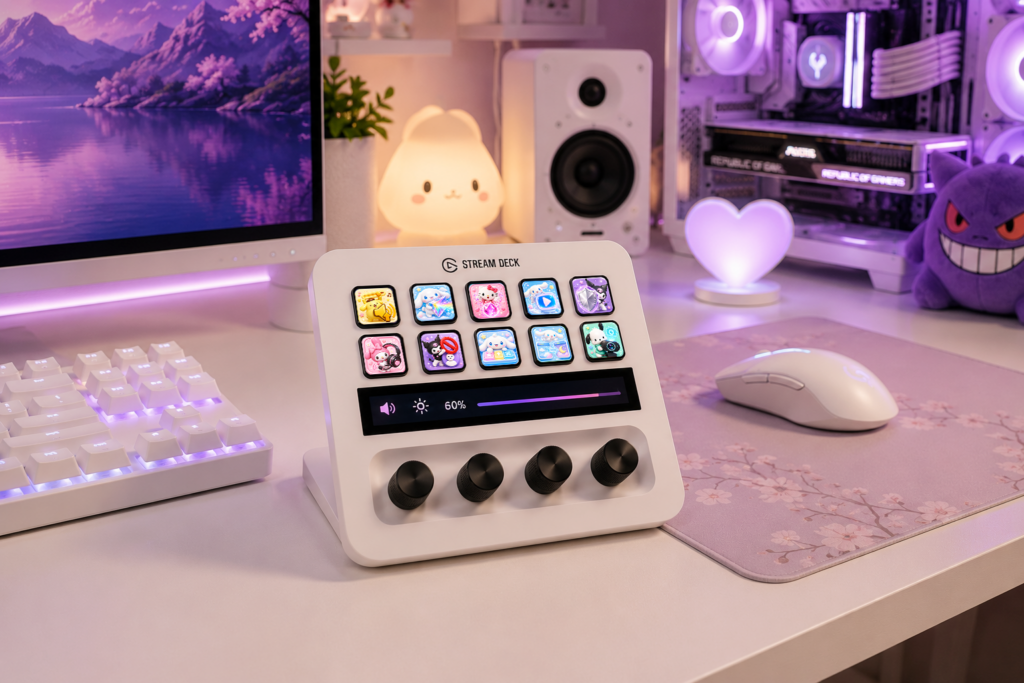
Een Elgato Stream Deck kan het besturen van OBS Studio een stuk eenvoudiger maken, vooral wanneer je meerdere scènes, audiobronnen, camera's en streamingtools gebruikt. Maar naarmate je meer snelkoppelingen toevoegt, kan het al snel lastig worden om de juiste knop te vinden.
Een goed georganiseerde Stream Deck-lay-out helpt je om je stream sneller te besturen, fouten te verminderen en je belangrijkste OBS-acties binnen handbereik te houden.
Begin met je belangrijkste OBS-bedieningselementen
Je belangrijkste Stream Deck-pagina moet de acties bevatten die je het meest gebruikt tijdens een live stream.
Een eenvoudige lay-out kan het volgende bevatten:
- Stream starten
- Stream stoppen
- Opname starten
- Opname stoppen
- Microfoon dempen
- Camera aan/uit
- Scènes wisselen
- Stream pauzeren of zo terug
- Clip maken
- Buffer opnieuw afspelen
Probeer niet elke OBS-functie op de eerste pagina te zetten. Houd het hoofdscherm gericht op acties die je mogelijk direct nodig hebt terwijl je live bent.
Maak een speciale OBS-map
Als je je Stream Deck ook voor andere toepassingen gebruikt, maak dan een aparte OBS-map.
Bijvoorbeeld:
Hoofdpagina
→ OBS
→ Audio
→ Discord
→ Muziek
→ Sociale media
→ Toepassingen
In de OBS-map kun je meer geavanceerde bedieningselementen bewaren zonder je hoofdpagina te overbelasten.
Deze structuur maakt het een stuk eenvoudiger om een specifieke opdracht te vinden wanneer je aan het streamen bent.
Organiseer je scènes
Scènes wisselen is een van de handigste Stream Deck-functies voor OBS.
Je kunt je scènes als volgt organiseren:
| Knop | OBS-scène |
|---|---|
| 🎬 | Begint Binnenkort |
| 🎮 | Gameplay |
| 💬 | Gewoon aan het Chatten |
| ☕ | Zo terug |
| 👋 | Einde |
Gebruik visueel onderscheidende pictogrammen zodat je elke scène onmiddellijk herkent.
Als je kanaal veel scènes heeft, overweg dan om een speciale Scènes map te maken in plaats van ze allemaal op je hoofdpagina te plaatsen.
Maak een audiocontrolegedeelte
Audioproblemen behoren tot de meest voorkomende zaken die streamers moeten oplossen tijdens het live streamen.
Maak een speciale audiomap met bedieningselementen zoals:
- Microfoon dempen
- Bureaublad-audio dempen
- Muziek dempen
- Game-audio
- Discord-audio
- Microfoonvolume
- Muziekvolume
Je kunt ook Stream Deck-acties gebruiken om compatibele audiotoepassingen en hardware te besturen.
Door deze bedieningselementen op één plek te hebben, hoef je tijdens een liveuitzending niet door OBS te zoeken.
Voeg camerabediening toe
Als je regelmatig een webcam gebruikt, geef de camerabediening dan een eigen sectie.
Handige snelkoppelingen zijn onder andere:
- Camera aan/uit
- Camerascène
- Webcaminstellingen
- Camerafilters
- Camerasource schakelen
Dit is vooral handig als je regelmatig schakelt tussen Gameplay, Gewoon aan het Chatten, en andere scènes.
Gebruik mappen in plaats van elke knop te vullen
Mappen zijn een van de eenvoudigste manieren om je Stream Deck georganiseerd te houden.
Een praktische structuur ziet er mogelijk zo uit:
Pagina 1 — Hoofd
- Scènes
- Audio
- OBS
- Chat
- Muziek
- Discord
OBS-map
- Stream starten
- Stream stoppen
- Opnemen
- Buffer opnieuw afspelen
- Schermafbeelding
- Studiomodus
Scènes-map
- Begint Binnenkort
- Gameplay
- Gewoon aan het Chatten
- Zo terug
- Einde
Audio-map
- Microfoon
- Game
- Muziek
- Discord
Dit houdt je hoofdinterface overzichtelijk en geeft je toch toegang tot geavanceerde bedieningselementen.
Gebruik aangepaste Stream Deck-iconen
Goede organisatie draait niet alleen om waar knoppen zich bevinden. Visuele herkenning is net zo belangrijk.
In plaats van te vertrouwen op generieke standaardiconen, kun je aangepaste Stream Deck-iconen gebruiken die elke actie duidelijk weergeven.
Bijvoorbeeld:
- Microfoonicoon → microfoon dempen
- Camera-icoon → webcam
- Afspeelicoon → stream starten
- Gamepad-icoon → gamescène
- Muzieknoot → muziekbediening
- Chatwolk → chatcommando's
Wanneer elke knop een onderscheidende visuele identiteit heeft, vind je bedieningselementen veel sneller zonder elk label te hoeven lezen.
Houd je iconenstijl consistent
Probeer iconen uit dezelfde visuele verzameling te gebruiken in plaats van volledig verschillende stijlen door elkaar te mixen.
Een pastelkanaal kan bijvoorbeeld bijpassende pasteliconen gebruiken, terwijl een donkere gaming-setup minimalistische of neon iconen kan gebruiken.
Je Stream Deck kan dan passen bij de rest van je creator-setup:
Stream Overlay → Webcamframe → Twitch-panelen → Meldingen → Stream Deck Iconen
Dit creëert een samenhangendere werkruimte en versterkt de algehele esthetiek van je kanaal.
Gebruik verschillende profielen voor verschillende workflows
Je hoeft niet voor alles dezelfde Stream Deck-indeling te gebruiken.
Overweeg om aparte profielen te maken voor:
- OBS Streaming
- Gamen
- Photoshop
- Videobewerking
- Muziek
- Algemene productiviteit
Je OBS-profiel kan bijvoorbeeld prioriteit geven aan scènewisselingen en audiobediening, terwijl een Photoshop-profiel gereedschappen en snelkoppelingen voor bewerking kan bevatten.
Dit voorkomt dat je streamingbediening vermengd raakt met ongerelateerde snelkoppelingen.
Gebruik Multi Actions voor complexe workflows
Stream Deck’s Multi-actie functie kan verschillende commando's combineren in één knop.
Een “Stream starten” knop kan bijvoorbeeld:
- OBS openen.
- Je streamingdashboard openen.
- Je muziekapplicatie starten.
- Een specifieke OBS-scène activeren.
- Andere geconfigureerde acties uitvoeren.
Dit kan een ingewikkelde routine voor de stream veranderen in één enkele druk op de knop.
Maak een dedicated BRB-knop aan
A Zo terug knop is met name nuttig tijdens livestreaming.
In plaats van handmatig meerdere dingen te veranderen, kan één knop je OBS-scène omschakelen naar een specifieke Zo Terugindeling.
Vervolgens kun je met een andere knop terugkeren naar je gameplay of hoofdscène.
Dit is een eenvoudig voorbeeld van hoe een goed georganiseerde Stream Deck onnodige interactie met OBS kan verminderen terwijl je live bent.
Bewaar veelgebruikte knoppen op dezelfde positie
Zodra je een indeling hebt gevonden die werkt, probeer dan je belangrijkste knoppen niet constant te verplaatsen.
Spiergeheugen kan een groot voordeel worden.
Als de dempknop van je microfoon altijd op dezelfde locatie zit, kun je er uiteindelijk op drukken zonder naar beneden te kijken naar de Stream Deck.
Consistentie is vooral waardevol wanneer er iets onverwachts gebeurt tijdens een live-uitzending.
Maak je setup niet te ingewikkeld
Een veelgemaakte fout is het aanmaken van te veel mappen, profielen en snelkoppelingen.
Je Stream Deck moet je workflow eenvoudiger, en niet ingewikkelder maken.
Begin met de bedieningselementen die je daadwerkelijk gebruikt. Voeg pas nieuwe knoppen toe wanneer je een terugkerende taak ontdekt die baat zou hebben bij een snelkoppeling.
Een kleine, goed georganiseerde setup is meestal beter dan een enorme verzameling knoppen die je zelden gebruikt.
Voorbeeld van een Stream Deck-indeling voor OBS
Hier is een eenvoudige setup die goed werkt voor een nieuwe streamer:
Hoofdpagina
Scènes | Audio | OBS | Chat
Muziek | Discord | Clip | BRB
Scènes
Start binnenkort | Gameplay | Just Chatting | BRB
Einde | Volledige camera | Pauze | Terug
Audio
Microfoon dempen | Game | Muziek | Discord
Microfoonvolume | Muziekvolume | Bureaubladaudio | Terug
OBS
Stream starten | Stream stoppen | Opnemen | Replay Buffer
Studiomodus | Screenshot | Instellingen | Terug
Dit geeft je snelle toegang tot de bedieningselementen die je nodig hebt zonder de hoofdinterface te overweldigen.
Pas je Stream Deck aan met bijpassende pictogrammen
Een goed georganiseerde Stream Deck wordt nog nuttiger wanneer elke knop gemakkelijk te herkennen is.
Onze Stream Deck Icoonpakketten zijn ontworpen voor Twitch-streamers, OBS-gebruikers, gamers, VTubers en content creators. Bijpassende pictogrammensets maken het gemakkelijk om een consistente indeling te bouwen voor scènes, audioknoppen, streamingacties, applicaties en andere snelkoppelingen.
Je kunt een pictogramstijl kiezen die past bij je bestaande kanaalontwerp, van schattige en pastelkleurige esthetiek tot gaming, anime-geïnspireerde, minimalisten en andere thema-ontwerpen.
Laatste gedachten
Het organiseren van je Stream Deck voor OBS draait om het creëren the een workflow die natuurlijk aanvoelt. Houd je belangrijkste bedieningselementen op de hoofdpagina, groepeer gerelateerde acties in mappen, gebruik indien nodig afzonderlijke profielen en kies herkenbare aangepaste pictogrammen.
Zodra je indeling is georganiseerd, wordt je Stream Deck meer dan een sneltoetsapparaat: het wordt een toegewijd controlecentrum voor je Twitch- of YouTube-stream.