
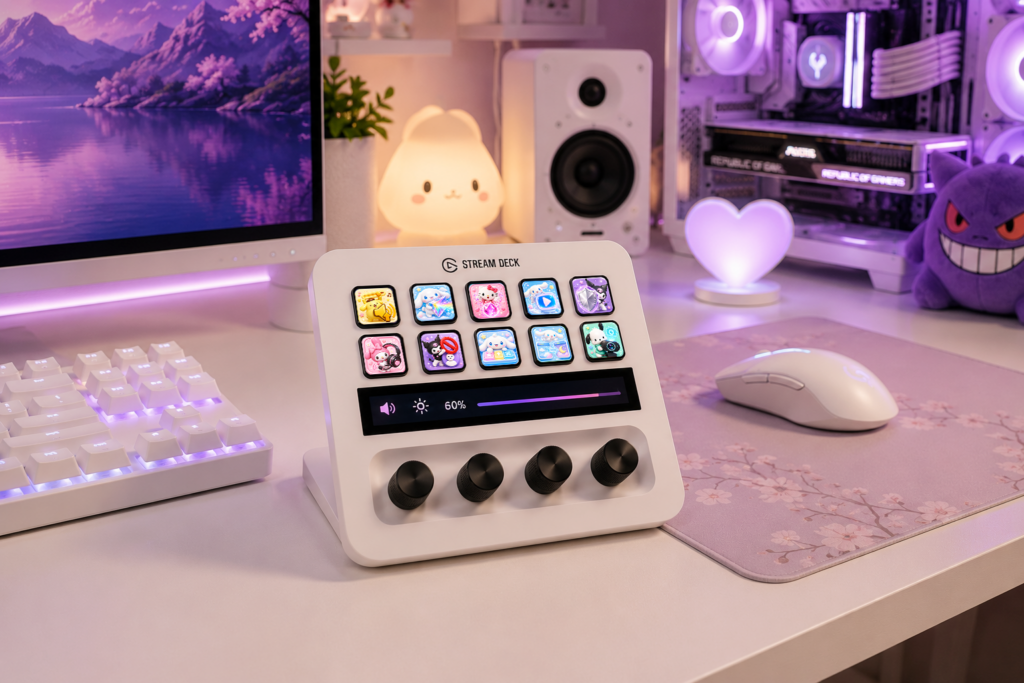
Elgato Stream Deck може значно спростити керування OBS Studio, особливо якщо ви використовуєте кілька сцен, джерел звуку, камер та інструментів для трансляцій. Але в міру додавання нових ярликів швидко стає важко знайти потрібну кнопку.
Добре організований макет Stream Deck допомагає швидше керувати трансляцією, зменшувати кількість помилок і тримати найважливіші дії OBS під рукою.
Почніть із найважливіших елементів керування OBS
На вашій головній сторінці Stream Deck мають бути дії, які ви використовуєте найчастіше під час прямого ефіру.
Простий макет може містити:
- Почати трансляцію
- Зупинити трансляцію
- Почати запис
- Зупинити запис
- Вимкнути мікрофон
- Увімк./Вимк. камеру
- Перемикання сцен
- Пауза трансляції або BRB
- Кліп
- Буфер повтору
Не намагайтеся розмістити кожну функцію OBS на першій сторінці. Зосередьте головний екран на діях, які можуть знадобитися вам негайно під час ефіру.
Створіть окрему папку OBS
Якщо ви також використовуєте Stream Deck для інших програм, створіть окрему папку OBS.
Наприклад:
Головна сторінка
→ OBS
→ Аудіо
→ Discord
→ Музика
→ Соціальні мережі
→ Програми
У папка OBS можна зберігати складніші елементи керування, не перевантажуючи головну сторінку.
Ця структура значно полегшує пошук певної команди під час трансляції.
Організуйте свої сцени
Перемикання сцен є однією з найкорисніших функцій Stream Deck для OBS.
Ви можете організувати свої сцени так:
| Кнопка | Сцена OBS |
|---|---|
| 🎬 | Скоро почнеться |
| 🎮 | Геймплей |
| 💬 | Просто спілкування |
| ☕ | Скоро повернуся |
| 👋 | Завершення |
Використовуйте візуально відмінні іконки, щоб одразу впізнавати кожну сцену.
Якщо ваш канал має багато сцен, подумайте про створення окремої папки Сцени замість розміщення їх усіх на головній сторінці.
Створіть розділ керування аудіо
Проблеми зі звуком є одними з найпоширеніших речей, які стрімерам потрібно виправляти під час ефіру.
Створіть спеціальну аудіопапку, що містить такі елементи керування:
- Вимкнути мікрофон
- Вимкнення звуку робочого столу
- Вимкнення музики
- Аудіо гри
- Аудіо Discord
- Гучність мікрофона
- Гучність музики
Ви також можете використовувати дії Stream Deck для керування сумісними аудіододарунками та обладнанням.
Наявність цих елементів керування в одному місці означає, що вам не доведеться шукати їх у OBS під час прямої трансляції.
Додайте елементи керування камерою
Якщо ви часто використовуєте веб-камеру, виділіть для керування нею окремий розділ.
Корисні комбінації клавіш включають:
- Увімк./Вимк. камеру
- Сцена камери
- Налаштування веб-камери
- Фільтри камери
- Перемикач джерела камери
Це особливо корисно, якщо ви регулярно перемикаєтеся між Геймплей, Просто спілкуваннята іншими сценами.
Використовуйте теки замість заповнення кожної кнопки
Теки — це один із найпростіших способів підтримувати порядок у Stream Deck.
Практична структура може виглядати так:
Сторінка 1 — Головна
- папки
- Звук
- OBS
- Чат
- Музики
- Discord
Тека OBS
- Почати трансляцію
- Зупинити трансляцію
- Запис
- Буфер повтору
- Знімок екрана
- Режим студії
Тека сцен
- Скоро почнеться
- Геймплей
- Просто спілкування
- Скоро повернуся
- Завершення
Тека аудіо
- Мікрофон
- Гра
- Музики
- Discord
Це зберігає ваш головний інтерфейс чистим, водночас надаючи доступ до розширених елементів керування.
Використовуйте власні іконки Stream Deck
Хороша організація полягає не лише в тому, де розташовані кнопки. Візуальне розпізнавання є не менш важливим.
Замість покладання на типові стандартні іконки, використовуйте власні іконки Stream Deck, які чітко представляють кожну дію.
Наприклад:
- Іконка мікрофона → вимкнення мікрофона
- Іконка камери → веб-камера
- Іконка відтворення → початок трансляції
- Іконка геймпада → ігрова сцена
- Музична нота → керування музикою
- Бульбашка чату → команди чату
Коли кожна кнопка має виразну візуальну ідентичність, ви можете значно швидше знаходити елементи керування без читання кожної мітки.
Зберігайте єдиний стиль іконок
Намагайтеся використовувати іконки з однієї візуальної колекції, а не змішувати зовсім різні стилі.
Наприклад, пастельний канал може використовувати відповідні пастельні іконки, тоді як темний ігровий налаштування може використовувати мінімалістичні або неонові іконки.
Тоді ваш Stream Deck може відповідати решті вашого налаштування творця:
Накладання трансляції → Рамка веб-камери → Панелі Twitch → Сповіщення → Іконки Stream Deck
Це створює більш згуртований робочий простір і підсилює загальну естетику вашого каналу.
Використовуйте різні профілі для різних робочих процесів
Вам не обов'язково використовувати однаковий макет Stream Deck для всього.
Подумайте про створення окремих профілів для:
- Трансляції OBS
- Ігор
- Photoshop
- Відеомонтажу
- Музики
- Загальна продуктивність
Наприклад, ваш профіль OBS може надавати пріоритет перемиканню сцен та керуванню аудіо, тоді як профіль Photoshop може містити інструменти та комбінації клавіш для редагування.
Це запобігає змішуванню елементів керування трансляцією з не пов'язаними комбінаціями клавіш.
Використовуйте кілька дій для складних робочих процесів
Функція Кілька дій Stream Deck функція може об'єднувати кілька команд в одну кнопку.
Наприклад, кнопка “Запустити трансляцію” потенційно може:
- Відкрити OBS.
- Відкрити вашу панель управління трансляцією.
- Запустити музичний додаток.
- Активувати певну сцену OBS.
- Виконати інші налаштовані дії.
Це може перетворити складну процедуру перед трансляцією на натискання однієї кнопки.
Створіть спеціальну кнопку BRB
A Скоро повернуся кнопка є особливо корисною під час прямих трансляцій.
Замість того, щоб вручну змінювати кілька речей, одна кнопка може перемкнути вашу сцену OBS на спеціальний Скоро будумакет.
Потім ви можете повернутися до гри або головної сцени за допомогою іншої кнопки.
Це простий приклад того, як добре організований Stream Deck може зменшити зайву взаємодію з OBS під час вашого ефіру.
Зберігайте часто використовувані кнопки на тому ж місці
Коли ви знайдете макет, який працює, намагайтеся постійно не переміщувати найважливіші кнопки.
М'язова пам'ять може стати серйозною перевагою.
Якщо кнопка вимкнення мікрофона завжди знаходиться в одному й тому ж місці, зрештою ви зможете натискати її, не дивлячись на Stream Deck.
Послідовність є особливо цінною, коли під час прямого ефіру трапляється щось непередбачуване.
Не ускладнюйте своє налаштування
Поширена помилка — створення занадто великої кількості папок, профілів та ярликів.
Ваш Stream Deck повинен робити ваш робочий процес простішим, а не складнішим.
Почніть з елементів керування, якими ви насправді користуєтеся. Додавайте нові кнопки лише тоді, коли ви виявляєте регулярне завдання, якому б пішов на користь ярлик.
Невелике, добре організоване налаштування зазвичай краще, ніж величезна колекція кнопок, якими ви рідко користуєтеся.
Приклад макета Stream Deck для OBS
Ось просте налаштування, яке добре підходить для нового стримера:
Головна сторінка
Сцени | Аудіо | OBS | Чат
Музика | Discord | Кліп | BRB
папки
Скоро почнеться | Геймплей | Просто спілкування | BRB
Кінець | Повна камера | Перерва | Назад
Звук
Вимкнення мікрофона | Гра | Музика | Discord
Гучність мікрофона | Гучність музики | Аудіо робочого столу | Назад
OBS
Почати трансляцію | Зупинити трансляцію | Запис | Буфер повтору
Студійний режим | Знімок екрана | Налаштування | Назад
Це дає вам швидкий доступ до необхідних елементів керування, не перевантажуючи головний інтерфейс.
Налаштуйте свій Stream Deck за допомогою відповідних іконок
Добре організований Stream Deck стає ще кориснішим, коли кожну кнопку легко впізнати.
Наша Пакети іконок Stream Deck розроблені для стримерів Twitch, користувачів OBS, геймерів, VTuber та творців контенту. Набори відповідних іконок дозволяють легко створити єдиний макет для сцен, елементів керування звуком, дій стріму, додатків та інших ярликів.
Ви можете вибрати стиль іконок, який відповідає дизайну вашого поточного каналу, від милої та пастельної естетики до ігрової, натхненної аніме, мінімалістичної та інших тематичних дизайнів.
Останні думки
Організація вашого Stream Deck для OBS полягає у створенні робочого процесу, який здається природним. Тримайте найважливіші елементи керування на головній сторінці, групуйте пов'язані дії в папки, використовуйте окремі профілі за необхідності та вибирайте впізнавані власні іконки.
Коли ваш макет організовано, ваш Stream Deck стає чимось більшим, ніж просто пристроєм для швидкого доступу — він перетворюється на виділений центр управління вашим трансляцією на Twitch або YouTube.