
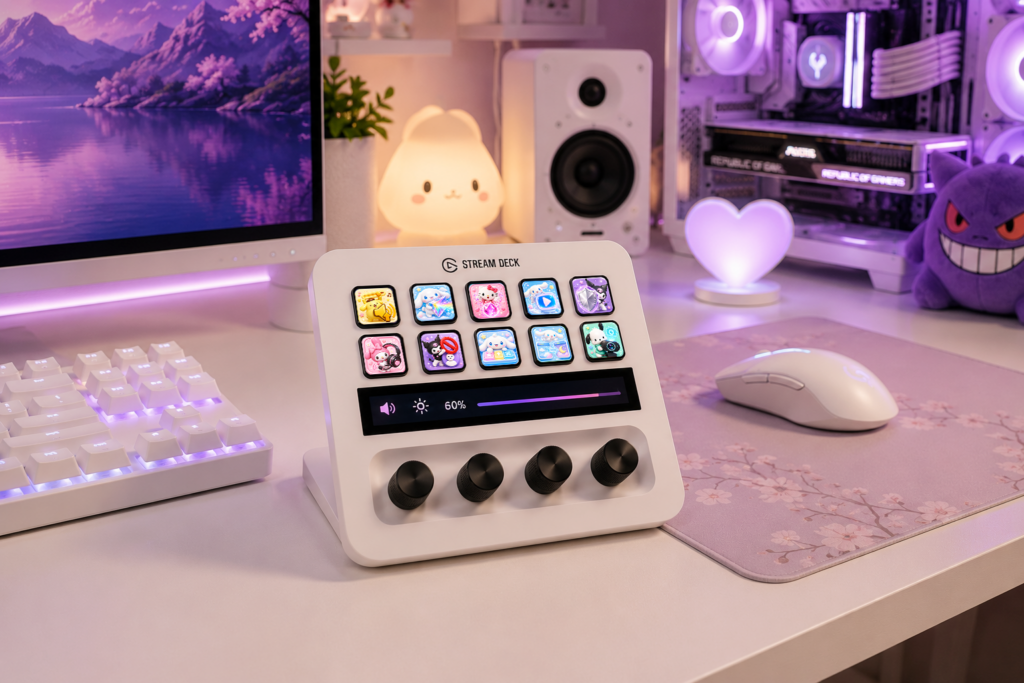
En Elgato Stream Deck kan göra det mycket enklare att styra OBS Studio, särskilt när du använder flera scener, ljudkällor, kameror och sändningsverktyg. Men när du lägger till fler genvägar kan det snabbt bli svårt att hitta rätt knapp.
En välordnad Stream Deck-layout hjälper dig att styra din sändning snabbare, minska misstag och ha dina viktigaste OBS-åtgärder inom räckhåll.
Börja med dina viktigaste OBS-kontroller
Din huvudsakliga Stream Deck-sida bör innehålla de åtgärder som du använder oftast under en livestream.
En enkel layout kan innehålla:
- Starta sändning
- Stoppa sändning
- Starta inspelning
- Stoppa inspelning
- Mt-markera mikrofon
- Kamera på/av
- Scenbyte
- Pausa sändning eller BRB
- Klipp
- Reprisbuffert
Försök inte att placera varje OBS-funktion på den första sidan. Håll huvudskärmen fokuserad på åtgärder som du kan behöva omedelbart medan du sändar live.
Skapa en dedikerad OBS-mapp
Om du även använder din Stream Deck för andra applikationer, skapa en separat OBS-mapp.
Till exempel:
Huvudsida
→ OBS
→ Ljud
→ Discord
→ Musik
→ Sociala medier
→ Applikationer
Inne i OBS-mappen kan du ha mer avancerade kontroller utan att överbelasta din huvudsida.
Denna struktur gör det mycket enklare att hitta ett specifikt kommando när du sändar.
Organisera dina scener
Scenbyte är en av de mest användbara Stream Deck-funktionerna för OBS.
Du kan organisera dina scener så här:
| Knapp | OBS-scen |
|---|---|
| 🎬 | Startar snart |
| 🎮 | Spel |
| 💬 | Bara chatt |
| ☕ | Strax tillbaka |
| 👋 | Avslutning |
Använd visuellt distinkta ikoner så att du omedelbart känner igen varje scen.
Om din kanal har många scener kan du överväga att skapa en dedikerad Scener mapp i stället för att placera alla på din huvudsida.
Skapa en ljudkontrollsektion
Ljudproblem är bland det vanligaste som streamers behöver åtgärda medan de sändar live.
Skapa en dedikerad ljudmapp som innehåller kontroller som:
- Mt-markera mikrofon
- Stäng av skrivbordsljud
- Stäng av musik
- Spelljud
- Discord-ljud
- Mikrofonvolym
- Musikvolym
Du kan också använda Stream Deck-åtgärder för att styra kompatibla ljudapplikationer och hårdvara.
Att ha dessa kontroller på ett ställe innebär att du inte behöver söka igenom OBS under en livesändning.
Lägg till kamerakontroller
Om du ofta använder en webbkamera, ge kamerakontrollerna en egen sektion.
Användbara genvägar inkluderar:
- Kamera på/av
- Kamerascen
- Webbkamera-inställningar
- Kamerafilter
- Växla kamerakälla
Detta är extra användbart om du regelbundet växlar mellan Spel, Bara chatt, och andra scener.
Använd mappar i stället för att fylla varje knapp
Mappar är ett av de enklaste sätten att hålla ordning på din Stream Deck.
En praktisk struktur kan se ut så här:
Sida 1 — Huvudsida
- Scener
- Ljud
- OBS
- Chatt
- Musik
- Discord
OBS-mapp
- Starta sändning
- Stoppa sändning
- Spela in
- Reprisbuffert
- Skärmdump
- Studioläge
Scenmapp
- Startar snart
- Spel
- Bara chatt
- Strax tillbaka
- Avslutning
Ljudmapp
- Mikrofon
- Spel
- Musik
- Discord
Detta håller ditt huvudgränssnitt rent samtidigt som du fortfarande har tillgång till avancerade kontroller.
Använd anpassade Stream Deck-ikoner
Bra organisation handlar inte bara om var knapparna är placerade. Visuell igenkänning är precis lika viktigt.
I stället för att förlita dig på generiska standardikoner kan du använda anpassade Stream Deck-ikoner som tydligt representerar varje åtgärd.
Till exempel:
- Mikrofonikon → tysta mikrofonen
- Kameraikon → webbkamera
- Spela upp-ikon → starta sändning
- Spelkontrollikon → spelscen
- Musiknot → musikkontroller
- Chattbubbla → chattkommandon
När varje knapp har en distinkt visuell identitet hittar du kontrollerna mycket snabbare utan att behöva läsa varje etikett.
Håll din ikonstil konsekvent
Försök att använda ikoner från samma visuella samling i stället för att blanda helt olika stilar.
Till exempel kan en pastellfärgad kanal använda matchande pastellikoner, medan en mörk spelinstallation kan använda minimalistiska eller neonikoner.
Din Stream Deck kan då matcha resten av din skaparmiljö:
Strömningsöverlägg → Webbkamera-ram → Twitch-paneler → Varningar → Stream Deck-ikoner
Detta skapar en mer sammanhängande arbetsyta och förstärker din övergripande kanalestetik.
Använd olika profiler för olika arbetsflöden
Du behöver inte använda samma Stream Deck-layout till allt.
Överväg att skapa separata profiler för:
- OBS-strömning
- Spel
- Photoshop
- Videoredigering
- Musik
- Allmän produktivitet
Till exempel kan din OBS-profil prioritera scenväxling och ljudkontroller, medan en Photoshop-profil kan innehålla verktyg och genvägar för redigering.
Detta förhindrar att dina strömningskontroller blandas med orelaterade genvägar.
Använd Multi Actions för komplexa arbetsflöden
Stream Decks Multi Action funktion kan kombinera flera kommandon till en enda knapp.
Till exempel kan en “Starta sändning” knapp potentiellt:
- Öppna OBS.
- Öppna din sändningspanel.
- Starta din musikapplikation.
- Aktivera en specifik OBS-scen.
- Utföra andra konfigurerade åtgärder.
Detta kan förvandla en komplicerad rutin före sändning till ett enda knapptryck.
Skapa en dedikerad BRB-knapp
A Strax tillbaka knappen är särskilt användbar under live-sändningar.
Istället för att ändra flera saker manuellt kan en knapp växla din OBS-scen till en dedikerad Strax tillbakalayout.
Du kan sedan återgå till ditt spel eller din huvudsakliga scen med en annan knapp.
Detta är ett enkelt exempel på hur en välorganiserad Stream Deck kan minska onödig interaktion med OBS medan du är live.
Behåll ofta använda knappar på samma position
När du hittar en layout som fungerar, försök att inte ständigt flytta dina viktigaste knappar.
Muskelminne kan bli en stor fördel.
Om din avstängningsknapp för mikrofonen alltid är på samma plats kommer du så småningom att kunna trycka på den utan att titta ner på Stream Deck.
Konsekvens är särskilt värdefull när något oväntat händer under en live-sändning.
Komplicera inte din konfiguration i onödan
Ett vanligt misstag är att skapa för många mappar, profiler och genvägar.
Din Stream Deck bör göra ditt arbetsflöde enklare, inte mer komplicerat.
Börja med de kontroller du faktiskt använder. Lägg till nya knappar endast när du upptäcker en återkommande uppgift som skulle ha nytta av en genväg.
En liten, välorganiserad konfiguration är vanligtvis bättre än en enorm samling knappar som du sällan använder.
Exempel på Stream Deck-layout för OBS
Här är en enkel konfiguration som fungerar bra för en ny streamer:
Huvudsida
Scener | Ljud | OBS | Chatt
Musik | Discord | Klipp | BRB
Scener
Börjar snart | Spel | Bara chatt | BRB
Slut | Hela kameran | Paus | Tillbaka
Ljud
Mute | Spel | Musik | Discord
Mikrofonvolym | Musikvolym | Skrivbordsljud | Tillbaka
OBS
Starta sändning | Stoppa sändning | Spela in | Återspelningsbuffert
Studioläge | Skärmdump | Inställningar | Tillbaka
Detta ger dig snabb åtkomst till de kontroller du behöver utan att överväldiga huvudgränssnittet.
Anpassa din Stream Deck med matchande ikoner
En välorganiserad Stream Deck blir ännu mer användbar när varje knapp är lätt att känna igen.
Vår Stream Deck-ikonpaket är utformade för Twitch-streamers, OBS-användare, spelare, VTubers och kreatörer. Matchande ikonpaket gör det enkelt att bygga en konsekvent layout för scener, ljudkontroller, sändningsåtgärder, applikationer och andra genvägar.
Du kan välja en ikonstil som passar din befintliga kanaldesign, från söta och pastellfärgade esteter till spel-, anime-inspirerade, minimalistiska och andra temadesigner.
Slutord
Att organisera din Stream Deck för OBS handlar om att skapa ett arbetsflöde som känns naturligt. Håll dina viktigaste kontroller på huvudsedan, gruppera relaterade åtgärder i mappar, använd separata profiler vid behov och välj igenkännbara anpassade ikoner.
När din layout är organiserad blir din Stream Deck mer än en genvägsenhet – den blir ett dedikerat kontrollcenter för din Twitch- eller YouTube-sändning.