
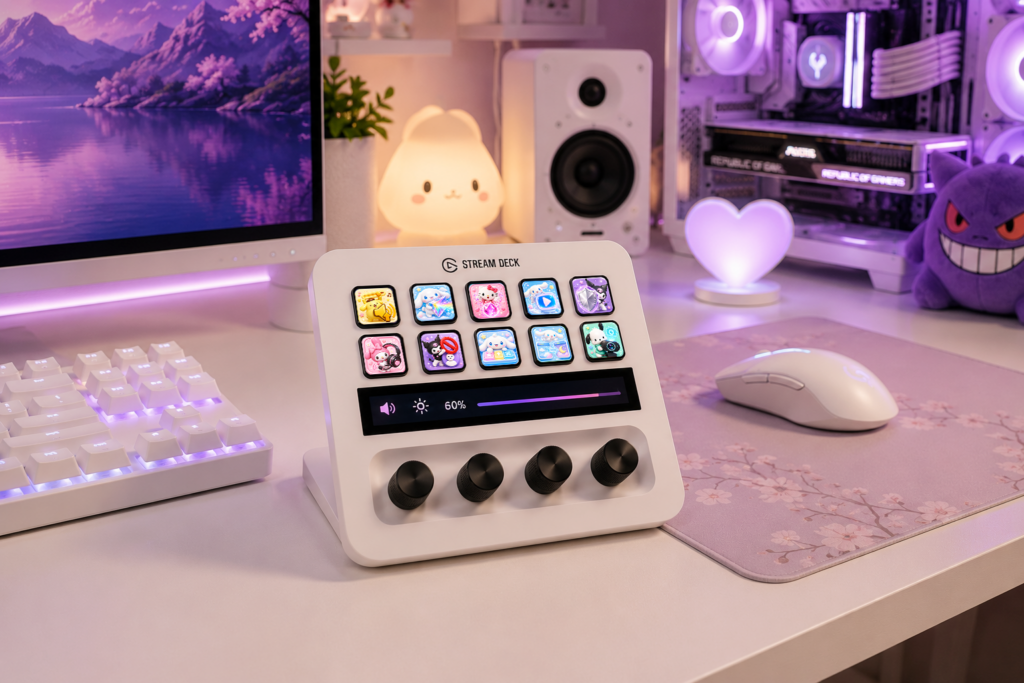
Ein Elgato Stream Deck kann die Steuerung von OBS Studio erheblich erleichtern, insbesondere wenn du mehrere Szenen, Audioquellen, Kameras und Streaming-Tools verwendest. Wenn du jedoch immer mehr Verknüpfungen hinzufügst, kann es schnell unübersichtlich werden, den richtigen Button zu finden.
Ein gut organisiertes Stream Deck-Layout hilft dir, deinen Stream schneller zu steuern, Fehler zu reduzieren und deine wichtigsten OBS-Aktionen in Reichweite zu behalten.
Beginne mit deinen wichtigsten OBS-Steuerungen
Deine Hauptseite des Stream Decks sollte die Aktionen enthalten, die du während eines Live-Streams am häufigsten nutzt.
Ein einfaches Layout könnte Folgendes beinhalten:
- Stream starten
- Stream stoppen
- Aufnahme starten
- Aufnahme stoppen
- Mikrofon stummschalten
- Kamera an/aus
- Szenenwechsel
- Stream pausieren oder BRB
- Clip
- Wiederholungspuffer
Versuche nicht, jede OBS-Funktion auf die erste Seite zu packen. Konzentriere den Hauptbildschirm auf Aktionen, die du während des Live-Betriebs sofort benötigen könntest.
Erstelle einen dedizierten OBS-Ordner
Wenn du dein Stream Deck auch für andere Anwendungen nutzt, erstelle einen separaten OBS-Ordner.
Zum Beispiel:
Hauptseite
→ OBS
→ Audio
→ Discord
→ Musik
→ Social Media
→ Anwendungen
Im OBS-Ordner kannst du erweiterte Steuerungen unterbringen, ohne deine Hauptseite zu überfrachten.
Diese Struktur macht es wesentlich einfacher, einen bestimmten Befehl beim Streamen zu finden.
Organisiere deine Szenen
Der Szenenwechsel ist eine der nützlichsten Stream Deck-Funktionen für OBS.
Du könntest deine Szenen wie folgt anordnen:
| Button | OBS-Szene |
|---|---|
| 🎬 | Gleich geht es los |
| 🎮 | Gameplay |
| 💬 | Just Chatting |
| ☕ | Bin gleich zurück |
| 👋 | Ende |
Verwende visuell unterschiedliche Symbole, damit du jede Szene sofort erkennen kannst.
Wenn dein Kanal viele Szenen hat, erwäge die Erstellung eines dedizierten Szenen Ordners, anstatt alle auf deiner Hauptseite zu platzieren.
Erstelle einen Audio-Steuerungsbereich
Audioprobleme gehören zu den häufigsten Dingen, die Streamer während der Live-Übertragung beheben müssen.
Erstelle einen dedizierten Audio-Ordner mit Steuerungen wie:
- Mikrofon stummschalten
- Desktop-Audio stummschalten
- Musik stummschalten
- Spiel-Audio
- Discord-Audio
- Mikrofon-Lautstärke
- Musik-Lautstärke
Du kannst Stream Deck-Aktionen auch verwenden, um kompatible Audioanwendungen und -hardware zu steuern.
Wenn sich diese Bedienelemente an einem Ort befinden, musst du während einer Live-Sendung nicht umständlich in OBS suchen.
Füge Kamerasteuerungen hinzu
Wenn Sie häufig eine Webcam verwenden, geben Sie den Kamerasteuerungen einen eigenen Bereich.
Nützliche Shortcuts sind:
- Kamera an/aus
- Kameraszene
- Webcam-Einstellungen
- Kamerafilter
- Kamera-Quellen-Umschalter
Dies ist besonders nützlich, wenn Sie regelmäßig wechseln zwischen Gameplay, Just Chatting, und anderen Szenen.
Verwenden Sie Ordner, anstatt jede Taste zu belegen
Ordner sind eine der einfachsten Möglichkeiten, Ihr Stream Deck übersichtlich zu halten.
Eine praktische Struktur könnte so aussehen:
Seite 1 — Hauptseite
- Szenen
- Audio
- OBS
- Chat
- Musik
- Discord
OBS-Ordner
- Stream starten
- Stream stoppen
- Aufnehmen
- Wiederholungspuffer
- Screenshot
- Studiomodus
Szenen-Ordner
- Gleich geht es los
- Gameplay
- Just Chatting
- Bin gleich zurück
- Ende
Audio-Ordner
- Mikrofon
- Spiel
- Musik
- Discord
Dies hält Ihre Hauptoberfläche sauber und gibt Ihnen dennoch Zugriff auf erweiterte Steuerelemente.
Verwende benutzerdefinierte Stream-Deck-Icons
Gute Organisation betrifft nicht nur den Standort der Tasten. Visuelle Erkennung ist genauso wichtig.
Anstatt sich auf allgemeine Standard-Icons zu verlassen, verwenden Sie benutzerdefinierte Stream-Deck-Icons, die jede Aktion klar repräsentieren.
Zum Beispiel:
- Mikrofon-Icon → Mikrofon stummschalten
- Kamera-Icon → Webcam
- Wiedergabe-Icon → Stream starten
- Gamepad-Icon → Gameplay-Szene
- Musiknote → Musiksteuerung
- Chat-Blase → Chat-Befehle
Wenn jede Taste eine unverwechselbare visuelle Identität hat, finden Sie Bedienelemente viel schneller, ohne jedes Label lesen zu müssen.
Halten Sie Ihren Icon-Stil konsistent
Versuchen Sie, Icons aus derselben visuellen Kollektion zu verwenden, anstatt völlig unterschiedliche Stile zu mischen.
Ein Pastell-Kanal könnte beispielsweise passende Pastell-Icons verwenden, während ein dunkles Gaming-Setup minimalistische oder Neon-Icons nutzen kann.
Ihr Stream Deck kann dann zum Rest Ihres Creator-Setups passen:
Stream-Overlay → Webcam-Rahmen → Twitch-Panels → Alerts → Stream-Deck-Icons
Dies schafft einen kohärenten Arbeitsbereich und stärkt die Ästhetik Ihres gesamten Kanals.
Verwenden Sie verschiedene Profile für verschiedene Arbeitsabläufe
Sie müssen nicht für alles dasselbe Stream-Deck-Layout verwenden.
Erwägen Sie, separate Profile zu erstellen für:
- OBS-Streaming
- Gaming
- Photoshop
- Videobearbeitung
- Musik
- Allgemeine Produktivität
Ihr OBS-Profil kann beispielsweise den Fokus auf Szenenwechsel und Audiosteuerung legen, während ein Photoshop-Profil Werkzeuge und Shortcuts für die Bearbeitung enthält.
Dies verhindert, dass sich Ihre Streaming-Steuerungen mit nicht zusammenhängenden Shortcuts vermischen.
Verwenden Sie Multi-Aktionen für komplexe Arbeitsabläufe
Stream Decks Multi-Action Die Funktion kann mehrere Befehle in einer einzigen Taste zusammenfassen.
Zum Beispiel könnte eine “Stream starten” Taste folgendes tun:
- OBS öffnen.
- Dein Streaming-Dashboard öffnen.
- Deine Musikanwendung starten.
- Eine bestimmte OBS-Szene aktivieren.
- Andere konfigurierte Aktionen ausführen.
Dies kann eine komplizierte Vor-Stream-Routine in einen einzigen Tastendruck verwandeln.
Erstelle eine dedizierte BRB-Taste
A Bin gleich zurück Taste ist besonders nützlich während Live-Streams.
Anstatt manuell mehrere Dinge zu ändern, kann eine Taste deine OBS-Szene auf ein dediziertes Bin gleich zurückLayout umschalten.
Du kannst dann mit einer anderen Taste zu deinem Gameplay oder deiner Hauptszene zurückkehren.
Dies ist ein einfaches Beispiel dafür, wie ein gut organisiertes Stream Deck unnötige Interaktionen mit OBS reduzieren kann, während du live bist.
Behalte häufig verwendete Tasten an derselben Position
Sobald du ein Layout gefunden hast, das funktioniert, versuche, deine wichtigsten Tasten nicht ständig zu verschieben.
Das Muskelgedächtnis kann ein großer Vorteil werden.
Wenn sich deine Mikrofon-Stummschalttaste immer am selben Ort befindet, wirst du sie schließlich drücken können, ohne auf das Stream Deck nach unten zu schauen.
Konsistenz ist besonders wertvoll, wenn während einer Live-Übertragung etwas Unerwartetes passiert.
Überkompliziere dein Setup nicht
Ein häufiger Fehler ist das Erstellen von zu vielen Ordnern, Profilen und Verknüpfungen.
Dein Stream Deck sollte deinen Arbeitsablauf einfachermachen, nicht komplizierter.
Beginne mit den Steuerelementen, die du tatsächlich nutzt. Füge erst dann neue Tasten hinzu, wenn du eine wiederkehrende Aufgabe entdeckst, die von einer Verknüpfung profitieren würde.
Ein kleines, gut organisiertes Setup ist in der Regel besser als eine riesige Sammlung von Tasten, die du selten benutzt.
Beispiel für ein Stream Deck-Layout für OBS
Hier ist ein einfaches Setup, das für einen neuen Streamer gut funktioniert:
Hauptseite
Szenen | Audio | OBS | Chat
Musik | Discord | Clip | BRB
Szenen
Beginnt bald | Gameplay | Just Chatting | BRB
Ende | Vollbildkamera | Pause | Zurück
Audio
Mikrofon stumm | Spiel | Musik | Discord
Mikrofon-Lautstärke | Musik-Lautstärke | Desktop-Audio | Zurück
OBS
Stream starten | Stream stoppen | Aufnehmen | Replay-Puffer
Studiomodus | Screenshot | Einstellungen | Zurück
Dies gibt dir schnellen Zugriff auf die benötigten Steuerelemente, ohne die Hauptoberfläche zu überfrachten.
Passe dein Stream Deck mit passenden Icons an
Ein gut organisiertes Stream Deck wird noch nützlicher, wenn jede Taste leicht zu erkennen ist.
Unser Stream Deck-Symbolpakete sind für Twitch-Streamer, OBS-Nutzer, Gamer, VTuber und Content-Creator konzipiert. Passende Icon-Sets machen es einfach, ein konsistentes Layout für Szenen, Audiosteuerungen, Streaming-Aktionen, Anwendungen und andere Verknüpfungen zu erstellen.
Du kannst einen Icon-Stil wählen, der zu deinem bestehenden Kanaldesign passt, von niedlichen und Pastell-Ästhetiken bis hin zu Gaming-, Anime-inspirierten, minimalistischen und anderen Themendesigns.
Abschließende Gedanken
Die Organisation deines Stream Decks für OBS dreht sich darum, einen Arbeitsablauf zu schaffen, der sich natürlich anfühlt. Bewahre deine wichtigsten Steuerelemente auf der Hauptseite auf, gruppiere verwandte Aktionen in Ordnern, verwende bei Bedarf separate Profile und wähle leicht erkennbare benutzerdefinierte Icons.
Sobald dein Layout organisiert ist, wird dein Stream Deck mehr als nur ein Shortcut-Gerät – es wird zu einer dedizierten Steuerzentrale für deinen Twitch- oder YouTube-Stream.