
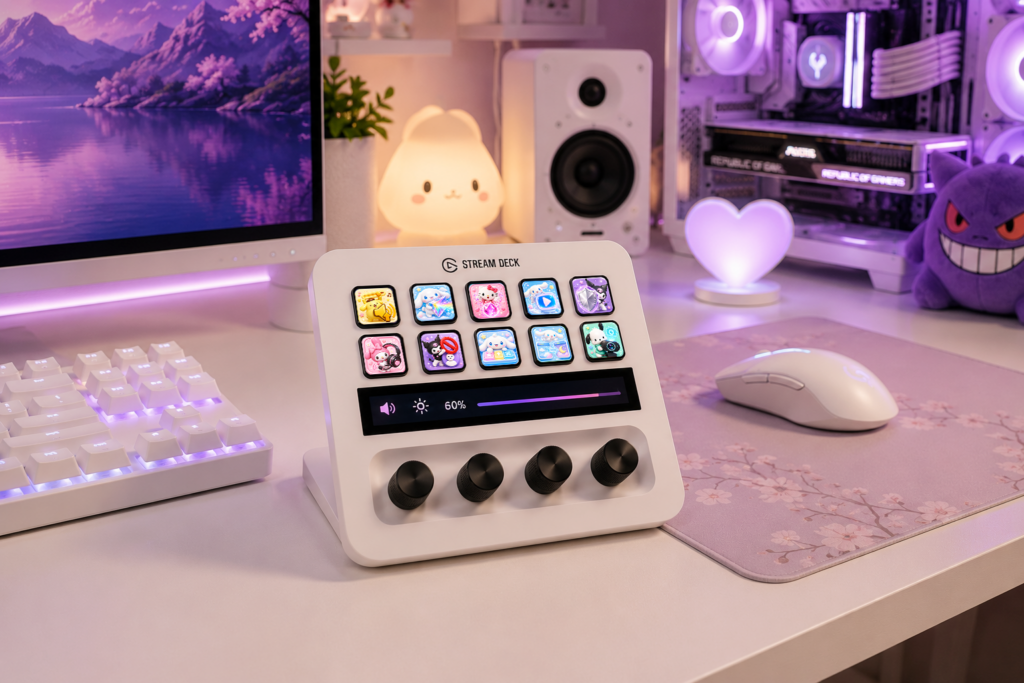
Elgato Stream Deck może znacznie ułatwić sterowanie programem OBS Studio, zwłaszcza gdy korzystasz z wielu scen, źródeł audio, kamer i narzędzi do streamowania. Jednak w miarę dodawania kolejnych skrótów szybko może stać się trudne znalezienie właściwego przycisku.
Dobrze zorganizowany układ Stream Deck pomaga szybciej kontrolować transmisję, ograniczać pomyłki i utrzymywać najważniejsze akcje OBS w zasięgu ręki.
Rozpocznij od najważniejszych elementów sterujących OBS
Twoja główna strona Stream Deck powinna zawierać akcje, z których korzystasz najczęściej podczas transmisji na żywo.
Prosty układ może zawierać:
- Rozpocznij transmisję
- Zatrzymaj transmisję
- Rozpocznij nagrywanie
- Zatrzymaj nagrywanie
- Wycisz mikrofon
- Kamera Wł./Wył.
- Przełączanie scen
- Wstrzymaj transmisję lub Zaraz wracam
- Klip
- Bufor powtórek
Nie próbuj umieszczać każdej funkcji OBS na pierwszej stronie. Skup główny ekran na działaniach, których możesz potrzebować natychmiast podczas transmisji na żywo.
Utwórz dedykowany folder OBS
Jeśli używasz Stream Deck także do innych aplikacji, utwórz osobny folder OBS.
Na przykład:
Strona główna
→ OBS
→ Dźwięk
→ Discord
→ Muzyka
→ Media społecznościowe
→ Aplikacje
W folderze OBS możesz umieścić bardziej zaawansowane elementy sterujące, nie zagracając strony głównej.
Taka struktura znacznie ułatwia odnalezienie konkretnego polecenia podczas transmisji.
Zorganizuj swoje sceny
Przełączanie scen to jedna z najbardziej przydatnych funkcji Stream Deck w OBS.
Możesz uporządkować swoje sceny w następujący sposób:
| Przycisk | Scena OBS |
|---|---|
| 🎬 | Zaraz zaczynamy |
| 🎮 | Rozgrywka |
| 💬 | Just Chatting |
| ☕ | Zaraz wracam |
| 👋 | Zakończenie |
Używaj wizualnie odmiennych ikon, aby od razu rozpoznać każdą scenę.
Jeśli Twój kanał ma wiele scen, rozważ utworzenie dedykowanego folderu Sceny zamiast umieszczania ich wszystkich na stronie głównej.
Utwórz sekcję sterowania dźwiękiem
Problemy z dźwiękiem należą do najczęstszych spraw, które streamerzy muszą naprawiać podczas transmisji na żywo.
Utwórz dedykowany folder audio zawierający elementy sterujące takie jak:
- Wycisz mikrofon
- Wycisz dźwięki pulpitu
- Wycisz muzykę
- Dźwięk gry
- Dźwięk Discorda
- Głośność mikrofonu
- Głośność muzyki
Możesz także używać akcji Stream Deck do sterowania kompatybilnymi aplikacjami i sprzętem audio.
Posiadanie tych elementów sterujących w jednym miejscu oznacza, że nie musisz szukać w OBS podczas transmisji na żywo.
Dodaj sterowanie kamerą
Jeśli często korzystasz z kamery internetowej, wydziel dla niej osobną sekcję sterowania.
Przydatne skróty obejmują:
- Kamera Wł./Wył.
- Scena kamery
- Ustawienia kamery internetowej
- Filtry kamery
- Przełącznik źródła kamery
Jest to szczególnie przydatne, jeśli regularnie przełączasz się pomiędzy Rozgrywka, Just Chatting, oraz innymi scenami.
Używaj folderów zamiast zapełniać każdy przycisk
Foldery to jeden z najprostszych sposobów na zachowanie porządku na Stream Decku.
Praktyczna struktura może wyglądać następująco:
Strona 1 — Główna
- folderu
- Dźwięk
- OBS
- Czat
- Muzyki
- Discord
Folder OBS
- Rozpocznij transmisję
- Zatrzymaj transmisję
- Nagraj
- Bufor powtórek
- Zrzut ekranu
- Tryb studyjny
Folder scen
- Zaraz zaczynamy
- Rozgrywka
- Just Chatting
- Zaraz wracam
- Zakończenie
Folder audio
- Mikrofon
- Gra
- Muzyki
- Discord
Dzięki temu Twój główny interfejs pozostaje czysty, a jednocześnie masz dostęp do zaawansowanych sterowników.
Używanie niestandardowych ikon Stream Deck
Dobra organizacja to nie tylko kwestia tego, gdzie znajdują się przyciski. Rozpoznawanie wizualne jest równie ważne.
Zamiast polegać na ogólnych ikonach domyślnych, używaj niestandardowych ikon Stream Decka, które wyraźnie reprezentują każdą akcję.
Na przykład:
- Ikona mikrofonu → wyciszenie mikrofonu
- Ikona kamery → kamera internetowa
- Ikona odtwarzania → rozpoczęcie transmisji
- Ikona pada do gry → scena gry
- Nuta muzyczna → sterowanie muzyką
- Dymek czatu → komendy czatu
Gdy każdy przycisk ma wyrazistą tożsamość wizualną, możesz znaleźć elementy sterujące znacznie szybciej, bez czytania każdej etykiety.
Dbaj o spójny styl ikon
Staraj się używać ikon z tej samej kolekcji wizualnej zamiast mieszać całkowicie różne style.
Na przykład kanał w pastelowych barwach może używać pasujących pastelowych ikon, podczas gdy ciemny zestaw do gier może korzystać z minimalistycznych lub neonowych ikon.
Twój Stream Deck może wtedy pasować do reszty Twojego stanowiska twórcy:
Nakładka transmisji → Ramka kamery internetowej → Panele Twitcha → Alerty → Ikony Stream Decka
Tworzy to bardziej spójną przestrzeń roboczą i wzmacnia ogólną estetykę Twojego kanału.
Używaj różnych profili do różnych zadań
Nie musisz używać tego samego układu Stream Decka do wszystkiego.
Rozważ utworzenie osobnych profili dla:
- Transmisje OBS
- Gier
- Photoshop
- Edycji wideo
- Muzyki
- Ogólna produktywność
Na przykład Twój profil OBS może priorytetowo traktować przełączanie scen i sterowanie dźwiękiem, podczas gdy profil Photoshopa może zawierać narzędzia i skróty do edycji.
Zapobiega to mieszaniu się elementów sterujących transmisją z niepowiązanymi skrótami.
Używaj wielu akcji (Multi Actions) do złożonych zadań
Funkcja Stream Decka Wiele akcji funkcja może połączyć kilka poleceń w jeden przycisk.
Na przykład przycisk “Rozpocznij transmisję” może potencjalnie:
- Otworzyć OBS.
- Otworzyć pulpit nawigacyjny transmisji.
- Uruchomić aplikację muzyczną.
- Aktywować określoną scenę w OBS.
- Wykonać inne skonfigurowane akcje.
Może to zamienić skomplikowaną rutynę przed transmisją w naciśnięcie jednego przycisku.
Utwórz dedykowany przycisk Zaraz wracam
A Zaraz wracam przycisk jest szczególnie przydatny podczas transmisji na żywo.
Zamiast ręcznie zmieniać kilka rzeczy, jeden przycisk może przełączyć scenę w OBS na dedykowany Zaraz wracamukład.
Następnie możesz powrócić do rozgrywki lub głównej sceny za pomocą innego przycisku.
To prosty przykład tego, jak dobrze zorganizowany Stream Deck może ograniczyć niepotrzebną interakcję z OBS podczas transmisji na żywo.
Trzymaj często używane przyciski w tej samej pozycji
Gdy znajdziesz układ, który działa, staraj się nie zmieniać ciągle położenia najważniejszych przycisków.
Pamięć mięśniowa może stać się dużą zaletą.
Jeśli przycisk wyciszenia mikrofonu znajduje się zawsze w tym samym miejscu, w końcu będziesz w stanie go nacisnąć bez patrzenia w dół na Stream Decka.
Konsekwencja jest szczególnie cenna, gdy podczas transmisji na żywo dzieje się coś nieoczekiwanego.
Nie komplikuj zbytnio swojej konfiguracji
Częstym błędem jest tworzenie zbyt wielu folderów, profili i skrótów.
Twój Stream Deck powinien sprawić, że Twoja praca będzie prostsza, a nie bardziej skomplikowana.
Zacznij od kontrolek, których faktycznie używasz. Dodawaj nowe przyciski tylko wtedy, gdy odkryjesz powtarzające się zadanie, które skorzystałoby na skrócie.
Mała, dobrze zorganizowana konfiguracja jest zazwyczaj lepsza niż ogromny zbiór rzadko używanych przycisków.
Przykładowy układ Stream Decka dla OBS
Oto prosta konfiguracja, która sprawdza się u nowego streamera:
Strona główna
Sceny | Audio | OBS | Czat
Muzyka | Discord | Klip | Zaraz wracam
folderu
Zaraz startujemy | Rozgrywka | Po prostu gadamy | Zaraz wracam
Koniec | Pełna kamera | Przerwa | Wstecz
Dźwięk
Wyciszenie mikrofonu | Gra | Muzyka | Discord
Głośność mikrofonu | Głośność muzyki | Dźwięk pulpitu | Wstecz
OBS
Rozpocznij transmisję | Zatrzymaj transmisję | Nagrywanie | Bufor powtórek
Tryb studyjny | Zrzut ekranu | Ustawienia | Wstecz
Zapewnia to szybki dostęp do potrzebnych kontrolek bez przytłaczania głównego interfeisu.
Dostosuj swój Stream Deck za pomocą pasujących ikon
Dobrze zorganizowany Stream Deck staje się jeszcze bardziej użyteczny, gdy każdy przycisk jest łatwy do rozpoznania.
Nasza Zestawy ikon do Stream Decka są przeznaczone dla streamerów Twitcha, użytkowników OBS, graczy, VTuberów i twórców treści. Zestawy pasujących ikon ułatwiają zbudowanie spójnego układu dla scen, sterowania audio, akcji przesyłania strumieniowego, aplikacji i innych skrótów.
Możesz wybrać styl ikon, który pasuje do istniejącego projektu Twojego kanału, od uroczej i pastelowej estetyki po gry, styl inspirowany anime, minimalizm i inne projekty tematyczne.
Uwagi końcowe
Organizacja Stream Decka pod kątem OBS polega na stworzeniu przepływu pracy, który wydaje się naturalny. Trzymaj najważniejsze kontrolki na stronie głównej, grupuj powiązane akcje w foldery, używaj oddzielnych profili w razie potrzeby i wybieraj łatwe do rozpoznania ikony niestandardowe.
Gdy Twój układ jest zorganizowany, Stream Deck staje się czymś więcej niż tylko urządzeniem skrótów – staje się dedykowanym centrum sterowania dla Twojej transmisji na Twitchu lub YouTube.