
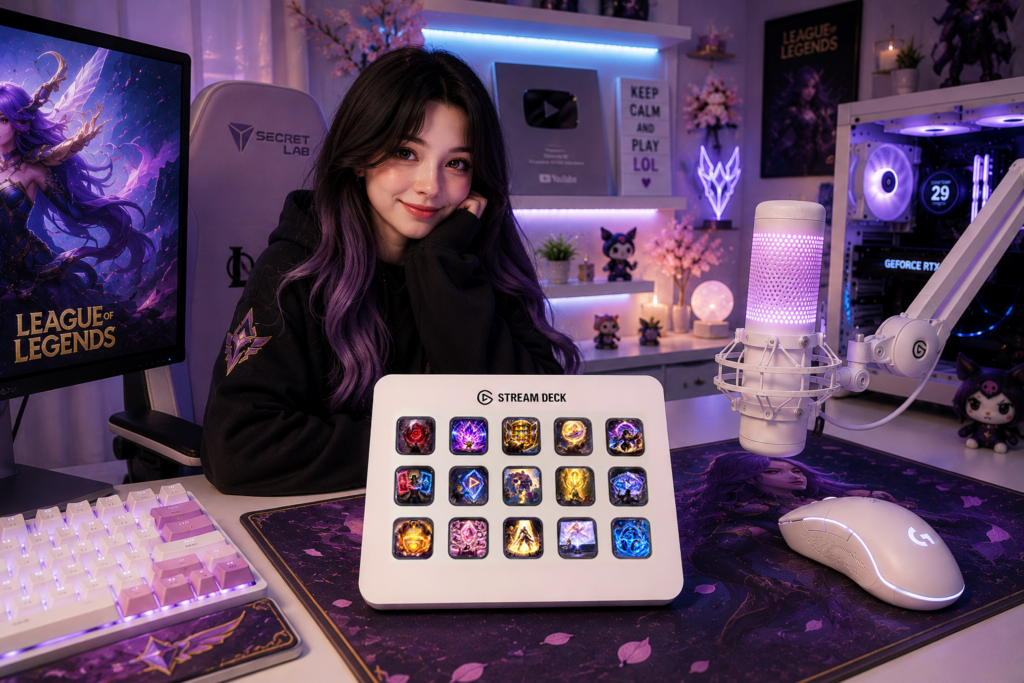
Nakładka Twitch to jeden z najprostszych sposobów na nadanie transmisji bardziej dopracowanego i rozpoznawalnego wyglądu. Dzięki odpowiedniej nakładce możesz oprawić swoją rozgrywkę, kamerę, alerty i inne elementy streamu bez tworzenia całego projektu od zera.
Dobrą wiadomością jest to, że dodanie nakładki Twitch do OBS Studio jest proste. W tym przewodniku przejdziemy przez proces instalacji statycznych i animowanych nakładek na stream oraz wyjaśnimy, jak poprawnie zorganizować je w scenach OBS.
Czym jest nakładka Twitch?
Nakładka Twitch to grafika lub animacja umieszczana nad treścią transmisji. Może zawierać elementy takie jak:
- Ramki kamer internetowych
- Ozdobne ramki
- Informacje o transmisji
- Ostatnie wydarzenia
- Obszary czatu
- Cele
- Animowane grafiki
- Tła tematyczne
Zestawy nakładek na stream często zawierają kilka spójnych grafik zaprojektowanych tak, aby ze sobą współgrały, co pozwala na stworzenie jednolitego stylu wizualnego w różnych scenach OBS.
Zanim zaczniesz
Przed zainstalowaniem nakładki pobierz i wypakuj swój Pakiet nakładek streamu.
W zależności od produktu możesz otrzymać pliki takie jak:
- PNG
- WEBP
- JPG
- GIF
- WEBM
- MP4
- PSD
Dokładne formaty zależą od paczki z zasobami. OBS Studio obsługuje źródła obrazu dla grafik statycznych oraz źródła mediów dla plików wideo i audio.
Wskazówka: Przechowuj zasoby strumienia w dedykowanym folderze na komputerze zamiast rozpraszać je po folderach Pobrane, Pulpit i innych. Ułatwi to późniejsze zarządzanie konfiguracją OBS.
Krok 1: Otwórz OBS Studio
Uruchom OBS Studio i otwórz kolekcję scen, której chcesz użyć.
Jeśli tworzysz swoją pierwszą konfigurację, możesz zacząć od kilku podstawowych scen:
- Zaraz zaczynamy
- Rozgrywka
- Just Chatting
- Zaraz wracam
- Zakończenie
Sceny w OBS są zbudowane z poszczególnych źródeł, które mogą obejmować gry, kamery internetowe, obrazy, wideo, tekst i inne elementy.
Krok 2: Sprawdź rozdzielczość płótna
Przed dodaniem grafik upewnij się, że płótno OBS odpowiada rozdzielczości, dla której zaprojektowano nakładkę.
Na przykład wiele współczesnych grafik do streamingu jest projektowanych dla:
1920 × 1080
Jeśli twoje płótno używa innego współczynnika kształtu lub rozdzielczości, może być konieczna zmiana pozycji lub rozmiaru grafik.
Jest to szczególnie ważne, ponieważ zmiana podstawowej rozdzielczości (płótna) może wymagać ponownego dopasowania lub zmiany rozmiaru istniejących źródeł.
W przypadku większości standardowych układów Twitch 16:9 rozdzielczość 1920 × 1080 jest wygodnym punktem wyjścia.
Krok 3: Dodaj nakładkę statyczną
Jeśli twoja nakładka jest plikiem PNG lub w innym obsługiwanym formacie obrazu, dodaj ją jako Źródło obrazu.
W OBS:
Źródła → + → Obraz
Nadaj źródłu rozpoznawalną nazwę, taką jak:
Nakładka gameplayu
Następnie wybierz plik nakładki.
OBS umieści obraz w Twojej scenie, gdzie możesz go dopasować i zmienić jego rozmiar. Źródła obrazu są zaprojektowane specjalnie do dodawania obrazów i pokazów slajdów do scen w OBS.
Krok 4: Spraw, aby nakładka wypełniła cały obszar roboczy
Wybierz nakładkę na liście źródeł i użyj:
Przekształcenie → Dopasuj do ekranu
Możesz także użyć skrótu klawiszowego OBS do dopasowania źródła do ekranu.
Jeśli Twoja nakładka została zaprojektowana dla tej samej rozdzielczości co obszar roboczy, powinna poprawnie wyrównać się ze sceną.
Unikaj rozciągania nakładki o innym współczynniku proporcji, ponieważ może to zniekształcić projekt.
Krok 5: Dodaj swoją grę lub kamerę
Teraz dodaj treść, która powinna znaleźć się pod nakładką.
Na przykład:
Źródła
- Rozgrywka
- Kamera internetowa
- Nakładka streamu
Kolejność ma znaczenie.
OBS wyświetla źródła znajdujące się wyżej na liście źródeł nad tymi, które są pod nimi. Oznacza to, że Twoja dekoracyjna nakładka powinna zazwyczaj znajdować się powyżej nad źródłem gry lub kamery internetowej.
Typowa scena z gry może wyglądać następująco:
Nakładka streamu
Kamera internetowa
Rozgrywka
Gra pozostaje widoczna pod spodem, podczas gdy nakładka stanowi wizualną ramkę wokół niej.
Krok 6: Ustaw swoją kamerę internetową
Jeśli Twoja nakładka zawiera dedykowaną ramkę na kamerę internetową, dodaj kamerę za pomocą:
Źródła → + → Urządzenie przechwytujące wideo
Następnie umieść je pod warstwą nakładki.
Zmień rozmiar kamery internetowej, aby mieściła się w ramce.
Jeśli ramka kamery jest częścią przezroczystego pliku PNG, może pozostać nad kamerą, podczas gdy sama kamera będzie widoczna przez przezroczysty obszar.
Krok 7: Dodaj animowane nakładki
Animowane nakładki działają nieco inaczej.
W przypadku zasobów wideo, takich jak WEBM lub MP4, użyj:
Źródła → + → Źródło mediów
Następnie wybierz plik animacji.
OBS obsługuje kilka formatów wideo za pośrednictwem źródła mediów, w tym WEBM, MP4, MOV, MKV, AVI, GIFi inne.
W zależności od animacji możesz chcieć włączyć:
Pętla
jeśli chcesz, aby animacja powtarzała się w nieskończoność.
W przypadku animacji, która powinna odtworzyć się raz po aktywacji sceny, przydatne mogą być opcje takie jak Uruchom ponownie odtwarzanie, gdy źródło stanie się aktywne mogą być przydatne.
Krok 8: Dodaj powiadomienia streama
Powiadomienia można dodawać oddzielnie od głównej nakładki.
Na przykład Twoja scena może zawierać:
Animowana nakładka
Źródło powiadomień
Ramka kamery internetowej
Rozgrywka
Wiele systemów powiadomień używa Źródła przeglądarki w programie OBS do wyświetlania obserwujących, subskrybentów, donacji lub innych zdarzeń. OBS identyfikuje źródło przeglądarki jako typ źródła powszechnie używany do powiadomień na streamie i czatu.
Pozwala to na niezależne działanie nakładki i powiadomień.
Krok 9: Utwórz osobne sceny
Nie próbuj umieszczać każdej grafiki w jednej wielkiej scenie OBS.
Zamiast tego utwórz osobne sceny dla różnych części swojej transmisji.
Zaraz zaczynamy
Użyj:
- Tło
- Animowana nakładka
- Tekst Zaraz zaczynamy
- Muzyki
Rozgrywka
Użyj:
- Przechwytywanie gry
- Kamera internetowa
- Ramkę kamery internetowej
- Nakładka streamu
- Powiadomienia
Zaraz wracam
Użyj:
- Tło
- Animowane grafiki
- Wiadomość BRB
- Muzyki
Zakończenie
Użyj:
- Tło
- Animowana nakładka
- Informacje o mediach społecznościowych
- Wiadomość końcowa
To znacznie ułatwia przełączanie między różnymi częściami transmisji.
Krok 10: Zablokuj źródła nakładki
Gdy wszystko jest odpowiednio ustawione, zablokuj źródła graficzne w programie OBS.
Zapobiega to przypadkowemu przesunięciu nakładki podczas dostosowywania gry, kamery internetowej lub innych źródeł.
Jest to szczególnie przydatne, gdy Twoja scena zawiera kilka warstw.
Częste problemy z nakładkami na Twitchu
Nakładka zasłania moją grę
Sprawdź kolejność źródeł.
Nakładka powinna znajdować się zazwyczaj powyżej gry na liście źródeł.
Nakładka wygląda na rozciągniętą
Sprawdź proporcje obrazu i rozdzielczość płótna.
Jeśli nakładka została zaprojektowana dla rozdzielczości 1920 × 1080, ale płótno używa innych proporcji, elementy mogą wymagać ponownego pozycjonowania.
Moja animowana nakładka nie odtwarza się
Sprawdź, czy używasz Źródło mediów dla nakładki opartej na wideo i upewnij się, że format pliku jest obsługiwany.
Sprawdź również, czy animacja jest skonfigurowana tak, aby pętle lub ponowne uruchamianie następowały po aktywacji źródła.
Moja kamera internetowa pojawia się nieprawidłowo za ramką
Przenieś źródło kamery internetowej poniżej ramki kamery internetowej na liście źródeł.
Pamiętaj:
Wyższe źródło = wyświetlane na wierzchu.
Moja nakładka znika po zmianie sceny
To normalne, jeśli nakładka została dodana tylko do jednej sceny.
Możesz dodać ją indywidualnie do każdej sceny lub skorzystać z funkcji OBS, które pozwalają ponownie używać źródeł tam, gdzie jest to właściwe.
Przetestuj wszystko przed rozpoczęciem transmisji
Przed pierwszą transmisją poświęć kilka minut na przetestowanie scen.
Sam program OBS zaleca przetestowanie ustawień przed rozpoczęciem transmisji na żywo zamiast natychmiastowego uruchamiania pierwszego streama.
Sprawdź:
- Pozycję gry
- Pozycję kamery internetowej
- Wyrównanie nakładki
- Animowane grafiki
- Powiadomienia
- Mikrofon
- Dźwięk z pulpitu
- Przejścia między scenami
- Czytelność tekstu
Nagranie krótkiego testu lokalnie to prosty sposób na wychwycenie problemów, zanim zauważą je widzowie.
Zapewnij swojemu streamowi spójny styl wizualny
Zainstalowanie nakładki to dopiero początek. Aby kanał wyglądał profesjonalnie, staraj się utrzymać spójność wizualną grafiki.
Twoje:
Profil na Twitchu → banery → panele → nakładki → alerty → ramka kamery → ikony Stream Deck
mogą wykorzystywać te same kolory, typografię i ogólną estetykę.
Jest to szczególnie przydatne w przypadku kanałów zbudowanych wokół rozpoznawalnych stylów, takich jak kawaii, przytulny, pastelowy, anime, cyberpunk, gotycki lub minimalistyczny projekty.
Znajdź kompletny zestaw nakładek do streamu
Jeśli nie chcesz budować swojej grafiki OBS od zera, spójny zestaw Pakiet nakładek streamu może dostarczyć Ci główne elementy wizualne w ramach jednego pobrania.
Nasza Zasoby streamingowe dla twórców zawierają nakładki tematyczne na transmisję oraz inne grafiki zaprojektowane z myślą o streamerach Twitcha, twórcach YouTube, VTuberach, graczach i twórcach treści.
Kompletny pakiet nakładek może zaoszczędzić czas, pomagając jednocześnie stworzyć spójną tożsamość wizualną we wszystkich scenach OBS.
Niezależnie od tego, czy konfigurujesz swój pierwszy kanał na Twitchu, czy odświeżasz obecną transmisję, zainstalowanie spójnej nakładki w OBS Studio to prosty sposób, aby Twoja transmisja wyglądała bardziej dopracowanie i profesjonalnie.