
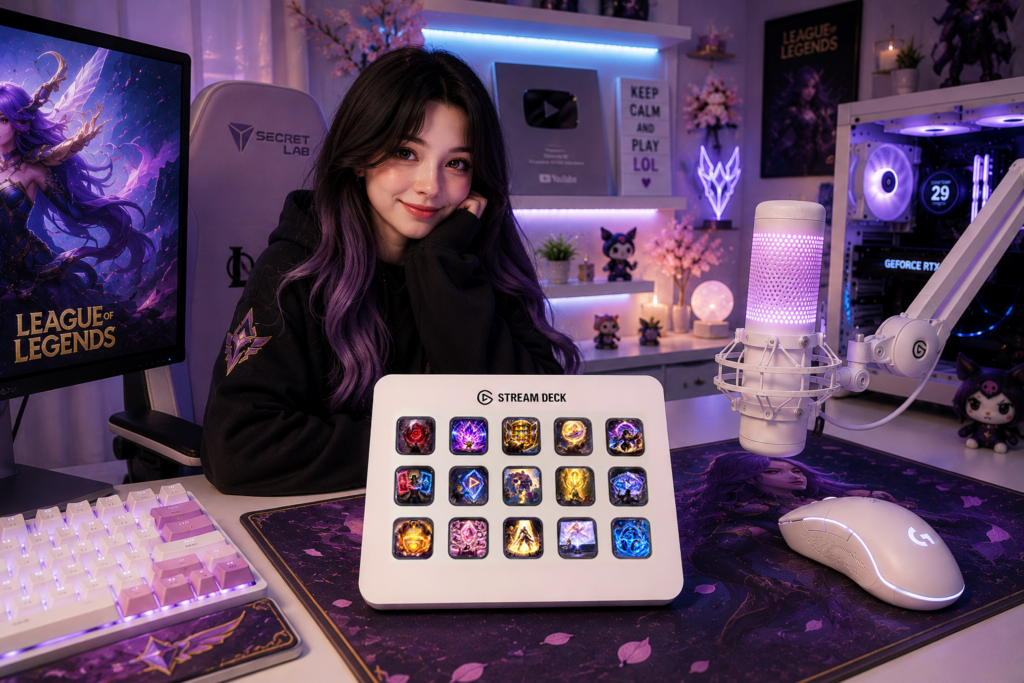
Een Twitch overlay is een van de eenvoudigste manieren om je stream een professioneler en herkenbaarder uiterlijk te geven. Met de juiste overlay kun je je gameplay, webcam, waarschuwingen en andere streamelementen omlijsten zonder het hele ontwerp vanaf nul op te bouwen.
Het goede nieuws is dat het toevoegen van een Twitch overlay aan OBS Studio eenvoudig is. In deze gids doorlopen we het proces van het installeren van statische en geanimeerde stream overlays en leggen we uit hoe je deze correct organiseert in je OBS scènes.
Wat is een Twitch Overlay?
Een Twitch overlay is een grafische afbeelding of animatie die over je streaminhoud wordt geplaatst. Deze kan elementen bevatten zoals:
- Webcamframes
- Decoratieve randen
- Streaminformatie
- Recente gebeurtenissen
- Chatgebieden
- Doelen
- Geanimeerde graphics
- Thema-achtergronden
Stream Overlay Pakketten bevatten vaak verschillende op elkaar afgestemde graphics die zijn ontworpen om samen te werken, zodat je een consistente visuele stijl kunt creëren over je verschillende OBS scènes.
Voordat je begint
Voordat je een overlay installeert, download en pak je je Stream Overlay Pakket.
Afhankelijk van het product ontvang je mogelijk bestanden zoals:
- PNG
- WEBP
- JPG
- GIF
- WEBM
- MP4
- PSD
De exacte formaten zijn afhankelijk van het assetpakket. OBS Studio ondersteunt afbeeldingsbronnen voor statische graphics en mediabronnen voor video- en audiobestanden.
Tip: Bewaar je stream assets in een speciale map op je computer in plaats van ze te verspreiden over Downloads, Bureaublad en andere locaties. Dit maakt het later een stuk eenvoudiger om je OBS-configuratie te onderhouden.
Stap 1: Open OBS Studio
Start OBS Studio en open de scènesverzameling die je wilt gebruiken.
Als je je eerste configuratie maakt, kun je beginnen met een paar basisscènes:
- Begint Binnenkort
- Gameplay
- Gewoon aan het Chatten
- Zo Terug
- Einde
OBS scènes zijn opgebouwd uit individuele bronnen, waaronder games, webcams, afbeeldingen, video's, tekst en andere elementen.
Stap 2: Controleer je canvasresolutie
Voordat je graphics toevoegt, moet je ervoor zorgen dat je OBS canvas overeenkomt met de resolutie waarvoor je overlay is ontworpen.
Veel moderne stream graphics zijn bijvoorbeeld ontworpen voor:
1920 × 1080
Als je canvas een andere beeldverhouding of resolutie gebruikt, moet je je graphics mogelijk verplaatsen of het formaat ervan wijzigen.
Dit is met name belangrijk omdat het wijzigen van de Basisresolutie (Canvas) ertoe kan leiden dat je bestaande bronnen opnieuw moet uitlijnen of schalen.
Voor de meeste standaard 16:9 Twitch lay-outs is 1920 × 1080 een handig uitgangspunt.
Stap 3: Voeg een statische overlay toe
Als je overlay een PNG of een ander ondersteund afbeeldingsformaat is, voeg deze dan toe als Afbeeldingsbron.
In OBS:
Bronnen → + → Afbeelding
Geef de bron een herkenbare naam, zoals:
Gameplay-overlay
Selecteer vervolgens je overlay-bestand.
OBS plaatst de afbeelding in je scène, waar je de positie en grootte kunt aanpassen. Afbeeldingsbronnen zijn specifiek ontworpen om afbeeldingen en diavoorstellingen toe te voegen aan OBS-scènes.
Stap 4: Laat de overlay het canvas vullen
Selecteer de overlay in je bronnenlijst en gebruik:
Transformeren → Aanpassen aan scherm
Je kunt ook de OBS-sneltoets gebruiken om een bron aan het scherm aan te passen.
Als je overlay is ontworpen voor dezelfde resolutie als je canvas, zou deze correct moeten uitlijnen met de scène.
Vermijd het uitrekken van een overlay met een andere beeldverhouding, aangezien dit het ontwerp kan vervormen.
Stap 5: Voeg je gameplay of camera toe
Voeg nu de inhoud toe die onder de overlay moet verschijnen.
Bijvoorbeeld:
Bronnen
- Gameplay
- Webcam
- Stream Overlay
De volgorde is belangrijk.
OBS geeft bronnen die hoger staan in de bronnenlijst weer boven de bronnen daaronder. Dit betekent dat je decoratieve overlay over het algemeen gepositioneerd moet worden boven je gameplay- of webcambron.
Een typische gameplayscène kan er als volgt uitzien:
Stream Overlay
Webcam
Gameplay
De gameplay blijft eronder zichtbaar, terwijl de overlay het visuele frame eromheen vormt.
Stap 6: Positioneer je webcam
Als je overlay een speciaal webcamframe bevat, voeg dan je webcam toe via:
Bronnen → + → Videoframe-apparaat
Plaats deze vervolgens onder de overlaylaag.
Pas het formaat van de webcam aan totdat deze in het frame past.
Als het webcamframe deel uitmaakt van een transparante PNG, kan het frame boven de camera blijven terwijl de camera zichtbaar blijft door het transparante gebied.
Stap 7: Geanimeerde overlays toevoegen
Geanimeerde overlays werken net iets anders.
Gebruik voor video-gebaseerde assets zoals WEBM of MP4:
Bronnen → + → Media Bron
Selecteer vervolgens je animatiebestand.
OBS ondersteunt verschillende videoformaten via Media Bron, waaronder WEBM, MP4, MOV, MKV, AVI, GIF, en andere.
Afhankelijk van de animatie wil je mogelijk inschakelen:
Loop
als je wilt dat de animatie continu wordt herhaald.
Voor een animatie die eenmalig moet afspelen wanneer een scène actief wordt, zijn opties zoals Afspelen herstarten wanneer bron actief wordt handig.
Stap 8: Stream-waarschuwingen toevoegen
Waarschuwingen kunnen los van je hoofdoverlay worden toegevoegd.
Je scène kan bijvoorbeeld het volgende bevatten:
Geanimeerde Overlay
Waarschuwingen Bron
Webcamframe
Gameplay
Veel waarschuwingssystemen gebruiken een OBS Browserbron om volgers, abonnees, donaties of andere gebeurtenissen weer te geven. OBS identificeert Browser Bron als een brontype dat vaak wordt gebruikt voor streamwaarschuwingen en chatboxen.
Hierdoor kunnen je overlay en waarschuwingen onafhankelijk van elkaar werken.
Stap 9: Aparte scènes maken
Probeer niet alle afbeeldingen in één gigantische OBS-scène te proppen.
Maak in plaats daarvan aparte scènes voor verschillende onderdelen van je uitzending.
Begint Binnenkort
Gebruik:
- Achtergrond
- Geanimeerde overlay
- Tekst voor binnenkort starten
- Muziek
Gameplay
Gebruik:
- Gamevastlegging
- Webcam
- Webcamframe
- Stream-overlay
- Meldingen
Zo terug
Gebruik:
- Achtergrond
- Geanimeerde graphics
- Zo ben zo terug-bericht
- Muziek
Einde
Gebruik:
- Achtergrond
- Geanimeerde overlay
- Socialemedia-informatie
- Eindbericht
Dit maakt het wisselen tussen verschillende onderdelen van je stream een stuk eenvoudiger.
Stap 10: Vergrendel je overlaybronnen
Zodra alles juist is gepositioneerd, vergrendel je je grafische bronnen in OBS.
Dit voorkomt dat je per ongeluk je overlay verplaatst tijdens het aanpassen van je gameplay, webcam of andere bronnen.
Het is vooral handig wanneer je scène uit meerdere lagen bestaat.
Veelvoorkomende problemen met Twitch-overlays
De overlay bedekt mijn gameplay
Controleer de volgorde van je bronnen.
De overlay moet zich in de bronnenlijst normaal gesproken boven de gameplay bevinden.
De overlay ziet er uitgerekt uit
Controleer de beeldverhouding en canvasresolutie.
Als je overlay is ontworpen voor 1920 × 1080, maar je canvas gebruikt een andere beeldverhouding, dan moeten de elementen mogelijk opnieuw worden gepositioneerd.
Mijn geanimeerde overlay wordt niet afgespeeld
Controleer of je Media Bron gebruikt voor een videobaseerde overlay en verifieer of het bestandsformaat wordt ondersteund.
Controleer tevens of de animatie is geconfigureerd om te herhalen of opnieuw te starten wanneer de bron actief wordt.
Mijn webcam verschijnt onjuist achter het kader
Verplaats de webcambron in de bronnenlijst naar onder het webcamkader.
Onthoud:
Hogere bron = wordt bovenaan weergegeven.
Mijn overlay verdwijnt wanneer ik van scène wissel
Dat is normaal als de overlay slechts aan één scène is toegevoegd.
Je kunt deze ofwel afzonderlijk aan elke scène toevoegen of OBS-functies gebruiken waarmee je bronnen kunt hergebruiken waar dat gepast is.
Test alles voordat je live gaat
Besteed vóór je eerste uitzending een paar minuten aan het testen van je scènes.
OBS zelf raadt aan om je instellingen te testen voordat je live gaat in plaats van meteen je eerste stream te starten.
Controleer:
- Gameplay-positie
- Webcam-positie
- Overlay-uitlijning
- Geanimeerde graphics
- Meldingen
- Microfoon
- Bureaublad-audio
- Scène-overgangen
- Tekstleesbaarheid
Het opnemen van een korte lokale test is een eenvoudige manier om problemen op te sporen voordat je kijkers dat doen.
Geef je stream een consistente visuele stijl
Het installeren van een overlay is nog maar het begin. Probeer voor een professioneel oogtend kanaal je graphics visueel consistent te houden.
Je:
Twitch-profiel → banners → panelen → overlays → waarschuwingen → webcamkader → Stream Deck-pictogrammen
kunnen allemaal dezelfde kleuren, typografie en algehele esthetiek gebruiken.
Dit is met name handig voor kanalen die zijn gebouwd rond herkenbare stijlen zoals kawaii, knus, pastel, anime, cyberpunk, gothisch of minimalistisch ontwerpen.
Vind een compleet stream-overlaypakket
Als je je OBS-graphics niet vanaf nul wilt opbouwen, is een gecoördineerd Stream Overlay Pakket kan je de belangrijkste visuele elementen die je nodig hebt in één download leveren.
Onze Streaming-assets voor creators bevatten streamoverlays met een thema en andere graphics ontworpen voor Twitch-streamers, YouTube-creators, VTubers, gamers en contentmakers.
Een compleet overlay-pakket kan tijd besparen en je tegelijkertijd helpen een consistente visuele identiteit te creëren in al je OBS-scènes.
Of je nu je eerste Twitch-kanaal opzet of een bestaande stream een frisse look geeft, het installeren van een gecoördineerde overlay in OBS Studio is een eenvoudige manier om je uitzending er verzorgder en professioneler uit te laten zien.