
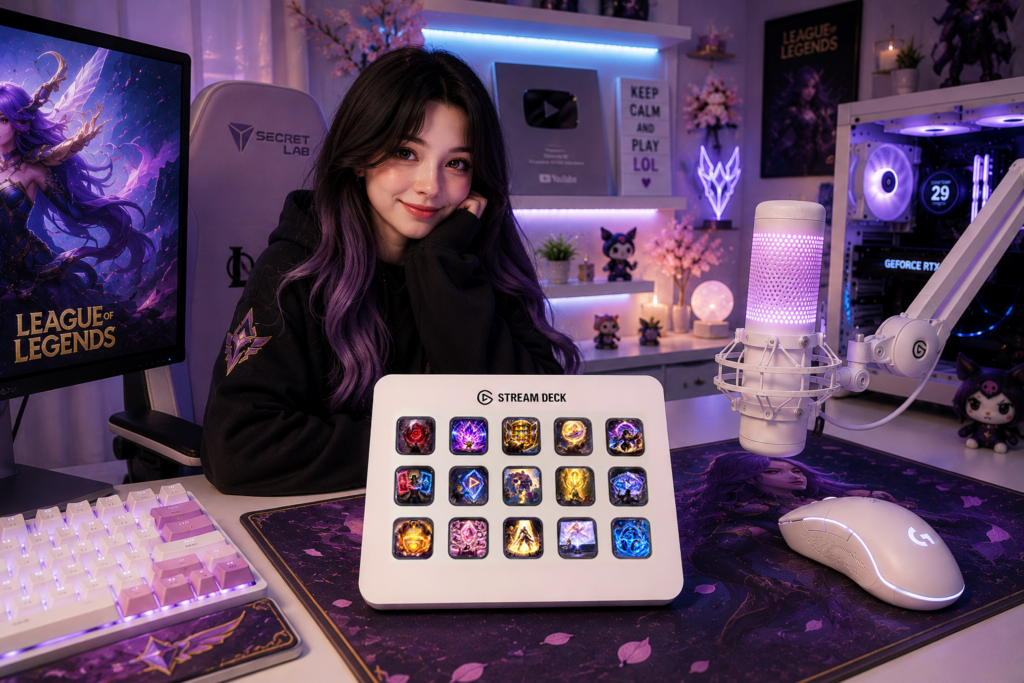
Une superposition Twitch est l'un des moyens les plus simples de donner à votre stream une apparence plus soignée et reconnaissable. Avec la bonne superposition, vous pouvez encadrer votre gameplay, votre webcam, vos alertes et d'autres éléments de stream sans avoir à concevoir tout le design à partir de zéro.
La bonne nouvelle est que l'ajout d'une superposition Twitch à OBS Studio est simple. Dans ce guide, nous vous expliquerons le processus d'installation de superpositions de stream statiques et animées et vous montrerons comment les organiser correctement dans vos scènes OBS.
Qu'est-ce qu'une superposition Twitch ?
Une superposition Twitch est un graphique ou une animation placé par-dessus le contenu de votre stream. Elle peut contenir des éléments tels que :
- Cadres de webcam
- Bordures décoratives
- Informations du stream
- Événements récents
- Zones de chat
- Objectifs
- Graphiques animés
- Arrière-plans thématiques
Les packs de superposition de stream contiennent souvent plusieurs graphiques coordonnés conçus pour fonctionner ensemble, vous permettant de créer un style visuel cohérent sur vos différentes scènes OBS.
Avant de commencer
Avant d'installer une superposition, téléchargez et extrayez votre Pack d'habillage de stream.
Selon le produit, vous pouvez recevoir des fichiers tels que :
- PNG
- WEBP
- JPG
- GIF
- WEBM
- MP4
- PSD
Les formats exacts dépendent du pack d'actifs. OBS Studio prend en charge les sources d'images pour les graphiques statiques et les sources multimédias pour les fichiers vidéo et audio.
Astuce : Conservez vos actifs de stream dans un dossier dédié sur votre ordinateur au lieu de les éparpiller dans les Téléchargements, le Bureau et d'autres emplacements. Cela facilite grandement la maintenance ultérieure de votre configuration OBS.
Étape 1 : Ouvrir OBS Studio
Lancez OBS Studio et ouvrez la collection de scènes que vous souhaitez utiliser.
Si vous créez votre première configuration, vous pouvez commencer avec quelques scènes de base :
- Bientôt en ligne
- Jeu en cours
- Discussion
- Je reviens tout de suite
- Fin
Les scènes OBS sont construites à partir de sources individuelles, qui peuvent inclure des jeux, des webcams, des images, des vidéos, du texte et d'autres éléments.
Étape 2 : Vérifier la résolution de votre canevas
Avant d'ajouter des graphiques, assurez-vous que votre canevas OBS correspond à la résolution pour laquelle votre superposition a été conçue.
Par exemple, de nombreux graphiques de stream modernes sont conçus pour :
1920 × 1080
Si votre canevas utilise un format d'image ou une résolution différente, vous devrez peut-être repositionner ou redimensionner vos graphiques.
C'est particulièrement important car la modification de la Résolution de base (canevas) peut vous obliger à réaligner ou redimensionner les sources existantes.
Pour la plupart des dispositions Twitch standard en 16:9, 1920 × 1080 est un point de départ pratique.
Étape 3 : Ajouter une superposition statique
Si votre superposition est au format PNG ou dans un autre format d'image pris en charge, ajoutez-la en tant que Source d'image.
Dans OBS :
Sources → + → Image
Donnez à la source un nom reconnaissable, tel que :
Superposition de gameplay
Ensuite, sélectionnez votre fichier de superposition.
OBS placera l'image dans votre scène, où vous pourrez la positionner et redimensionner. Les sources d'image sont spécifiquement conçues pour ajouter des images et des diaporamas aux scènes OBS.
Étape 4 : Faire en sorte que la superposition remplit le canevas
Sélectionnez la superposition dans votre liste de sources et utilisez :
Transformer → Adapter à l'écran
Vous pouvez également utiliser le raccourci OBS pour adapter une source à l'écran.
Si votre superposition a été conçue pour la même résolution que votre canevas, elle devrait s'aligner correctement avec la scène.
Évitez d'étirer une superposition ayant un rapport d'aspect différent, car cela peut déformer le design.
Étape 5 : Ajouter votre jeu ou votre caméra
Ajoutez maintenant le contenu qui doit apparaître sous la superposition.
Par exemple :
Sources
- Jeu en cours
- Webcam
- Superposition de flux
L'ordre est important.
OBS affiche les sources situées plus haut dans la liste des sources au-dessus de celles situées en dessous. Cela signifie que votre superposition décorative doit généralement être positionnée au-dessus au-dessus de votre source de jeu ou de webcam.
Une scène de jeu typique peut ressembler à ceci :
Superposition de flux
Webcam
Jeu en cours
Le jeu reste visible en dessous, tandis que la superposition fournit le cadre visuel autour.
Étape 6 : Positionner votre webcam
Si votre superposition contient un cadre de webcam dédié, ajoutez votre webcam en utilisant :
Sources → + → Périphérique de capture vidéo
Placez-la ensuite sous le calque de superposition.
Redimensionnez la webcam jusqu'à ce qu'elle tienne dans le cadre.
Si le cadre de la webcam fait partie d'un PNG transparent, il peut rester au-dessus de la caméra tout en laissant cette dernière visible à travers la zone transparente.
Étape 7 : Ajouter des superpositions animées
Les superpositions animées fonctionnent légèrement différemment.
Pour les éléments basés sur la vidéo tels que WEBM ou MP4, utilisez :
Sources → + → Source multimédia
Ensuite, sélectionnez votre fichier d'animation.
OBS prend en charge plusieurs formats vidéo via la source multimédia, notamment WEBM, MP4, MOV, MKV, AVI, GIF, et d'autres.
Selon l'animation, vous souhaiterez peut-être activer :
Boucle
si vous voulez que l'animation se répète en continu.
Pour une animation qui doit être lue une seule fois lorsqu'une scène devient active, des options telles que Redémarrer la lecture lorsque la source devient active peuvent être utiles.
Étape 8 : Ajouter des alertes de stream
Les alertes peuvent être ajoutées séparément de votre superposition principale.
Par exemple, votre scène peut contenir :
Superposition animée
Source d'alertes
Cadre de webcam
Jeu en cours
De nombreux systèmes d'alerte utilisent une Source de navigateur OBS pour afficher les abonnés, les dons ou d'autres événements. OBS identifie la source de navigateur comme un type de source couramment utilisé pour les alertes de stream et les boîtes de chat.
Cela permet à votre superposition et à vos alertes de fonctionner indépendamment.
Étape 9 : Créer des scènes séparées
N'essayez pas de mettre tous les graphiques dans une seule scène OBS géante.
Créez plutôt des scènes séparées pour les différentes parties de votre diffusion.
Bientôt en ligne
Utiliser :
- Arrière-plan
- Superposition animée
- Texte Bientôt en ligne
- La musique
Jeu en cours
Utiliser :
- Capture de jeu
- Webcam
- Cadre de webcam
- Overlay de stream
- Alertes
BRB
Utiliser :
- Arrière-plan
- Graphiques animés
- Message BRB
- La musique
Fin
Utiliser :
- Arrière-plan
- Superposition animée
- Informations sur les réseaux sociaux
- Message de fin
Cela simplifie grandement le passage d'une partie de votre stream à une autre.
Étape 10 : Verrouillez vos sources d'overlay
Une fois que tout est correctement positionné, verrouillez vos sources graphiques dans OBS.
Cela évite de déplacer accidentellement votre overlay lors du réglage de votre jeu, de votre webcam ou d'autres sources.
C'est particulièrement utile lorsque votre scène comporte plusieurs couches.
Problèmes fréquents avec les overlays Twitch
L'overlay cache mon jeu
Vérifiez l'ordre de vos sources.
L'overlay doit normalement se trouver au-dessus du jeu dans la liste des sources.
L'overlay semble étiré
Vérifiez le format d'image et la résolution du canevas.
Si votre overlay a été conçu pour du 1920 × 1080 mais que votre canevas utilise un format d'image différent, les éléments devront peut-être être repositionnés.
Mon overlay animé ne se lit pas
Vérifiez que vous utilisez Source multimédia pour un overlay basé sur une vidéo et assurez-vous que le format de fichier est pris en charge.
Vérifiez également si l'animation est configurée pour boucler ou redémarrer lorsque la source devient active.
Ma webcam s'affiche incorrectement derrière le cadre
Placez la source de la webcam sous le cadre de la webcam dans la liste des sources.
Rappel :
Source plus haute = affichée au premier plan.
Mon overlay disparaît lorsque je change de scène
C'est normal si l'overlay n'a été ajouté qu'à une seule scène.
Vous pouvez l'ajouter individuellement à chaque scène ou utiliser les fonctionnalités d'OBS qui permettent de réutiliser des sources si nécessaire.
Testez tout avant de passer en direct
Avant votre première diffusion, prenez quelques minutes pour tester vos scènes.
OBS recommande lui-même de tester vos paramètres avant de passer en direct plutôt que de lancer immédiatement votre premier stream.
Vérifiez :
- Position du jeu
- Position de la webcam
- Alignement de l'overlay
- Graphiques animés
- Alertes
- Microphone
- Audio du bureau
- Transitions de scène
- Lisibilité du texte
Enregistrer un court test en local est un moyen simple de repérer les problèmes avant vos spectateurs.
Donnez à votre stream un style visuel cohérent
Installer un overlay n'est que le début. Pour un canal d'apparence professionnelle, essayez de maintenir une cohérence visuelle dans vos graphismes.
Vos :
Profil Twitch → bannières → panneaux → overlays → alertes → cadre de webcam → icônes Stream Deck
peuvent tous utiliser les mêmes couleurs, typographies et esthétiques générales.
C'est particulièrement utile pour les chaînes axées sur des styles reconnaissables tels que les designs kawaii, cozy, pastel, anime, cyberpunk, gothique ou minimaliste .
Trouvez un pack d'overlay de stream complet
Si vous ne souhaitez pas créer vos graphismes OBS à partir de zéro, un ensemble Pack d'habillage de stream coordonné peut vous fournir les principaux éléments visuels dont vous avez besoin en un seul téléchargement.
Notre Ressources de streaming pour créateurs inclut des habillages de stream thématisés et d'autres graphismes conçus pour les streamers Twitch, les créateurs YouTube, les VTubers, les joueurs et les créateurs de contenu.
Un pack d'habillage complet peut vous faire gagner du temps tout en vous aidant à créer une identité visuelle cohérente sur l'ensemble de vos scènes OBS.
Que vous configurez votre première chaîne Twitch ou que vous rafraîchissiez un stream existant, installer un habillage coordonné dans OBS Studio est un moyen simple de rendre votre diffusion plus soignée et professionnelle.