
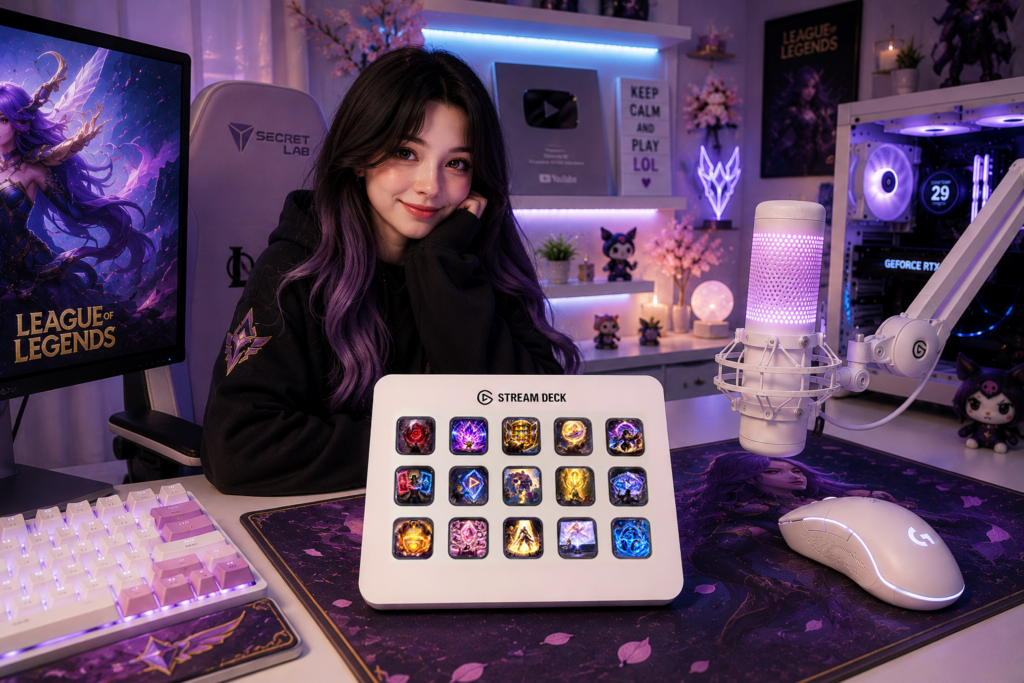
Twitch 叠加层是让您的直播更具精致感和辨识度的最简单方法之一。通过正确的叠加层,您可以为游戏画面、网络摄像头、警报和其他直播元素添加边框,而无需从头开始构建整个设计。
好消息是将 Twitch 叠加层添加到 OBS Studio 非常简单。在本指南中,我们将逐步介绍如何安装静态和动态直播叠加层,并解释如何在 OBS 场景中正确组织它们。
什么是 Twitch 叠加层?
Twitch 叠加层是放置在直播内容之上的图形或动画。它可以包含以下元素:
- 摄像头边框
- 装饰边框
- 直播信息
- 近期事件
- 聊天区域
- 目标
- 动态图形
- 主题背景
直播叠加层素材包通常包含几个协调的图形,旨在协同工作,让您能够在不同的 OBS 场景中创建一致的视觉风格。
在开始之前
在安装叠加层之前,请下载并解压您的 直播覆盖包.
根据产品不同,您可能会收到以下文件:
- PNG
- WEBP
- JPG
- GIF
- WEBM
- MP4
- PSD
具体格式取决于素材包。OBS Studio 支持将图像源用于静态图形,将媒体源用于视频和音频文件。
提示: 将您的直播素材保存在计算机上的专用文件夹中,而不是散落在“下载”、“桌面”和其他位置。这会使您以后维护 OBS 设置变得容易得多。
步骤 1:打开 OBS Studio
启动 OBS Studio 并打开您想要使用的场景集合。
如果您正在创建第一个设置,可以从几个基本场景开始:
- 即将开始
- 游戏玩法
- 闲聊
- 马上回来
- 结束
OBS 场景由各个“来源”构建而成,这些来源可以包括游戏、网络摄像头、图像、视频、文本和其他元素。
步骤 2:检查画布分辨率
在添加图形之前,请确保您的 OBS 画布与叠加层的设计分辨率相匹配。
例如,许多现代直播图形是为以下分辨率设计的:
1920 × 1080
如果您的画布使用不同的宽高比或分辨率,您可能需要重新定位或调整图形大小。
这一点尤为重要,因为更改 基础(画布)分辨率 可能需要您重新对齐或调整现有来源的大小。
对于大多数标准的 16:9 Twitch 布局,1920 × 1080 是一个便利的起点。
步骤 3:添加静态叠加层
如果您的叠加层是 PNG 或其他支持的图像格式,请将其添加为 图像源.
在 OBS 中:
来源 → + → 图像
为该来源指定一个易于识别的名称,例如:
游戏叠加层
然后选择您的叠加层文件。
OBS 会将图像放入您的场景中,您可以在其中调整其位置和大小。图像源专门用于向 OBS 场景中添加图像和幻灯片。
第四步:使叠加层充满画布
在“来源”列表中选择该叠加层,然后使用:
变换 → 适配屏幕
您也可以使用 OBS 的快捷键将来源适配到屏幕。
如果您的叠加层设计分辨率与画布分辨率相同,它应该会与场景正确对齐。
避免拉伸具有不同宽高比的叠加层,因为这会导致设计变形。
第五步:添加您的游戏画面或摄像头
现在添加应显示在叠加层下方的内谷。
保持一致。例如:
来源
- 游戏玩法
- 网络摄像头
- 直播叠加层
顺序非常重要。
在“来源”列表中,位置靠上的来源会显示在下方来源的上方。这意味着您的装饰性叠加层通常应该放置在 上方 您的游戏画面或网络摄像头来源之上。
典型的游戏场景可能如下所示:
直播叠加层
网络摄像头
游戏玩法
游戏画面在下方保持可见,而叠加层则为其提供周围的视觉边框。
第六步:调整网络摄像头的位置
如果您的叠加层包含专用的网络摄像头边框,请通过以下方式添加摄像头:
来源 → + → 视频采集设备
然后将其放置在叠加层图层的下方。
调整网络摄像头的大小,直到它刚好放入边框内。
如果网络摄像头边框是透明 PNG 的一部分,则边框可以保留在摄像头的上方,同时摄像头可以通过透明区域保持可见。
第七步:添加动画叠加层
动画叠加层的工作方式略有不同。
对于诸如 WEBM 或 MP4 之类的基于视频的素材,请使用:
来源 → + → 媒体源
然后选择您的动画文件。
OBS 通过媒体源支持多种视频格式,包括 WEBM、MP4、MOV、MKV、AVI、GIF等。
根据动画的不同,您可能需要启用:
循环
如果您希望动画连续重复播放。
对于当场景变为活动状态时应播放一次的动画,诸如 当来源成为活动状态时重新播放 之类的选项会很有用。
第八步:添加直播警报
警报可以与您的主叠加层分开添加。
例如,您的场景可能包含:
动画叠加层
警报源
网络摄像头框架
游戏玩法
许多警报系统使用 OBS 浏览器源 来显示关注者、订阅者、捐赠或其他事件。OBS 将浏览器源识别为通常用于直播警报和聊天框的来源类型。
这可以让您的叠加层和警报独立运行。
第九步:创建单独的场景
不要试图将每个图形都塞进一个巨大的 OBS 场景中。
相反,应为广播的不同部分创建单独的场景。
即将开始
使用:
- 背景
- 动画叠加层
- 即将开始文本
- 音乐
游戏玩法
使用:
- 游戏捕获
- 网络摄像头
- 摄像头边框
- 直播叠加层
- 警报
暂离
使用:
- 背景
- 动态图形
- 暂离消息
- 音乐
结束
使用:
- 背景
- 动画叠加层
- 社交媒体信息
- 结束消息
这使得在直播的不同部分之间切换变得容易得多。
第 10 步:锁定您的叠加层源
一旦所有内容都正确对齐,就在 OBS 中锁定您的图形源。
这可以防止您在调整游戏玩法、网络摄像头或其他来源时意外移动叠加层。
当您的场景包含多个图层时,这特别有用。
常见的 Twitch 叠加层问题
叠加层遮挡了我的游戏画面
检查您的源的顺序。
在源列表中,叠加层通常应位于游戏画面的上方。
叠加层看起来拉伸了
检查宽高比和画布分辨率。
如果您的叠加层是为 1920 × 1080 设计的,但您的画布使用了不同的宽高比,则可能需要重新定位元素。
我的动画叠加层无法播放
检查您是否正在使用 媒体源 用于基于视频的叠加层,并验证是否支持该文件格式。
还要检查当源变为活动状态时,动画是否配置为循环或重新开始。
我的网络摄像头错误地显示在边框后面
在源列表中将网络摄像头源移动到网络摄像头边框下方。
记住:
源位置越高 = 显示在最上方。
当我更改场景时,我的叠加层消失了
如果叠加层仅添加到单个场景中,这是正常的。
您可以将其单独添加到每个场景中,或者使用允许您在适当时复用源的 OBS 功能。
在开始直播前测试所有内容
在您的首次广播之前,花几分钟时间测试您的场景。
OBS 本身建议在开始直播前测试您的设置,而不是直接开始您的第一场直播。
检查:
- 游戏画面位置
- 网络摄像头位置
- 叠加层对齐
- 动态图形
- 警报
- 麦克风
- 桌面音频
- 场景转场
- 文字可读性
在本地录制一段简短的测试视频是在观众发现问题之前捕获问题的简单方法。
赋予您的直播一致的视觉风格
安装叠加层只是开始。为了打造专业外观的频道,请尝试保持您的图形在视觉上的一致性。
您的:
Twitch 个人资料 → 横幅 → 面板 → 叠加层 → 警报 → 网络摄像头边框 → Stream Deck 图标
都可以使用相同的颜色、排版和整体美感。
这对于围绕可识别风格构建的频道特别有用,例如 卡哇伊、温馨、柔和、动漫、赛博朋克、哥特或极简主义 设计。
寻找完整的直播叠加层包
如果您不想从头开始构建 OBS 图形,一个协调的 直播覆盖包 可以在一次下载中为您提供所需的主要视觉元素。
我们的 创作者直播素材 包含专为 Twitch 主播、YouTube 创作者、VTuber、游戏玩家和内容创作者设计的主题直播叠加层及其他图形。
一套完整的叠加层包可以节省时间,同时帮助您在整个 OBS 场景中建立一致的视觉标识。
无论您是设置第一个 Twitch 频道还是刷新现有的直播,在 OBS Studio 中安装协调的叠加层都是让您的广播看起来更精致、更专业的一种简单方法。