
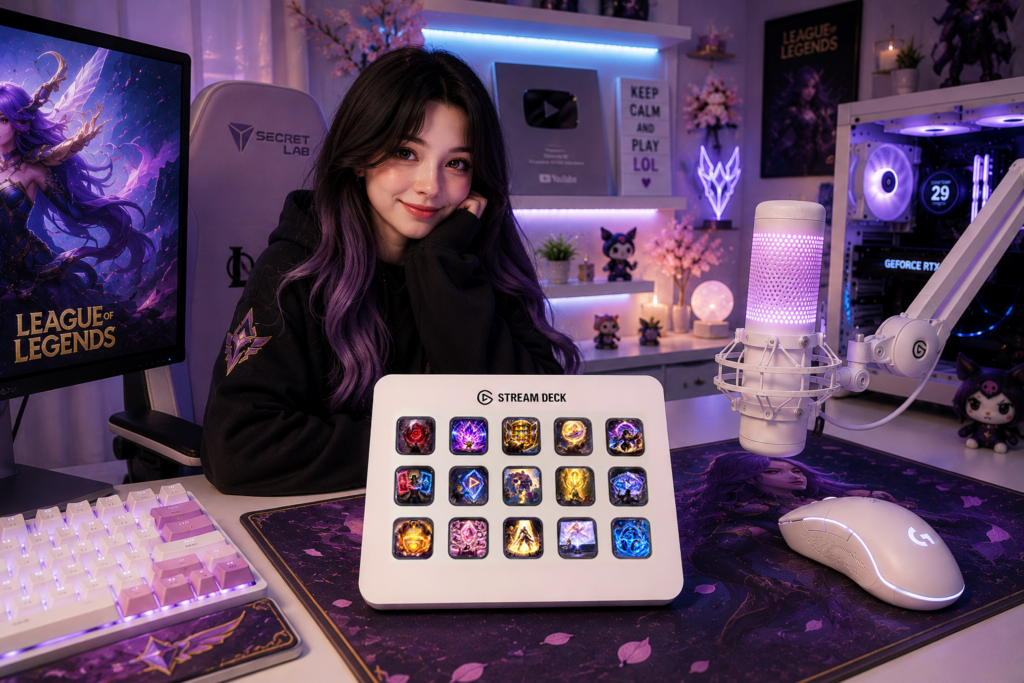
Ein Twitch-Overlay ist eine der einfachsten Möglichkeiten, deinem Stream ein professionelleres und wiedererkennbareres Aussehen zu verleihen. Mit dem richtigen Overlay kannst du dein Gameplay, deine Webcam, deine Alerts und andere Elemente einrahmen, ohne das gesamte Design von Grund auf neu erstellen zu müssen.
Die gute Nachricht ist, dass das Hinzufügen eines Twitch-Overlays zu OBS Studio ganz unkompliziert ist. In diesem Leitfaden führen wir dich durch den Prozess der Installation statischer und animierter Stream-Overlays und erklären, wie du sie in deinen OBS-Szenen richtig anordnest.
Was ist ein Twitch-Overlay?
Ein Twitch-Overlay ist eine Grafik oder Animation, die über deinen Stream-Inhalt gelegt wird. Es kann Elemente enthalten wie:
- Webcam-Rahmen
- Dekorative Ränder
- Stream-Informationen
- Kürzliche Ereignisse
- Chat-Bereiche
- Ziele
- Animierte Grafiken
- Thematisch passende Hintergründe
Stream-Overlay-Pakete enthalten oft mehrere aufeinander abgestimmte Grafiken, die zusammenarbeiten sollen, damit du über deine verschiedenen OBS-Szenen hinweg einen einheitlichen visuellen Stil erzeugen kannst.
Bevor du beginnst
Bevor du ein Overlay installierst, lade es herunter und entpacke dein Stream-Overlay-Paket.
Je nach Produkt erhältst du möglicherweise Dateien wie:
- PNG
- WEBP
- JPG
- GIF
- WEBM
- MP4
- PSD
Die genauen Formate hängen vom Asset-Paket ab. OBS Studio unterstützt Bildquellen für statische Grafiken und Medienquellen für Video- und Audiodateien.
Tipp: Bewahre deine Stream-Assets in einem dedizierten Ordner auf deinem Computer auf, anstatt sie über Downloads, Desktop und andere Orte zu verteilen. Das macht die spätere Pflege deiner OBS-Einrichtung viel einfacher.
Schritt 1: Öffne OBS Studio
Starte OBS Studio und öffne die Szenensammlung, die du verwenden möchtest.
Wenn du deine allererste Einrichtung vornimmst, kannst du mit ein paar grundlegenden Szenen beginnen:
- Gleich geht es los
- Gameplay
- Just Chatting
- Bin gleich zurück
- Ende
OBS-Szenen werden aus einzelnen Quellen aufgebaut, zu denen Spiele, Webcams, Bilder, Videos, Text und andere Elemente gehören können.
Schritt 2: Überprüfe deine Leinwandauflösung
Bevor du Grafiken hinzufügst, stelle sicher, dass deine OBS-Leinwand der Auflösung entspricht, für die dein Overlay entworfen wurde.
Beispielsweise sind viele moderne Stream-Grafiken ausgelegt für:
1920 × 1080
Wenn deine Leinwand ein anderes Seitenverhältnis oder eine andere Auflösung verwendet, musst du deine Grafiken möglicherweise neu positionieren oder in der Größe anpassen.
Dies ist besonders wichtig, da das Ändern der Basisauflösung (Leinwand) erfordern kann, dass du bestehende Quellen neu ausrichtest oder skalierst.
Für die meisten gängigen 16:9-Twitch-Layouts ist 1920 × 1080 ein praktischer Ausgangspunkt.
Schritt 3: Füge ein statisches Overlay hinzu
Wenn dein Overlay eine PNG-Datei oder ein anderes unterstütztes Bildformat ist, füge es als Bildquelle.
In OBS:
Quellen → + → Bild
Gib der Quelle einen aussagekräftigen Namen, wie zum Beispiel:
Gameplay-Overlay
Wähle dann deine Overlay-Datei aus.
OBS platziert das Bild in deiner Szene, wo du es positionieren und in der Größe anpassen kannst. Bildquellen sind speziell dafür entwickelt, OBS-Szenen um Bilder und Diashows zu ergänzen.
Schritt 4: Das Overlay auf die Leinwand einpassen
Wähle das Overlay in deiner Quellenliste aus und verwende:
Transformieren → An Bildschirm anpassen
Du kannst auch das OBS-Tastenkürzel verwenden, um eine Quelle an den Bildschirm anzupassen.
Wenn dein Overlay für dieselbe Auflösung wie deine Leinwand entworfen wurde, sollte es sich korrekt an der Szene ausrichten.
Vermeide es, ein Overlay mit einem anderen Seitenverhältnis zu verzerren, da dies das Design beeinträchtigen kann.
Schritt 5: Füge dein Gameplay oder deine Kamera hinzu
Füge nun den Inhalt hinzu, der unter dem Overlay erscheinen soll.
Zum Beispiel:
Quellen
- Gameplay
- Webcam
- Stream-Overlay
Die Reihenfolge ist wichtig.
OBS zeigt Quellen, die weiter oben in der Quellenliste stehen, über Quellen an, die sich darunter befinden. Das bedeutet, dass dein dekoratives Overlay im Allgemeinen über deinem Gameplay- oder Webcam-Quellen positioniert werden sollte.
Eine typische Gameplay-Szene könnte so aussehen:
Stream-Overlay
Webcam
Gameplay
Das Gameplay bleibt darunter sichtbar, während das Overlay den visuellen Rahmen darum bildet.
Schritt 6: Platziere deine Webcam
Wenn dein Overlay einen dedizierten Webcam-Rahmen enthält, füge deine Webcam hinzu über:
Quellen → + → Videoaufnahme-Gerät
Platziere sie dann unter der Overlay-Ebene.
Passe die Größe der Webcam an, bis sie in den Rahmen passt.
Wenn der Webcam-Rahmen Teil einer transparenten PNG-Datei ist, kann der Rahmen über der Kamera bleiben, während die Kamera durch den transparenten Bereich sichtbar bleibt.
Schritt 7: Animierte Overlays hinzufügen
Animierte Overlays funktionieren etwas anders.
Verwende für videobasierte Assets wie WEBM oder MP4:
Quellen → + → Medienquelle
Wähle dann deine Animationsdatei aus.
OBS unterstützt mehrere Videoformate über Medienquellen, darunter WEBM, MP4, MOV, MKV, AVI, GIF, und andere.
Je nach Animation möchtest du möglicherweise folgendes aktivieren:
Schleife
wenn sich die Animation fortlaufend wiederholen soll.
Für eine Animation, die einmal abgespielt werden soll, wenn eine Szene aktiv wird, sind Optionen wie Wiedergabe neu starten, wenn die Quelle aktiv wird nützlich.
Schritt 8: Stream-Benachrichtigungen hinzufügen
Benachrichtigungen können unabhängig von deinem Haupt-Overlay hinzugefügt werden.
Deine Szene könnte beispielsweise Folgendes enthalten:
Animiertes Overlay
Benachrichtigungsquelle
Webcam-Rahmen
Gameplay
Viele Benachrichtigungssysteme verwenden eine OBS Browser-Quelle , um Follower-, Abonnenten-, Spenden- oder andere Ereignisse anzuzeigen. OBS identifiziert die Browser-Quelle als einen Quellentyp, der häufig für Stream-Benachrichtigungen und Chatboxen verwendet wird.
Dadurch können dein Overlay und deine Benachrichtigungen unabhängig voneinander arbeiten.
Schritt 9: Erstelle separate Szenen
Versuche nicht, jede Grafik in eine einzige riesige OBS-Szene zu packen.
Erstelle stattdessen separate Szenen für verschiedene Teile deiner Übertragung.
Gleich geht es los
Verwende:
- Hintergrund
- Animiertes Overlay
- Text für „Gleich geht es los“
- Musik
Gameplay
Verwende:
- Gameplay-Aufnahme
- Webcam
- Webcam-Rahmen
- Stream-Overlay
- Benachrichtigungen
Bin gleich zurück
Verwende:
- Hintergrund
- Animierte Grafiken
- BRB-Nachricht
- Musik
Ende
Verwende:
- Hintergrund
- Animiertes Overlay
- Social-Media-Informationen
- Abschlussnachricht
Dies erleichtert das Umschalten zwischen verschiedenen Teilen Ihres Streams erheblich.
Schritt 10: Sperren Sie Ihre Overlay-Quellen
Sobald alles korrekt positioniert ist, sperren Sie Ihre grafischen Quellen in OBS.
Dies verhindert, dass Sie Ihr Overlay versehentlich verschieben, während Sie Ihr Gameplay, Ihre Webcam oder andere Quellen anpassen.
Dies ist besonders nützlich, wenn Ihre Szene mehrere Ebenen enthält.
Häufige Probleme mit Twitch-Overlays
Das Overlay verdeckt mein Gameplay
Überprüfen Sie die Reihenfolge Ihrer Quellen.
Das Overlay sollte sich in der Quellenliste normalerweise über dem Gameplay befinden.
Das Overlay sieht verzerrt aus
Überprüfen Sie das Seitenverhältnis und die Leinwandauflösung.
Wenn Ihr Overlay für 1920 × 1080 konzipiert ist, Ihre Leinwand jedoch ein anderes Seitenverhältnis verwendet, müssen die Elemente möglicherweise neu positioniert werden.
Mein animiertes Overlay wird nicht abgespielt
Überprüfen Sie, ob Sie Medienquelle für ein videobasiertes Overlay verwenden, und stellen Sie sicher, dass das Dateiformat unterstützt wird.
Prüfen Sie außerdem, ob die Animation so konfiguriert ist, dass sie in einer Schleife läuft oder neu startet, wenn die Quelle aktiv wird.
Meine Webcam wird fälschlicherweise hinter dem Rahmen angezeigt
Verschieben Sie die Webcam-Quelle in der Quellenliste unter den Webcam-Rahmen.
Denken Sie daran:
Höhere Quelle = wird ganz oben angezeigt.
Mein Overlay verschwindet, wenn ich die Szene wechsle
Das ist normal, wenn das Overlay nur zu einer Szene hinzugefügt wurde.
Sie können es entweder jeder Szene einzeln hinzufügen oder OBS-Funktionen verwenden, mit denen Sie Quellen gegebenenfalls wiederverwenden können.
Testen Sie alles, bevor Sie live gehen
Nehmen Sie sich vor Ihrer ersten Übertragung ein paar Minuten Zeit, um Ihre Szenen zu testen.
OBS selbst empfiehlt, Ihre Einstellungen vor dem Live-Gang zu testen, anstatt sofort den ersten Stream zu starten.
Überprüfen Sie:
- Gameplay-Position
- Webcam-Position
- Overlay-Ausrichtung
- Animierte Grafiken
- Benachrichtigungen
- Mikrofon
- Desktop-Audio
- Szenenübergänge
- Lesbarkeit des Textes
Die lokale Aufzeichnung eines kurzen Tests ist eine einfache Möglichkeit, Probleme zu erkennen, bevor Ihre Zuschauer es tun.
Verleihen Sie Ihrem Stream einen einheitlichen visuellen Stil
Die Installation eines Overlays ist erst der Anfang. Für einen professionell wirkenden Kanal sollten Sie versuchen, Ihre Grafiken optisch einheitlich zu halten.
Ihre:
Twitch-Profil → Banner → Panels → Overlays → Alerts → Webcam-Rahmen → Stream Deck-Symbole
können alle dieselben Farben, Typografien und Ästhetiken verwenden.
Dies ist besonders nützlich für Kanäle, die auf erkennbaren Stilen basieren, wie zum Beispiel kawaii, gemütlich, Pastell, Anime, Cyberpunk, Gothic oder minimalistisch Designs.
Finde ein vollständiges Stream-Overlay-Paket
Wenn du deine OBS-Grafiken nicht von Grund auf neu erstellen möchtest, kann ein aufeinander abgestimmtes Stream-Overlay-Paket dir die wichtigsten visuellen Elemente in einem einzigen Download liefern.
Unser Streaming-Assets für Creator enthalten themenbezogene Stream-Overlays und andere Grafiken, die für Twitch-Streamer, YouTube-Creator, VTuber, Gamer und Content-Creator entwickelt wurden.
Ein vollständiges Overlay-Paket kann Zeit sparen und dir gleichzeitig helfen, eine einheitliche visuelle Identität über deine OBS-Szenen hinweg zu schaffen.
Egal, ob du deinen ersten Twitch-Kanal einrichtest oder einen bestehenden Stream auffrischst, die Installation eines aufeinander abgestimmten Overlays in OBS Studio ist eine einfache Möglichkeit, deine Übertragung polierter und professioneller wirken zu lassen.