
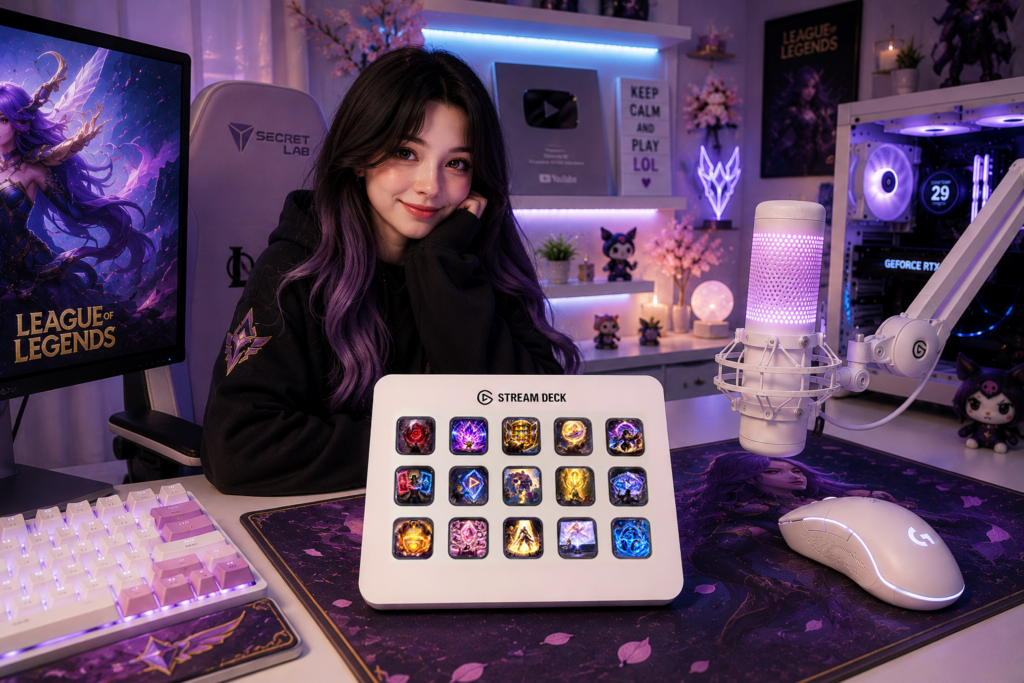
Un overlay per Twitch è uno dei modi più semplici per dare al tuo streaming un aspetto più curato e riconoscibile. Con l'overlay giusto, puoi incorniciare il tuo gameplay, la webcam, gli avvisi e altri elementi della trasmissione senza dover creare l'intero design da zero.
La buona notizia è che aggiungere un overlay per Twitch su OBS Studio è semplice. In questa guida, ti spiegheremo il processo di installazione di overlay per streaming statici e animati e come organizzarli correttamente nelle tue scene di OBS.
Cos'è un overlay per Twitch?
Un overlay per Twitch è un elemento grafico o un'animazione posizionata sopra i contenuti del tuo streaming. Può contenere elementi come:
- Cornici per webcam
- Bordi decorativi
- Informazioni dello streaming
- Eventi recenti
- Aree della chat
- Obiettivi
- Elementi grafici animati
- Sfondi a tema
I pacchetti di overlay per streaming contengono spesso diversi elementi grafici coordinati progettati per funzionare insieme, permettendoti di creare uno stile visivo coerente tra le tue diverse scene di OBS.
Prima di iniziare
Prima di installare un overlay, scarica ed estrai il tuo Pacchetto di sovrapposizioni per streaming.
A seconda del prodotto, potresti ricevere file come:
- PNG
- WEBP
- JPG
- GIF
- WEBM
- MP4
- PSD
I formati esatti dipendono dal pacchetto di risorse. OBS Studio supporta le fonti di immagine per la grafica statica e le fonti multimediali per i file video e audio.
Suggerimento: Conserva le risorse del tuo streaming in una cartella dedicata sul tuo computer invece di disperderle tra Download, Desktop e altre posizioni. Questo rende molto più semplice la gestione della tua configurazione di OBS in seguito.
Passaggio 1: Apri OBS Studio
Avvia OBS Studio e apri la raccolta di scene che desideri utilizzare.
Se stai creando la tua prima configurazione, puoi iniziare con alcune scene di base:
- Inizio imminente
- Gameplay
- Due chiacchiere
- Torno subito
- Fine
Le scene di OBS sono create da fonti individuali, che possono includere giochi, webcam, immagini, video, testo e altri elementi.
Passaggio 2: Controlla la risoluzione dell'area di lavoro
Prima di aggiungere la grafica, assicurati che l'area di lavoro di OBS corrisponda alla risoluzione per cui è stato progettato il tuo overlay.
Ad esempio, molte grafiche per streaming moderne sono progettate per:
1920 × 1080
Se la tua area di lavoro utilizza un formato o una risoluzione differenti, potresti dover riposizionare o ridimensionare la tua grafica.
Questo è particolarmente importante perché la modifica della Risoluzione di base (area di lavoro) potrebbe richiedere il riallineamento o il ridimensionamento delle fonti esistenti.
Per la maggior parte dei layout standard 16:9 per Twitch, 1920 × 1080 è un punto di partenza ideale.
Passaggio 3: Aggiungi un overlay statico
Se il tuo overlay è un file PNG o in un altro formato di immagine supportato, aggiungilo come Fonte immagine.
In OBS:
Fonti → + → Immagine
Assegna alla fonte un nome riconoscibile, come:
Overlay di gioco
Quindi seleziona il file della tua sovrapposizione.
OBS posizionerà l'immagine nella tua scena, dove potrai ridimensionarla e posizionarla. Le origini immagine sono progettate specificamente per aggiungere immagini e presentazioni alle scene di OBS.
Passaggio 4: Riempi la tela con la sovrapposizione
Seleziona la sovrapposizione nell'elenco delle origini e usa:
Trasforma → Adatta allo schermo
Puoi anche usare la scorciatoia di OBS per adattare un'origine allo schermo.
Se la tua sovrapposizione è stata progettata per la stessa risoluzione della tua tela, dovrebbe allinearsi correttamente con la scena.
Evita di allungare una sovrapposizione con un formato diverso, poiché ciò potrebbe distorcere il design.
Passaggio 5: Aggiungi il tuo gameplay o la tua fotocamera
Ora aggiungi il contenuto che dovrebbe apparire sotto la sovrapposizione.
Per esempio:
Fonti
- Gameplay
- Webcam
- Overlay per stream
L'ordine è importante.
OBS mostra le origini più in alto nell'elenco delle origini sopra quelle sottostanti. Ciò significa che la tua sovrapposizione decorativa dovrebbe generalmente essere posizionata sopra del tuo gameplay o della sorgente della webcam.
Una tipica scena di gameplay potrebbe apparire così:
Overlay per stream
Webcam
Gameplay
Il gameplay rimane visibile sotto, mentre la sovrapposizione fornisce la cornice visiva attorno ad esso.
Passaggio 6: Posiziona la tua webcam
Se la tua sovrapposizione contiene una cornice dedicata per la webcam, aggiungi la tua webcam utilizzando:
Origini → + → Dispositivo di cattura video
Quindi posizionala sotto il livello di sovrapposizione.
Ridimensiona la webcam finché non si adatta all'interno della cornice.
Se la cornice della webcam fa parte di un PNG trasparente, la cornice può rimanere sopra la telecamera mentre quest'ultima rimane visibile attraverso l'area trasparente.
Passaggio 7: Aggiungi sovrapposizioni animate
Le sovrapposizioni animate funzionano in modo leggermente diverso.
Per asset basati su video come WEBM o MP4, usa:
Origini → + → Origine multimediale
Quindi seleziona il file della tua animazione.
OBS supporta diversi formati video tramite Origine multimediale, tra cui WEBM, MP4, MOV, MKV, AVI, GIF, e altri.
A seconda dell'animazione, potresti voler abilitare:
Ripeti
se desideri che l'animazione venga riprodotta continuamente.
Per un'animazione che dovrebbe essere riprodotta una volta quando una scena diventa attiva, opzioni come Riavvia la riproduzione quando l'origine diventa attiva possono essere utili.
Passaggio 8: Aggiungi avvisi di streaming
Gli avvisi possono essere aggiunti separatamente dalla tua sovrapposizione principale.
Ad esempio, la tua scena potrebbe contenere:
Sovrapposizione animata
Origine degli avvisi
Cornice per webcam
Gameplay
Molti sistemi di avviso utilizzano un Origine browser di OBS per mostrare follower, abbonati, donazioni o altri eventi. OBS identifica Origine browser come un tipo di origine comunemente utilizzato per gli avvisi di streaming e le chat box.
Ciò consente alla tua sovrapposizione e agli avvisi di funzionare in modo indipendente.
Passaggio 9: Crea scene separate
Non cercare di inserire ogni elemento grafico in un'unica gigantesca scena di OBS.
Invece, crea scene separate per le diverse parti della tua trasmissione.
Inizio imminente
Usa:
- Sfondo
- Sovrapposizione animata
- Testo Inizio imminente
- Musica
Gameplay
Usa:
- Cattura di gioco
- Webcam
- Cornice per webcam
- Overlay per streaming
- Avvisi
Torno Subito
Usa:
- Sfondo
- Elementi grafici animati
- Messaggio di pausa
- Musica
Fine
Usa:
- Sfondo
- Sovrapposizione animata
- Informazioni sui social media
- Messaggio di chiusura
Questo rende molto più semplice passare da una parte all'altra della tua live.
Passaggio 10: Blocca le fonti del tuo overlay
Una volta posizionato tutto correttamente, blocca le fonti grafiche in OBS.
Ciò evita di spostare accidentalmente l'overlay mentre regoli il gameplay, la webcam o altre fonti.
È particolarmente utile quando la scena contiene diversi livelli.
Problemi comuni con gli overlay di Twitch
L'overlay copre il mio gameplay
Controlla l'ordine delle tue Fonti.
Normalmente l'overlay dovrebbe trovarsi sopra il gameplay nell'elenco delle Fonti.
L'overlay sembra distorto
Controlla le proporzioni e la risoluzione della tela.
Se il tuo overlay è stato progettato per 1920 × 1080 ma la tua tela utilizza proporzioni diverse, potrebbe essere necessario riposizionare gli elementi.
Il mio overlay animato non viene riprodotto
Controlla di stare usando Fonte multimediale per un overlay basato su video e verifica che il formato del file sia supportato.
Controlla anche se l'animazione è configurata per ripetersi in loop o riavviarsi quando la fonte diventa attiva.
La mia webcam appare erroneamente dietro la cornice
Sposta la fonte della webcam sotto la cornice della webcam nell'elenco delle Fonti.
Ricorda:
Fonte più in alto = mostrata in primo piano.
Il mio overlay scompare quando cambio scena
È normale se l'overlay è stato aggiunto a una sola scena.
Puoi aggiungerlo singolarmente a ogni scena o utilizzare le funzionalità di OBS che consentono di riutilizzare le fonti dove appropriato.
Testa tutto prima di andare in onda
Prima della tua prima trasmissione, dedica qualche minuto a testare le tue scene.
Lo stesso OBS consiglia di testare le tue impostazioni prima di andare in onda invece di avviare subito la tua prima live.
Controlla:
- Posizione del gameplay
- Posizione della webcam
- Allineamento dell'overlay
- Elementi grafici animati
- Avvisi
- Microfono
- Audio del desktop
- Transizioni di scena
- Leggibilità del testo
Registrare un breve test in locale è un modo semplice per intercettare i problemi prima dei tuoi spettatori.
Dai al tuo stream uno stile visivo coerente
Installare un overlay è solo l'inizio. Per un canale dall'aspetto professionale, cerca di mantenere la tua grafica visivamente coerente.
I tuoi:
Profilo Twitch → banner → pannelli → overlay → avvisi → cornice webcam → icone Stream Deck
possono tutti utilizzare gli stessi colori, la stessa tipografia e la stessa estetica generale.
Questo è particolarmente utile per i canali basati su stili riconoscibili come design kawaii, cozy, pastello, anime, cyberpunk, gotici o minimalisti .
Trova un pacchetto completo di overlay per streaming
Se non vuoi creare la tua grafica per OBS da zero, un coordinato Pacchetto di sovrapposizioni per streaming può darti i principali elementi visivi di cui hai bisogno in un unico download.
Il nostro servizio di Risorse di streaming per creator includono overlay per streaming a tema e altre grafiche progettate per streamer di Twitch, creator di YouTube, VTuber, giocatori e content creator.
Un pacchetto di overlay completo può far risparmiare tempo aiutandoti a creare un'identità visiva coerente in tutte le tue scene di OBS.
Che tu stia configurando il tuo primo canale Twitch o rinnovando uno streaming esistente, installare un overlay coordinato in OBS Studio è un modo semplice per rendere la tua trasmissione più rifinita e professionale.