
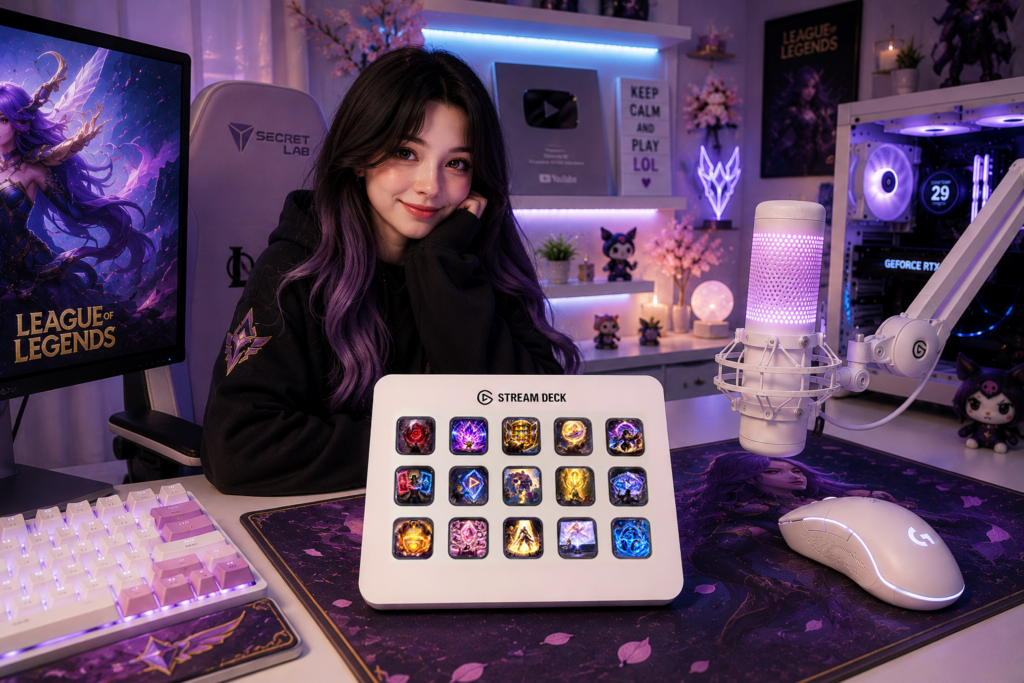
En Twitch-overlay är ett av de enklaste sätten att ge din sändning ett mer proffsigt och igenkännbart utseende. Med rätt overlay kan du rama in ditt spelande, din webbkamera, notiser och andra streamelement utan att bygga hela designen från grunden.
Den goda nyheten är att det är enkelt att lägga till en Twitch-overlay i OBS Studio I den här guiden går vi igenom processen för att installera statiska och animerade stream-overlays och förklarar hur du organiserar dem korrekt i dina OBS-scener.
Vad är en Twitch-overlay?
En Twitch-overlay är en grafik eller animation som placeras ovanför ditt streaminnehåll. Den kan innehålla element som:
- Webbkameraramar
- Dekorativa kanter
- Streaminformation
- Senaste händelser
- Chattområden
- Mål
- Animerad grafik
- Temabaserade bakgrunder
Stream Overlay-paket innehåller ofta flera samordnade grafikdelar som är utformade för att fungera tillsammans, så att du kan skapa en konsekvent visuell stil i dina olika OBS-scener.
Innan du börjar
Innan du installerar en overlay ska du ladda ner och packa upp din Stream Overlay-paket.
Beroende på produkt kan du få filer som:
- PNG
- WEBP
- JPG
- GIF
- WEBM
- MP4
- PSD
De exakta formaten beror på tillgångspaketet. OBS Studio stöder bildkällor för statisk grafik och mediakällor för video- och ljudfiler.
Tips: Förvara dina streamtillgångar i en dedikerad mapp på din dator i stället för att sprida ut dem bland Hämtade filer, Skrivbordet och andra platser. Det gör det mycket enklare att underhålla din OBS-installation senare.
Steg 1: Öppna OBS Studio
Starta OBS Studio och öppna den scenkollektion du vill använda.
Om du skapar din första konfiguration kan du börja med några grundläggande scener:
- Startar snart
- Spel
- Bara chatt
- Strax tillbaka
- Avslutning
OBS-scener byggs upp av enskilda källor, som kan inkludera spel, webbkameror, bilder, videor, text och andra element.
Steg 2: Kontrollera din dukupplösning
Innan du lägger till grafik, se till att din OBS-duk matchar den upplösning som din overlay är skapad för.
Till exempel är många moderna streamgrafiker utformade för:
1920 × 1080
Om din duk använder ett annat bildförhållande eller en annan upplösning kan du behöva flytta eller ändra storlek på din grafik.
Detta är särskilt viktigt eftersom ändring av Basupplösning (duk) kan göra att du behöver justera eller ändra storlek på befintliga källor.
För de flesta vanliga 16:9 Twitch-layouter är 1920 × 1080 en lämplig utgångspunkt.
Steg 3: Lägg till en statisk overlay
Om din overlay är en PNG eller ett annat bildformat som stöds lägger du till den som en Bildkälla.
I OBS:
Källor → + → Bild
Ge källan ett igenkännbart namn, till exempel:
Spelöverlägg
Välj sedan din överläggsfil.
OBS placerar bilden i din scen, där du kan positionera och ändra storlek på den. Bildkällor är särskilt utformade för att lägga till bilder och bildspel i OBS-scener.
Steg 4: Få överlägget att fylla duken
Välj överlägget i din källista och använd:
Transformera → Anpassa till skärmen
Du kan också använda OBS-kortkommandot för att anpassa en källa till skärmen.
Om ditt överlägg utformades för samma upplösning som din duk bör det passa in korrekt med scenen.
Undvik att sträcka ut ett överlägg med ett annat bildförhållande, eftersom detta kan förvränga designen.
Steg 5: Lägg till ditt spel eller din kamera
Lägg nu till det innehåll som ska visas under överlägget.
Till exempel:
Källor
- Spel
- Webbkamera
- Streama överlägg
Ordningen är viktig.
OBS visar källor som ligger högre upp i källistan ovanför källor som ligger under dem. Detta innebär att ditt dekorativa överlägg generellt bör placeras ovanför ditt spel- eller webbkamerakälla.
En typisk spelscen kan se ut så här:
Streama överlägg
Webbkamera
Spel
Spelet förblir synligt undertill, medan överlägget utgör den visuella ramen runt omkring det.
Steg 6: Positionera din webbkamera
Om ditt överlägg innehåller en dedikerad webbkameraram lägger du till din webbkamera med:
Källor → + → Videoinsamlingsenhet
Placera den sedan under överläggslagret.
Ändra storlek på webbkameran tills den passar in i ramen.
Om webbkameraramen är en del av en transparent PNG kan ramen förbli ovanför kameran medan kameran förblir synlig genom det transparenta området.
Steg 7: Lägg till animerade överlägg
Animerade överlägg fungerar på ett lite annorlunda sätt.
För videobaserade tillgångar som WEBM eller MP4 använder du:
Källor → + → Mediakälla
Välj sedan din animeringsfil.
OBS har stöd för flera videoformat via Mediakälla, inklusive WEBM, MP4, MOV, MKV, AVI, GIF, med flera.
Beroende på animeringen kanske du vill aktivera:
Loop
om du vill att animeringen ska upprepas kontinuerligt.
För en animering som ska spelas upp en gång när en scen blir aktiv kan alternativ som Starta om uppspelningen när källan blir aktiv vara till nytta.
Steg 8: Lägg till stream-varningar
Varningar kan läggas till separat från ditt huvudsakliga överlägg.
Din scen kan till exempel innehålla:
Animerat överlägg
Varningskälla
Webcam-ram
Spel
Många varningssystem använder en OBS Webbläsarkälla för att visa följare, prenumeranter, donationer eller andra händelser. OBS identifierar Webbläsarkälla som en källtyp som ofta används för stream-varningar och chattfönster.
Detta gör att ditt överlägg och dina varningar kan arbeta oberoende av varandra.
Steg 9: Skapa separata scener
Försök inte att lägga all grafik i en enda jättestor OBS-scen.
Skapa istället separata scener för olika delar av din sändning.
Startar snart
Använd:
- Bakgrund
- Animerat överlägg
- Snart börjar-text
- Musik
Spel
Använd:
- Spelinspelning
- Webbkamera
- Webbkameraram
- Strömöverlägg
- Varningar
Strax tillbaka
Använd:
- Bakgrund
- Animerad grafik
- BRB-meddelande
- Musik
Avslutning
Använd:
- Bakgrund
- Animerat överlägg
- Information om sociala medier
- Slutmeddelande
Detta gör det mycket enklare att växla mellan olika delar av din sändning.
Steg 10: Lås dina överläggskällor
När allt är korrekt placerat låser du dina grafikkällor i OBS.
Detta förhindrar att du av misstag flyttar ditt överlägg när du justerar ditt spel, webbkamera eller andra källor.
Det är särskilt användbart när din scen innehåller flera lager.
Vanliga problem med Twitch-överlägg
Överlägget täcker mitt spel
Kontrollera ordningen på dina källor.
Överlägget bör normalt ligga ovanför spelet i källistan.
Överlägget ser utsträckt ut
Kontrollera bildförhållandet och dukens upplösning.
Om ditt överlägg utformades för 1920 × 1080 men din duk använder ett annat bildförhållande kan elementen behöva placeras om.
Mitt animerade överlägg spelas inte upp
Kontrollera att du använder Mediakälla för ett videobaserat överlägg och verifiera att filformatet stöds.
Kontrollera också om animationen är konfigurerad för att loopa eller starta om när källan blir aktiv.
Min webbkamera hamnar felaktigt bakom ramen
Flytta webbkällan under webbkameraramen i källistan.
Kom ihåg:
Högre källa = visas överst.
Mitt överlägg försvinner när jag byter scen
Det är normalt om överlägget bara lades till i en scen.
Du kantingen lägga till det enskilt i varje scen eller använda OBS-funktioner som låter dig återanvända källor där det är lämpligt.
Testa allt innan du går live
Innan din första sändning bör du ägna några minuter åt att testa dina scener.
OBS rekommenderar själv att du testar dina inställningar innan du går live istället för att omedelbart starta din första ström.
Kontrollera:
- Spelposition
- Webbkamera position
- Överlaggets inriktning
- Animerad grafik
- Varningar
- Mikrofon
- Skrivbordsljud
- Scentransitioner
- Textens läsbarhet
Att spela in ett kort test lokalt är ett enkelt sätt att upptäcka problem innan dina tittare gör det.
Ge din ström en konsekvent visuell stil
Att installera ett överlägg är bara början. För en professionell kanal bör du försöka hålla din grafik visuellt konsekvent.
Dina:
Twitch-profil → banderoller → paneler → överlägg → larm → webbkameraram → Stream Deck-ikoner
kan alla använda samma färger, typografi och övergripande estetik.
Detta är särskilt användbart för kanaler som är byggda kring igenkännbara stilar som kawaii, mysiga, pastell, anime, cyberpunk, gotisk eller minimalistisk design.
Hitta ett komplett paket med strömöverlägg
Om du inte vill bygga din OBS-grafik från grunden, ett koordinerat Stream Overlay-paket kan ge dig de viktigaste visuella elementen du behöver i en enda nedladdning.
Vår Streamingtillgångar för kreatörer inkluderar temaanpassade stream-overlays och annan grafik utformad för Twitch-streamers, YouTube-kreatörer, VTubers, spelare och innehållsskapare.
Ett komplett overlay-paket kan spara tid samtidigt som det hjälper dig att skapa en konsekvent visuell identitet i dina OBS-scener.
Oavsett om du sätter upp din första Twitch-kanal eller fräschar upp en befintlig stream, är installationen av en samordnad overlay i OBS Studio ett enkelt sätt att få din sändning att se mer polerad och professionell ut.