
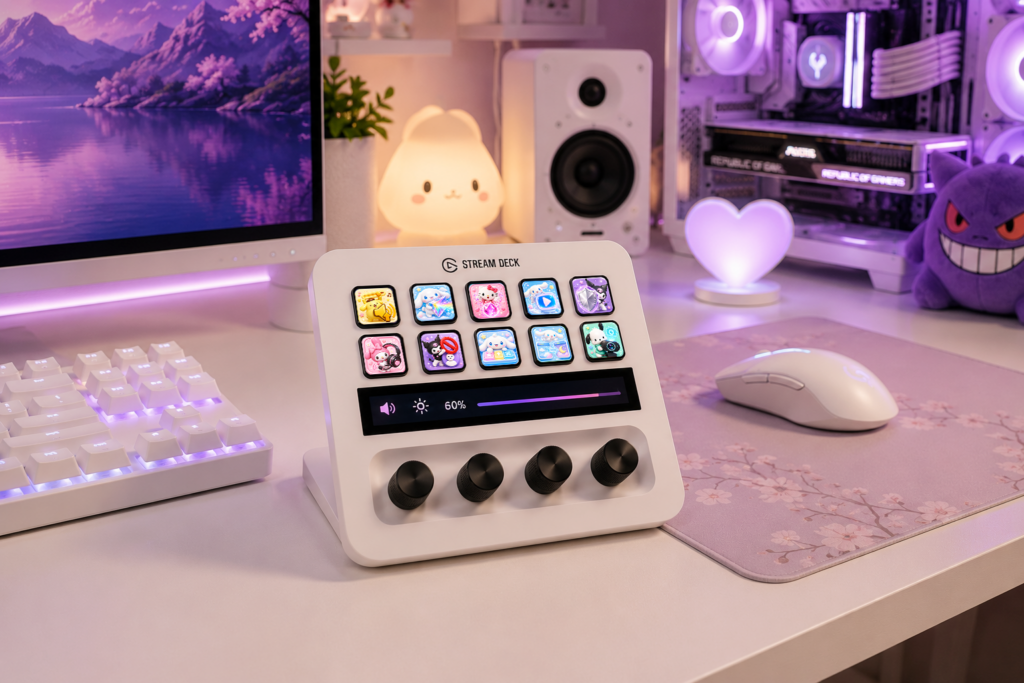
Elgato Stream Deck 可以让控制 OBS Studio 变得容易得多,特别是当你使用多个场景、音频源、摄像头和直播工具时。但随着你添加的快捷方式越来越多,很快就会变得难以找到正确的按键。
布局良好的 Stream Deck 可以帮助你更快地控制直播、减少失误,并将最重要的 OBS 操作触手可及。
从最重要的 OBS 控制开始
你的 Stream Deck 主页面应包含你在直播过程中最频繁使用的操作。
一个简单的布局可以包括:
- 开始直播
- 停止直播
- 开始录制
- 停止录制
- 麦克风静音
- 摄像头开/关
- 场景切换
- 直播暂停或暂离 (BRB)
- 剪辑
- 重播缓冲
不要尝试将所有 OBS 功能都放在第一页。让主屏幕专注于你在直播时可能需要立即使用的操作。
创建一个专用的 OBS 文件夹
如果你也将 Stream Deck 用于其他应用程序,请创建一个单独的 OBS 文件夹.
保持一致。例如:
主页面
→ OBS
→ 音频
→ Discord
→ 音乐
→ 社交媒体
→ 应用程序
在 OBS 文件夹中,你可以放置更多高级控制项,而不会拥挤你的主页面。
这种结构使你在直播时更容易找到特定的命令。
整理你的场景
场景切换是 OBS 最实用的 Stream Deck 功能之一。
你可以这样组织你的场景:
| 按键 | OBS 场景 |
|---|---|
| 🎬 | 即将开始 |
| 🎮 | 游戏玩法 |
| 💬 | 闲聊 |
| ☕ | 暂离 |
| 👋 | 结束 |
使用视觉上独特的图标,以便你可以立即识别每个场景。
如果你的频道有很多场景,请考虑创建一个专用的 场景 文件夹,而不是将它们全部放在主页面上。
创建一个音频控制区
音频问题是主播在直播时最常需要解决的问题之一。
创建一个专用的音频文件夹,包含以下控制项:
- 麦克风静音
- 桌面音频静音
- 音乐静音
- 游戏音频
- Discord 音频
- 麦克风音量
- 音乐音量
你还可以使用 Stream Deck 操作来控制兼容的音频应用程序和硬件。
将这些控制项放在同一个地方意味着你无需在直播期间费力翻找 OBS。
添加摄像头控制
如果你经常使用网络摄像头,请为摄像头控制提供专属区域。
有用的快捷方式包括:
- 摄像头开/关
- 相机场景
- 网络摄像头设置
- 相机滤镜
- 相机源切换
如果你经常在 游戏玩法, 闲聊以及其他场景之间切换,这将特别有用。
使用文件夹而不是填满每个按钮
文件夹是保持 Stream Deck 整洁的最简单方法之一。
一个实用的结构可能如下所示:
第 1 页 — 主页
- 场景
- 音频
- OBS
- 聊天
- 音乐
- Discord
OBS 文件夹
- 开始直播
- 停止直播
- 录制
- 重播缓冲
- 截图
- 演播室模式
场景文件夹
- 即将开始
- 游戏玩法
- 闲聊
- 暂离
- 结束
音频文件夹
- 麦克风
- 游戏
- 音乐
- Discord
这既能保持主界面整洁,又能让你访问高级控制项。
使用自定义 Stream Deck 图标
好的组织不仅关乎按钮的位置。 视觉识别 同样重要。
不要依赖通用的默认图标,而是使用能够清晰代表每个操作的自定义 Stream Deck 图标。
保持一致。例如:
- 麦克风图标 → 麦克风静音
- 相机图标 → 网络摄像头
- 播放图标 → 开始直播
- 游戏手柄图标 → 游戏场景
- 音符 → 音乐控制
- 聊天气泡 → 聊天命令
当每个按钮都具备独特的视觉特征时,你无需阅读每个标签就能更快地找到控制项。
保持图标风格一致
尽量使用来自同一视觉系列的图标,而不是混合完全不同的风格。
例如,柔和风格的频道可以使用配套的柔和图标,而深色游戏设置则可以使用极简或霓虹图标。
这样,你的 Stream Deck 就可以与创作者设置的其余部分相匹配:
直播叠加层 → 网络摄像头边框 → Twitch 面板 → 警报 → Stream Deck 图标
这创造了一个更具凝聚力的工作区,并强化了你的整体频道美学。
为不同的工作流使用不同的配置文件
你不需要在所有事情上都使用相同的 Stream Deck 布局。
考虑为以下内容创建单独的配置文件:
- OBS 直播
- 游戏
- Photoshop
- 视频剪辑
- 音乐
- 通用生产力
例如,你的 OBS 配置文件可以优先考虑场景切换和音频控制,而 Photoshop 配置文件可以包含用于编辑的工具和快捷方式。
这可以防止你的直播控制项与不相关的快捷方式混在一起。
为复杂工作流使用多动作
Stream Deck 的 多动作 功能可以将几个命令合并为一个按钮。
例如,一个 “开始直播” 按钮可能会执行以下操作:
- 打开 OBS。
- 打开您的直播控制面板。
- 启动您的音乐应用程序。
- 激活特定的 OBS 场景。
- 执行其他配置好的操作。
这可以将复杂的直播前准备流程变成只需按一下按钮即可完成。
创建一个专用的“离开”(BRB) 按钮
A 暂离 按钮在直播过程中特别有用。
无需手动更改多项设置,只需一个按钮即可将您的 OBS 场景切换到专属的 马上回来布局。
然后,您可以使用另一个按钮返回游戏或主场景。
这是一个简单的例子,展示了组织良好的 Stream Deck 如何在您直播时减少与 OBS 的不必要互动。
将常用按钮保持在相同位置
一旦找到有效的布局,尽量不要经常移动最重要的按钮。
肌肉记忆可以成为一大优势。
如果您的麦克风静音按钮始终在同一个位置,您最终将能够无需低头看 Stream Deck 就能按下它。
当直播期间发生意外情况时,连贯性尤为重要。
不要把设置搞得过于复杂
常见的错误是创建了太多的文件夹、配置文件和快捷方式。
您的 Stream Deck 应该让您的工作流程 更简单,而不是更复杂。
从您实际使用的控件开始。只有在发现重复出现的任务可以受益于快捷方式时,才添加新按钮。
一个小巧且组织良好的设置通常比很少使用的庞大按钮集合要好。
OBS 的 Stream Deck 布局示例
这是一个适合新主播的简单设置:
主页面
场景 | 音频 | OBS | 聊天
音乐 | Discord | 剪辑 | 离开
场景
即将开始 | 游戏 | 闲聊 | 离开
结束 | 全屏摄像头 | 中场休息 | 返回
音频
麦克风静音 | 游戏 | 音乐 | Discord
麦克风音量 | 音乐音量 | 桌面音频 | 返回
OBS
开始直播 | 停止直播 | 录制 | 回放缓存
工作室模式 | 截图 | 设置 | 返回
这可以让您快速访问所需的控件,而不会让主界面显得过于繁杂。
使用匹配的图标自定义您的 Stream Deck
当每个按钮都易于识别时,组织良好的 Stream Deck 会变得更加有用。
我们的 Stream Deck 图标包 专为 Twitch 主播、OBS 用户、游戏玩家、VTuber 和内容创作者设计。匹配的图标集让您可以轻松地为场景、音频控制、直播操作、应用程序和其他快捷方式构建一致的布局。
您可以选择符合您现有频道设计的图标样式,从可爱柔和的美学到游戏、动漫风格、极简主义和其他主题设计。
最后的话
为 OBS 组织您的 Stream Deck 的关键在于创建一个感觉自然的工作流程。将最重要的控件保留在主页面上,将相关的操作分组到文件夹中,必要时使用单独的配置文件,并选择易于识别的自定义图标。
一旦您的布局井井有条,您的 Stream Deck 就不再仅仅是一个快捷方式设备,它将成为您的 Twitch 或 YouTube 直播的专用控制中心。