
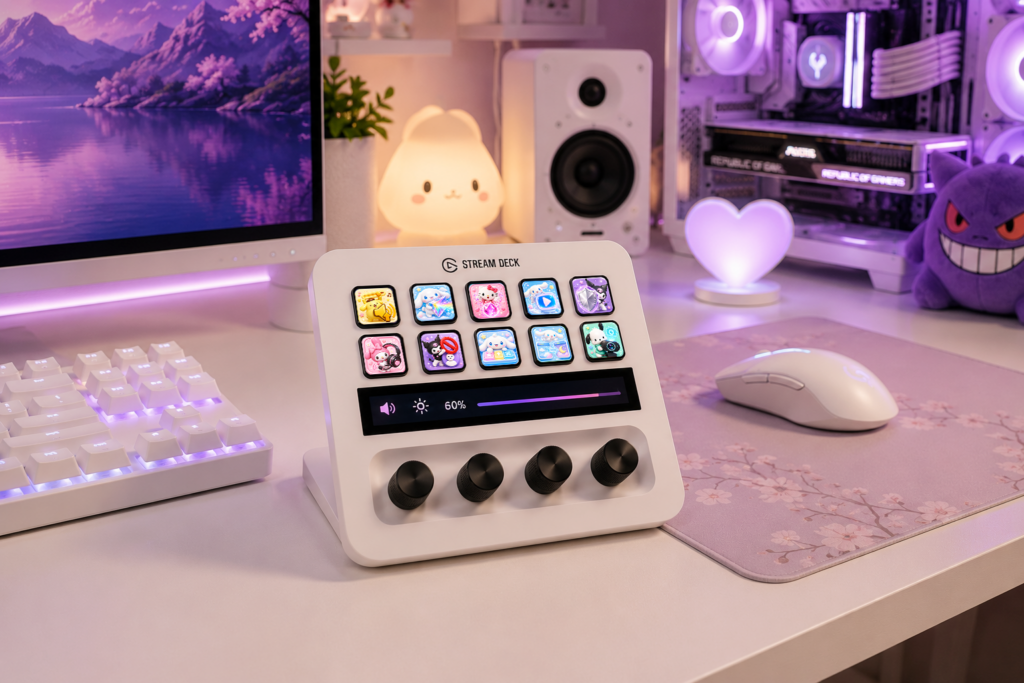
Un Elgato Stream Deck peut grandement faciliter le contrôle d'OBS Studio, en particulier lorsque vous utilisez plusieurs scènes, sources audio, caméras et outils de streaming. Mais à mesure que vous ajoutez des raccourcis, il peut rapidement devenir difficile de trouver le bon bouton.
Une disposition de Stream Deck bien organisée vous aide à contrôler votre stream plus rapidement, à réduire les erreurs et à garder vos actions OBS les plus importantes à portée de main.
Commencez par vos contrôles OBS les plus importants
Votre page principale du Stream Deck doit contenir les actions que vous utilisez le plus fréquemment pendant un flux en direct.
Une disposition simple pourrait inclure :
- Lancer le stream
- Arrêter le stream
- Lancer l'enregistrement
- Arrêter l'enregistrement
- Couper le micro
- Caméra On/Off
- Changement de scène
- Mettre le stream en pause ou BRB
- Créer un clip
- Tampon de replay
N'essayez pas de placer toutes les fonctions OBS sur la première page. Gardez l'écran principal concentré sur les actions dont vous pourriez avoir besoin immédiatement lorsque vous êtes en direct.
Créez un dossier OBS dédié
Si vous utilisez également votre Stream Deck pour d'autres applications, créez un dossier OBS distinct.
Par exemple :
Page principale
→ OBS
→ Audio
→ Discord
→ Musique
→ Réseaux sociaux
→ Applications
À l'intérieur du dossier OBS, vous pouvez conserver des commandes plus avancées sans encombrer votre page principale.
Cette structure permet de trouver beaucoup plus facilement une commande spécifique lorsque vous streamez.
Organisez vos scènes
Le changement de scène est l'une des fonctions les plus utiles du Stream Deck pour OBS.
Vous pouvez organiser vos scènes comme ceci :
| Bouton | Scène OBS |
|---|---|
| 🎬 | Bientôt en ligne |
| 🎮 | Jeu en cours |
| 💬 | Discussion |
| ☕ | BRB |
| 👋 | Fin |
Utilisez des icônes visuellement distinctes afin de reconnaître chaque scène immédiatement.
Si votre chaîne comporte de nombreuses scènes, envisagez de créer un dossier Scènes dédié au lieu de les placer toutes sur votre page principale.
Créez une section de contrôle audio
Les problèmes audio sont parmi les plus courants que les streamers doivent résoudre en direct.
Créez un dossier audio dédié contenant des contrôles tels que :
- Couper le micro
- Couper l'audio du bureau
- Couper la musique
- Audio du jeu
- Audio Discord
- Volume du micro
- Volume de la musique
Vous pouvez également utiliser les actions du Stream Deck pour contrôler les applications et le matériel audio compatibles.
Avoir ces commandes au même endroit vous évite d'avoir à chercher dans OBS lors d'une diffusion en direct.
Ajoutez des contrôles de caméra
Si vous utilisez fréquemment une webcam, donnez aux commandes de la caméra leur propre section.
Les raccourcis utiles incluent :
- Caméra On/Off
- Scène de caméra
- Paramètres de la webcam
- Filtres de caméra
- Basculement de la source de caméra
C'est particulièrement utile si vous changez régulièrement entre Jeu en cours, Discussion, et d'autres scènes.
Utilisez des dossiers au lieu d'encombrer chaque bouton
Les dossiers sont l'un des moyens les plus simples de garder votre Stream Deck organisé.
Une structure pratique pourrait ressembler à ceci :
Page 1 — Principal
- Scènes
- Audio
- OBS
- Chat
- La musique
- Discord
Dossier OBS
- Lancer le stream
- Arrêter le stream
- Enregistrer
- Tampon de replay
- Capture d'écran
- Mode Studio
Dossier Scènes
- Bientôt en ligne
- Jeu en cours
- Discussion
- BRB
- Fin
Dossier Audio
- Micro
- Jeu
- La musique
- Discord
Cela garde votre interface principale propre tout en vous donnant accès à des commandes avancées.
Utiliser des icônes Stream Deck personnalisées
Une bonne organisation ne se limite pas à l'emplacement des boutons. La reconnaissance visuelle est tout aussi importante.
Au lieu de vous fier à des icônes par défaut génériques, utilisez des icônes Stream Deck personnalisées qui représentent clairement chaque action.
Par exemple :
- Icône de microphone → couper le micro
- Icône de caméra → webcam
- Icône de lecture → lancer le stream
- Icône de manette → scène de jeu
- Note de musique → contrôles de musique
- Bulle de chat → commandes du chat
Lorsque chaque bouton possède une identité visuelle distinctive, vous pouvez trouver les commandes beaucoup plus rapidement sans avoir à lire chaque libellé.
Gardez un style d'icônes cohérent
Essayez d'utiliser des icônes provenant de la même collection visuelle plutôt de mélanger des styles complètement différents.
Par exemple, une chaîne aux tons pastel pourrait utiliser des icônes pastel assorties, tandis qu'une configuration de jeu sombre pourrait utiliser des icônes minimalistes ou néon.
Votre Stream Deck peut alors s'accorder avec le reste de votre configuration de créateur :
Superposition de stream → Cadre de webcam → Panneaux Twitch → Alertes → Icônes Stream Deck
Cela crée un espace de travail plus cohérent et renforce l'esthétique générale de votre chaîne.
Utilisez différents profils pour différents flux de travail
Vous n'êtes pas obligé d'utiliser la même disposition de Stream Deck pour tout.
Envisagez de créer des profils séparés pour :
- Streaming OBS
- Jeu
- Photoshop
- Montage vidéo
- La musique
- Productivité générale
Par exemple, votre profil OBS peut donner la priorité au changement de scène et aux contrôles audio, tandis qu'un profil Photoshop peut contenir des outils et des raccourcis pour l'édition.
Cela évite que vos commandes de streaming ne se mélangent avec des raccourcis sans rapport.
Utilisez des actions multiples pour les flux de travail complexes
Le Stream Deck Action multiple la fonction permet de combiner plusieurs commandes en un seul bouton.
Par exemple, un “Démarrer le flux” bouton pourrait potentiellement :
- Ouvrir OBS.
- Ouvrir votre tableau de bord de diffusion.
- Démarrer votre application musicale.
- Activer une scène OBS spécifique.
- Exécuter d'autres actions configurées.
Cela peut transformer une routine de pré-diffusion compliquée en une simple pression sur un bouton.
Créer un bouton BRB dédié
A BRB le bouton est particulièrement utile pendant les diffusions en direct.
Au lieu de modifier manuellement plusieurs éléments, un seul bouton peut faire basculer votre scène OBS vers une Je reviens tout de suitemise en page dédiée.
Vous pouvez ensuite revenir à votre jeu ou à votre scène principale avec un autre bouton.
C'est un exemple simple de la façon dont un Stream Deck bien organisé peut réduire les interactions inutiles avec OBS pendant que vous êtes en direct.
Gardez les boutons fréquemment utilisés dans la même position
Une fois que vous avez trouvé une disposition qui fonctionne, essayez de ne pas déplacer constamment vos boutons les plus importants.
La mémoire musculaire peut devenir un avantage majeur.
Si le bouton de sourdine de votre microphone est toujours au même endroit, vous finirez par pouvoir l'appuyer sans regarder le Stream Deck.
La cohérence est particulièrement précieuse lorsqu'un événement inattendu se produit lors d'une diffusion en direct.
Ne compliquez pas trop votre configuration
Une erreur courante est de créer trop de dossiers, de profils et de raccourcis.
Votre Stream Deck doit rendre votre flux de travail plus simple, et non plus compliqué.
Commencez par les commandes que vous utilisez réellement. N'ajoutez de nouveaux boutons que lorsque vous découvrez une tâche récurrente qui bénéficierait d'un raccourci.
Une configuration petite et bien organisée vaut généralement mieux qu'une énorme collection de boutons que vous utilisez rarement.
Exemple de disposition de Stream Deck pour OBS
Voici une configuration simple qui fonctionne bien pour un nouveau diffuseur :
Page principale
Scènes | Audio | OBS | Chat
Musique | Discord | Clip | BRB
Scènes
Début imminent | Gameplay | Just Chatting | BRB
Fin | Caméra complète | Entracte | Retour
Audio
Sourdine micro | Jeu | Musique | Discord
Volume micro | Volume musique | Audio bureau | Retour
OBS
Démarrer le flux | Arrêter le flux | Enregistrer | Tampon de relecture
Mode Studio | Capture d'écran | Paramètres | Retour
Cela vous donne un accès rapide aux commandes dont vous avez besoin sans surcharger l'interface principale.
Personnalisez votre Stream Deck avec des icônes assorties
Un Stream Deck bien organisé devient encore plus utile lorsque chaque bouton est facile à reconnaître.
Notre Packs d'icônes Stream Deck sont conçus pour les streamers Twitch, les utilisateurs d'OBS, les joueurs, les VTubers et les créateurs de contenu. Des ensembles d'icônes assortis facilitent la création d'une disposition cohérente pour les scènes, les commandes audio, les actions de streaming, les applications et autres raccourcis.
Vous pouvez choisir un style d'icône qui s'accorde avec le design existant de votre chaîne, allant d'esthétiques douces et pastel aux designs de jeux, inspirés des anime, minimalistes et autres thèmes.
Dernières réflexions
Organiser votre Stream Deck pour OBS consiste à créer un flux de travail qui semble naturel. Gardez vos commandes les plus importantes sur la page principale, regroupez les actions associées dans des dossiers, utilisez des profils séparés si nécessaire et choisissez des icônes personnalisées reconnaissables.
Une fois votre disposition organisée, votre Stream Deck devient bien plus qu'un simple appareil de raccourcis : il devient un centre de contrôle dédié pour votre flux Twitch ou YouTube.