
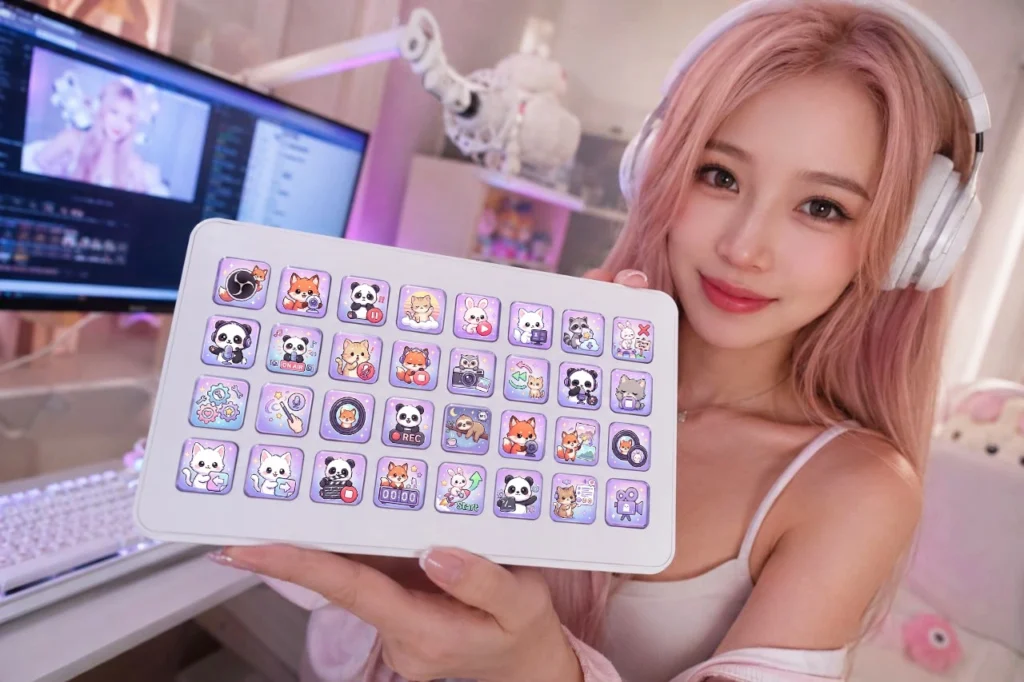
Een Stream Deck kan de bediening van OBS Studio tijdens een live stream een stuk eenvoudiger maken. In plaats van te schakelen tussen OBS-vensters en handmatig op verschillende knoppen te klikken, kun je veelgebruikte streaminghandelingen toewijzen aan speciale knoppen.
Een van de handigste functies is Stream Deck-profielen. Met profielen kun je verschillende sets knoppen organiseren voor diverse workflows, games, scènes of toepassingen.
Deze handleiding legt uit hoe je Stream Deck-profielen gebruikt met OBS Studio en hoe je deze kunt indelen voor een praktische streamingworkflow.
Wat is een Stream Deck-profiel?
Een Stream Deck-profiel is een verzameling knoppen en acties die zijn geconfigureerd voor een specifieke workflow.
In plaats van al je mogelijke opdrachten op één scherm te hebben staan, kun je afzonderlijke profielen maken voor verschillende taken.
Bijvoorbeeld:
- OBS Streaming — scènes wisselen, opnemen, streamen en audio
- Gamen — game-specifieke sneltoetsen
- Gewoon aan het Chatten — camera- en chatbediening
- Bewerken — sneltoetsen voor je bewerkingssoftware
- Sociale media — sneltoetsen voor browser- en contentbeheer
Elk profiel kan zijn eigen knoppen, mappen, pictogrammen en acties hebben.
Waarom profielen gebruiken met OBS Studio?
Een Stream Deck kan heel wat verschillende opdrachten bevatten, maar als je alles op één pagina zet, kan het al snel onoverzichtelijk worden.
Profielen helpen om je bediening overzichtelijk te houden.
Je belangrijkste OBS-profiel kan bijvoorbeeld het volgende bevatten:
| Knop | Actie |
|---|---|
| 🎥 | Streaming starten/stoppen |
| ⏺ | Opname starten/stoppen |
| 🎮 | Gameplay-scène |
| 💬 | Just Chatting-scène |
| 🟢 | Begint Binnenkort |
| 🔴 | Zo terug |
| 🔊 | Microfoon dempen |
| 🎧 | Bureaublad-audio dempen |
Dit geeft je snel toegang tot de regelaars die je het meest gebruikt.
Een OBS-profiel maken
Open eerst de Elgato Stream Deck applicatie.
Afhankelijk van je versie van Stream Deck is profielbeheer beschikbaar via de profielbesturing in de applicatie.
Maak een nieuw profiel aan en geef dit een beschrijvende naam, zoals:
OBS Studio
Hierdoor kun je het profiel later eenvoudig terugvinden.
Vervolgens kun je acties toevoegen aan de knoppen.
Stream Deck verbinden met OBS Studio
Stream Deck kan integreren met OBS Studio via de bijbehorende OBS Studio-plugin.
Zodra de plugin beschikbaar is in Stream Deck, kun je OBS-gerelateerde acties aan je knoppen toevoegen.
Typische OBS-acties zijn onder andere:
- Scènes wisselen
- Stream starten
- Stream stoppen
- Opname starten
- Opname stoppen
- Opname pauzeren
- Zichtbaarheid van bron omschakelen
- Audio dempen
- Audio inschakelen
- Audio aanpassen
- Besturing voor buffer opnieuw afspelen
De beschikbare acties kunnen variëren afhankelijk van je Stream Deck- en OBS-/pluginversies.
Knoppen maken voor je OBS-scènes
Scènes wisselen is een van de handigste functies van de Stream Deck.
Stel je voor dat je OBS-scènecollectie het volgende bevat:
- Begint Binnenkort
- Gameplay
- Gewoon aan het Chatten
- Zo terug
- Einde
In plaats van elke scène handmatig te selecteren in OBS, kun je er elk een toewijzen aan een Stream Deck-knop.
Bijvoorbeeld:
Knop 1 → Binnenkort beginnen
Knop 2 → Gameplay
Knop 3 → Gewoon kletsen
Knop 4 → Zo terug
Knop 5 → Einde
Dit geeft je directe toegang tot de scènes tijdens het streamen.
Scènes organiseren op kleur of pictogrammen
Visuele organisatie kan je Stream Deck een stuk gebruiksvriendelijker maken.
Je kunt bijvoorbeeld verschillende pictogramstijlen gebruiken voor:
- Scènes
- Audio
- Opnemen
- Streamen
- Bronnen
Aangepaste pictogrammen maken het makkelijker om direct een actie te herkennen zonder elk knoplabel te lezen.
Dit is met name handig wanneer je snel moet reageren tijdens een live-uitzending.
Maak een audiocontrolegedeelte
Audiomateriaal fouten zijn zo gemaakt tijdens een livestream, dus het handig houden van belangrijke audioknoppen kan van pas komen.
Je kunt knoppen maken voor:
- Microfoon dempen
- Bureaublad-audio dempen
- Muziek dempen
- Game-audio
- Discord-audio
- Audiomonitoring
Voor geavanceerdere instellingen kun je mappen gebruiken om algemene audioknoppen te scheiden van individuele bronnen.
Een streamingbedieningsgedeelte maken
Je belangrijkste OBS-profiel moet ook de knoppen bevatten die je voor en tijdens een uitzending nodig hebt.
Handige knoppen kunnen zijn:
- Stream starten
- Stream stoppen
- Opname starten
- Opname stoppen
- Opname pauzeren
- Buffer opnieuw afspelen
- Schermafbeelding
- Streaminformatie
Vermijd het plaatsen van zelden gebruikte acties op de hoofdpagina. Het doel is om je belangrijkste bedieningselementen direct toegankelijk te houden.
Mappen gebruiken om je profiel schoon te houden
Je hoeft niet elke actie op de eerste pagina te zetten.
Stream Deck-mappen kunnen helpen bij het organiseren van minder frequent gebruikte knoppen.
Bijvoorbeeld:
OBS Studio
→ Scènes
→ Audio
→ Bronnen
→ Opnemen
→ Geavanceerd
Je hoofdpagina kan dan alleen de belangrijkste acties bevatten.
Dit is meestal makkelijker te gebruiken dan elke beschikbare knop vullen met een ander commando.
Verschillende profielen maken voor verschillende games
Profielen worden vooral handig als je meerdere games streamt.
Bijvoorbeeld:
OBS Hoofd
Bevat je algemene streamingbediening.
Fortnite
Bevat Fortnite-specifieke snelkoppelingen en knoppen.
Minecraft
Bevat Minecraft-gerelateerde acties.
Bevat bedieningselementen voor camera, muziek, chat en scènes.
Je kunt daarom een workflow creëren waarin de Stream Deck wisselt naar een andere indeling, afhankelijk van wat je aan het doen bent.
Gebruik toepassingsgerichte profielen
Stream Deck kan ook profielen gebruiken die zijn gekoppeld aan specifieke toepassingen.
Je kunt bijvoorbeeld het volgende hebben:
OBS Studio-profiel
Wordt gebruikt terwijl OBS actief is.
Photoshop-profiel
Wordt gebruikt voor fotobewerking.
Premiere Pro-profiel
Wordt gebruikt voor videobewerking.
Browserprofiel
Wordt gebruikt voor webtaken.
Hierdoor verandert één Stream Deck in een multifunctioneel bedieningspaneel in plaats van een apparaat dat alleen voor streamen is bestemd.
Maak een OBS-hoofdprofiel aan
Voor de meeste streamers is een eenvoudig hoofdprofiel voldoende.
Een praktische indeling kan er als volgt uitzien:
Rij 1 — Scènes
- Begint Binnenkort
- Gameplay
- Gewoon aan het Chatten
- Zo terug
- Einde
Rij 2 — Audio
- Microfoon
- Bureaublad-audio
- Muziek
- Discord
- Game-audio
Rij 3 — Stream-bediening
- Stream starten
- Stream stoppen
- Opname starten
- Opname stoppen
- Buffer opnieuw afspelen
Rij 4 — Hulpprogramma's
- OBS
- Chat
- Stream-dashboard
- Mappen
- Aanvullende bedieningselementen
De exacte indeling hangt af van hoeveel knoppen je Stream Deck heeft.
Gebruik aangepaste Stream Deck-iconen
Standaard Stream Deck-pictogrammen zijn functioneel, maar aangepaste pictogrammen kunnen een profiel visueel veel overzichtelijker maken.
Je kunt bijvoorbeeld het volgende gebruiken:
- 🎙 Microfoon-pictogram
- 🎮 Game-pictogram
- 🎥 Camera-pictogram
- 🔴 Opname-pictogram
- 💬 Chat-pictogram
- 🔊 Audio-pictogram
- ▶️ Streaming-pictogram
Een consistente pictogramstijl kan het hele Stream Deck er bovendien professioneler uit laten zien.
Dit is met name handig als je Stream Deck deel uitmaakt van je algehele Twitch- of YouTube-branding.
Overlaad je profiel niet
Een veelgemaakte fout is proberen elke mogelijke OBS-actie op de Stream Deck te zetten.
Hierdoor kan het apparaat juist moeilijker in gebruik worden in plaats van eenvoudiger.
Vraag jezelf in plaats daarvan af:
“Heb ik deze knop tijdens een stream de hele tijd echt nodig?”
Als het antwoord nee is, verplaats de actie dan naar een map of een ander profiel.
Je hoofdprofiel moet de bedieningselementen bevatten die je het vaakst gebruikt.
Maak een back-up van je profielen
Zodra je tijd hebt besteed aan het maken van je Stream Deck-indelingen, moet je ervoor zorgen dat je een back-up hebt.
Dit is met name belangrijk als je:
- Windows of macOS opnieuw installeert
- Je computer vervangt
- Stream Deck reset
- Je streaming-setup wijzigt
Door een back-up te maken hoeft u uw hele configuratie niet helemaal opnieuw te maken.
Veelvoorkomende fouten met Stream Deck-profielen
Te veel knoppen
Meer knoppen betekenen niet per se een betere workflow.
Slechte organisatie
Als u elke keer dat u een actie nodig heeft ernaar moet zoeken, moet het profiel opnieuw worden ingedeeld.
Inconsistente iconen
Willekeurige iconenstijlen kunnen knoppen moeilijker snel te herkennen maken.
Geen mappen
Mappen zijn handig om minder vaak gebruikte commando's uit het hoofdprofiel te houden.
Geen back-up
Het verliezen van een zorgvuldig geconfigureerd profiel kan frustrerend en tijdrovend zijn.
Een eenvoudige profielstructuur voor beginners
Als u nieuw bent bij Stream Deck, begin dan met slechts drie secties:
Hoofdprofiel
- Begint Binnenkort
- Gameplay
- Zo terug
- Gewoon aan het Chatten
- Einde
Audio-map
- Microfoon
- Bureaublad-audio
- Muziek
- Discord
Opnamemap
- Opname starten
- Opname stoppen
- Buffer opnieuw afspelen
U kunt de installatie later uitbreiden naarmate u ontdekt welke acties u daadwerkelijk gebruikt.
Stream Deck-profielen voor een efficiëntere OBS-workflow
Het grootste voordeel van Stream Deck-profielen is niet het aantal knoppen dat u kunt maken. Het is de mogelijkheid om uw bedieningselementen te organiseren rond de manier waarop u daadwerkelijk werkt.
Met een goed ontworpen profiel kunt u OBS bedienen zonder voortdurend weg te kijken van uw content.
U kunt uw belangrijkste streamingbediening op de eerste pagina houden, geavanceerde functies naar mappen verplaatsen en afzonderlijke profielen maken voor verschillende games of toepassingen.
Aangepaste iconen kunnen deze workflow nog eenvoudiger maken doordat u acties in één oogopslag kunt herkennen.
Bouw uw Stream Deck-setup
Bij InspireStudio, Stream Deck-pictogrampakketten kan u helpen bij het creëren van een beter georganiseerde en visueel consistente Stream Deck-setup voor OBS Studio en andere creator-workflows.
Of u nu iconen nodig heeft voor streaming, audio, sociale media, gaming of pc-besturing, het gebruik van een consistente iconenstijl kan uw Stream Deck gemakkelijker te navigeren maken en tegelijkertijd aansluiten bij de visuele identiteit van uw kanaal.
Begin met de bedieningselementen die u elke stream gebruikt, organiseer al het andere in mappen of afzonderlijke profielen en breid uw setup uit naarmate uw workflow groeit.
Een goed Stream Deck-profiel moet uw workflow eenvoudiger maken en u niet meer knoppen geven om te beheren.