
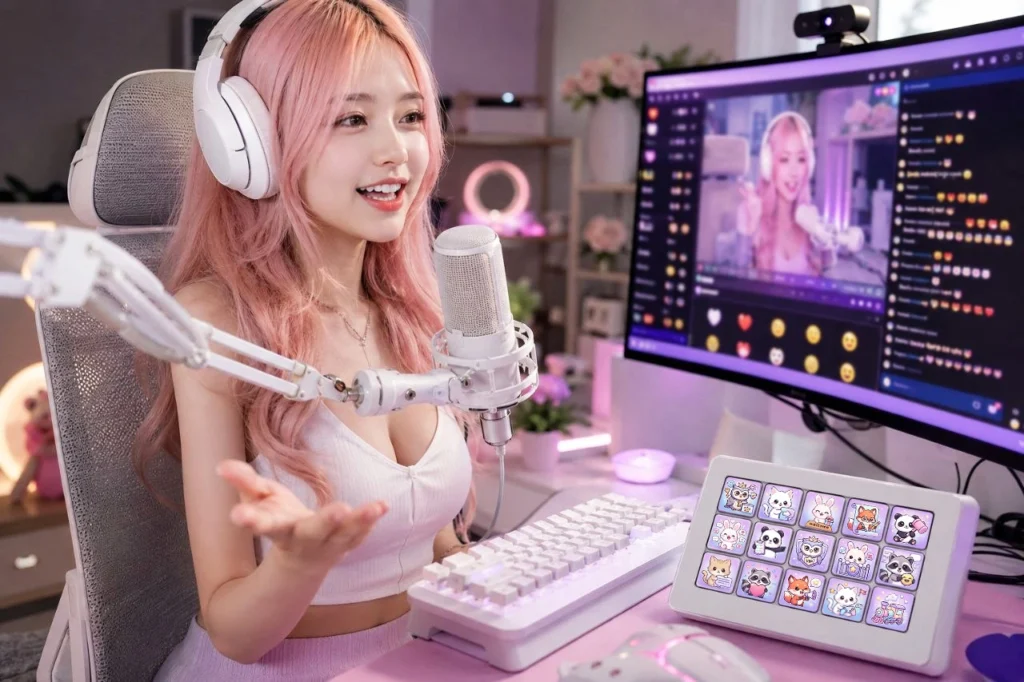
A Stream Overlay-paket är ett av de enklaste sätten att ge din Twitch- eller YouTube-kanal ett professionellt och enhetligt utseende. Istället för att designa varje grafik själv får du en komplett samling matchande tillgångar som samverkar för att skapa en polerad streamingupplevelse.
Om du aldrig har använt ett Stream Overlay-paket tidigare, guidar den här guiden dig genom grundinställningen i OBS Studio och förklarar hur varje tillgång kan förbättra din stream.
Vad ingår i ett Stream Overlay Pack?
Även om varje paket skiljer sig något åt, kan ett komplett paket innehålla:
- Animerade stream-överlägg
- Stream-varningar
- Webcam-ram
- Målruta
- Händelseruta
- Twitch-paneler
- Profilbilder
- Twitch- & YouTube-banderoller
- Prenumerantmärken
- Emotes
- Ljudeffekter
All grafik är designad för att matcha samma visuella tema, vilket hjälper dig att skapa ett sammanhängande skaparmärke.
Steg 1: Ladda ner och organisera dina filer
Efter att du har köpt ditt Stream Overlay Pack:
- Ladda ner ZIP-arkivet.
- Extrahera alla filer till en mapp på din dator.
- Behåll den ursprungliga mappstrukturen så att tillgångarna är enkla att hitta senare.
- Skapa en säkerhetskopia om du planerar att anpassa filerna.
Många paket innehåller PNG-, WEBP-, PSD-, MP3- och WAV-filer för olika ändamål.
Steg 2: Lägg till stream-överlägg i OBS
Öppna OBS Studio och skapa en ny scen.
För att lägga till ett överlägg:
- Klicka på + i Källor -panelen.
- Välj Bild för statiska överlägg eller Mediakälla för animerade överlägg.
- Välj lämplig fil.
- Ändra storlek och placera ut den vid behov.
- Se till att överlägget placeras ovanför din spelkälla.
Om ditt överlägg har ett webbkameraområde placerar du din kamerakälla under överlägget så att den passar perfekt in i ramen.
Steg 3: Ställ in stream-varningar
Animerade varningar visas när någon interagerar med din stream.
Typiska varningar inkluderar:
- Ny följare
- Ny prenumerant
- Gåva med prenumeration
- Donation
- Raid
- Hejarop
- Medlem
- Super Chat
De flesta kreatörer använder tjänster som StreamElements eller Streamlabs för att visa varningar.
Ladda upp de tillhandahållna varningsanimationerna och koppla de medföljande the ljudeffekterna för en konsekvent tittarupplevelse.
Steg 4: Lägg till din webbkameraram
En webbkameraram gör att din kamera smälter in naturligt i din övergripande streamdesign.
Helt enkelt:
- Lägg till din webbkamerakälla.
- Placera webbkameraramen ovanför den.
- Ändra storlek på webbkameran tills den passar snyggt inuti ramen.
Detta skapar en ren, professionell layout utan att skymma viktig spelmekanik.
Steg 5: Anpassa din Twitch-profil
Din profilering bör inte sluta när streamen är offline.
Använd den medföljande grafiken för att uppdatera din:
- Twitch-banner
- YouTube-banner
- Profilbild
- Om-paneler
Besökare tittar ofta på din profil innan de följer, så en komplett visuell identitet hjälper till att skapa ett starkare första intryck.
Steg 6: Ladda upp märken och emotes
Om du är Twitch Affiliate eller Partner laddar du upp de medföljande prenumerantmärkena och emotes via din Skapardashboard.
Matchande märken och emotes hjälper till att bygga en igenkännbar gemenskap samtidigt som de ger prenumeranter exklusiv konst som passar din kanals stil.
Steg 7: Konfigurera mål- och händelsewidgets
Målboxar och händelseboxar hjälper till att visa viktig stream-information som:
- Följarmål
- Prenumerantmål
- Donationsmål
- Senaste följare
- Senaste prenumerant
- Senaste donation
Dessa widgets kan vanligtvis läggas till i OBS som Webbläsarkällor med hjälp av webbadresser som genereras av din streamingplattform. Placera den medföljande grafiska ramen runt wiggeten för att matcha resten av din överlagring.
Steg 8: Skapa flera OBS-scener
En professionell stream innehåller oftast flera scener, såsom:
- Startar snart
- Live-spel
- Bara chatt
- Strax tillbaka
- Streamen avslutas
Att använda samma Stream Overlay Pack i varje scen håller din sändning visuellt konsekvent och hjälper tittarna att omedelbart känna igen ditt varumärke.
Tips för en professionellt utseende stream
För att få bästa resultat:
- Använd matchande grafik i varje scen.
- Håll överlagringar rena och undvik att täcka över viktig spelmekanik.
- Testa varje varning innan du går live.
- Behåll samma färger och stil på Twitch, YouTube, Discord och sociala medier.
- Använd högupplösta tillgångar för att säkerställa skarp grafik.
Små detaljer skapar en mer polerad tittarupplevelse och hjälper din kanal att sticka ut.
Bygg ett konsekvent streamingvarumärke
A Stream Overlay-paket är mer än bara en samling grafik – det är en komplett varumärkeslösning för din kanal. Matchande överlagringar, varningar, paneler, webbkameraramar, märken och profilgrafik samverkar för att skapa en professionell identitet som tittarna kommer att minnas.
Vår Stream Overlay-paket är utformade för Twitch-streamers, YouTube-kreatörer, VTubers, mysspelare och innehållsskapare som vill ha ett enkelt sätt att uppgradera sin stream. Varje paket innehåller professionellt utformade tillgångar som är enkla att ställa in i OBS Studio och redo att användas omedelbart efter nedladdning, vilket hjälper dig att spendera mindre tid på design och mer tid på att skapa innehåll.