
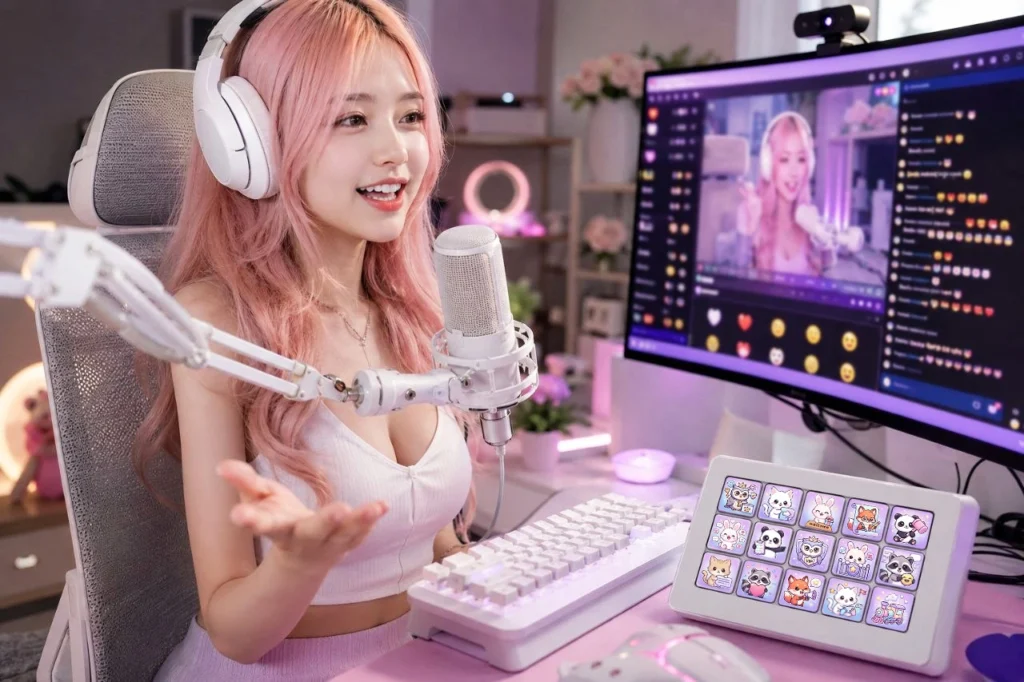
A Stream-Overlay-Paket ist eine der einfachsten Möglichkeiten, deinem Twitch- oder YouTube-Kanal ein professionelles und einheitliches Aussehen zu verleihen. Anstatt jede Grafik selbst zu entwerfen, erhältst du eine vollständige Sammlung aufeinander abgestimmter Elemente, die zusammen für ein ausgefeiltes Streaming-Erlebnis sorgen.
Wenn du noch nie zuvor ein Stream-Overlay-Paket verwendet hast, führt dich diese Anleitung durch die Grundsteinlegung in OBS Studio und erklärt, wie jedes Element deinen Stream verbessern kann.
Was ist in einem Stream-Overlay-Paket enthalten?
Obwohl sich jedes Paket leicht unterscheidet, kann ein kompletter Satz Folgendes beinhalten:
- Animierte Stream-Overlays
- Stream-Alerts
- Webcam-Rahmen
- Ziel-Box
- Event-Box
- Twitch-Panels
- Profilbilder
- Twitch- und YouTube-Banner
- Abonnenten-Abzeichen
- Emotes
- Soundeffekte
Alle Grafiken sind so gestaltet, dass sie zum selben visuellen Thema passen, was dir hilft, eine zusammenhängende Creator-Marke aufzubauen.
Schritt 1: Dateien herunterladen und organisieren
Nach dem Kauf deines Stream-Overlay-Pakets:
- Lade das ZIP-Archiv herunter.
- Entpacke alle Dateien in einen Ordner auf deinem Computer.
- Behalte die ursprüngliche Ordnerstruktur bei, damit die Elemente später leicht zu finden sind.
- Erstelle eine Sicherheitskopie, falls du planst, die Dateien anzupassen.
Viele Pakete enthalten PNG-, WEBP-, PSD-, MP3- und WAV-Dateien für verschiedene Zwecke.
Schritt 2: Stream-Overlays zu OBS hinzufügen
Öffne OBS Studio und erstelle eine neue Szene.
So fügst du ein Overlay hinzu:
- Klicke + im Quellen -Panel.
- Wähle Bild für statische Overlays oder Medienquelle für animierte Overlays.
- Wähle die entsprechende Datei aus.
- Ändere bei Bedarf die Größe und positioniere sie.
- Stelle sicher, dass das Overlay über deiner Gameplay-Quelle platziert ist.
Wenn dein Overlay einen Webcam-Bereich enthält, positioniere deine Kameraquelle unter dem Overlay, damit sie perfekt in den Rahmen passt.
Schritt 3: Stream-Alerts einrichten
Animierte Alerts erscheinen, wenn jemand mit deinem Stream interagiert.
Typische Alerts umfassen:
- Neuer Follower
- Neuer Abonnent
- Geschenktes Abonnement
- Spende
- Raid
- Cheer
- Mitglied
- Super Chat
Die meisten Creator nutzen Dienste wie StreamElements oder Streamlabs, um Alerts anzuzeigen.
Lade die bereitgestellten Alert-Animationen hoch und weise die enthaltenen Soundeffekte zu, um ein einheitliches Seherlebnis zu gewährleisten.
Schritt 4: Füge deinen Webcam-Rahmen hinzu
Ein Webcam-Rahmen sorgt dafür, dass sich deine Kamera harmonisch in dein gesamtes Stream-Design einfügt.
Ganz einfach:
- Füge deine Webcam-Quelle hinzu.
- Platziere den Webcam-Rahmen darüber.
- Passe die Größe der Webcam an, bis sie exakt in den Rahmen passt.
Dies sorgt für ein sauberes, professionelles Layout, ohne wichtiges Gameplay zu verdecken.
Schritt 5: Passe dein Twitch-Profil an
Dein Branding sollte nicht aufhören, wenn der Stream offline ist.
Verwende die enthaltenen Grafiken, um Folgendes zu aktualisieren:
- Twitch-Banner
- YouTube-Banner
- Profilbild
- Info-Panels
Besucher schauen sich dein Profil oft an, bevor sie dir folgen, daher hilft eine vollständige visuelle Identität dabei, einen besseren ersten Eindruck zu hinterlassen.
Schritt 6: Lade Badges und Emotes hoch
Wenn du Twitch-Affiliate oder -Partner bist, lade die enthaltenen Abonnenten-Badges und Emotes über dein Creator-Dashboard hoch.
Zusammengehörige Badges und Emotes helfen dabei, eine wiedererkennbare Community aufzubauen und bieten Abonnenten exklusive Grafiken, die zum Stil deines Kanals passen.
Schritt 7: Konfiguriere Ziel- und Event-Widgets
Ziel-Boxen und Event-Boxen helfen dabei, wichtige Stream-Informationen anzuzeigen, wie zum Beispiel:
- Follower-Ziele
- Abonnentenziele
- Spendenziele
- Letzter Follower
- Letzter Abonnent
- Letzte Spende
Diese Widgets können zu OBS normalerweise als Browser-Quellen hinzugefügt werden, indem URLs verwendet werden, die von deiner Streaming-Plattform generiert wurden. Platziere den mitgelieferten Grafikrahmen um das Widget, damit es zum Rest deines Overlays passt.
Schritt 8: Erstelle mehrere OBS-Szenen
Ein professioneller Stream enthält normalerweise mehrere Szenen, wie zum Beispiel:
- Gleich geht es los
- Live-Gameplay
- Just Chatting
- Bin gleich zurück
- Stream beendet
Die Verwendung desselben Stream-Overlay-Pakets in jeder Szene sorgt dafür, dass deine Übertragung visuell konsistent bleibt und Zuschauer deine Marke sofort wiedererkennen.
Tipps für einen professionell aussehenden Stream
Um die besten Ergebnisse zu erzielen:
- Verwende passende Grafiken in jeder Szene.
- Halte Overlays sauber und vermeide es, wichtiges Gameplay zu verdecken.
- Teste jeden Alert, bevor du live gehst.
- Behalte dieselben Farben und denselben Stil auf Twitch, YouTube, Discord und Social Media bei.
- Verwende hochauflösende Assets, um gestochen scharfe Grafiken zu gewährleisten.
Kleine Details sorgen für ein ausgefeilteres Seherlebnis und heben deinen Kanal hervor.
Baue eine konsistente Streaming-Marke auf
A Stream-Overlay-Paket ist mehr als nur eine Sammlung von Grafiken – es ist eine komplette Branding-Lösung für deinen Kanal. Aufeinander abgestimmte Overlays, Alerts, Panels, Webcam-Rahmen, Badges und Profilgrafiken arbeiten Hand in Hand, um eine professionelle Identität zu schaffen, die den Zuschauern im Gedächtnis bleibt.
Unser Stream-Overlay-Pakete wurden für Twitch-Streamer, YouTube-Creator, VTuber, Cozy Gamer und Content Creator entwickelt, die eine einfache Möglichkeit suchen, ihren Stream aufzuwerten. Jedes Paket enthält professionell gestaltete Assets, die sich in OBS Studio einfach einrichten lassen und sofort nach dem Download einsatzbereit sind. So verbringst du weniger Zeit mit dem Designen und mehr Zeit mit dem Erstellen von Inhalten.