
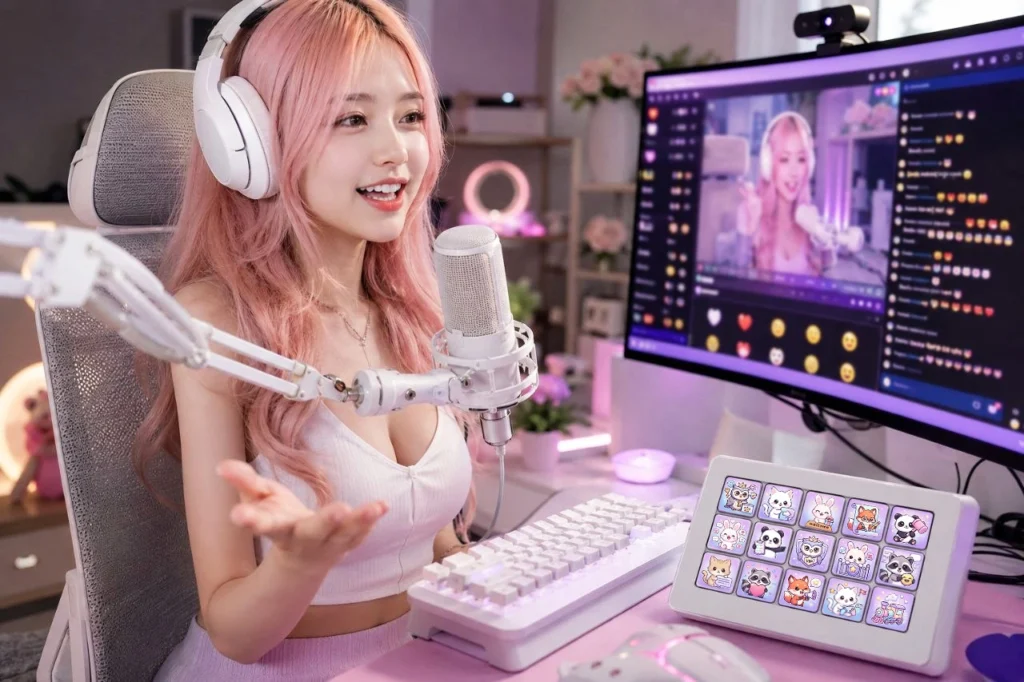
A ストリームオーバーレイパック は、TwitchやYouTubeチャンネルにプロフェッショナルで統一感のある外観を与える最も簡単な方法の1つです。すべてのグラフィックを自分でデザインする代わりに、洗練された配信体験を作り出すために連携する、一致したアセットの完全なコレクションを手に入れることができます。
もしあなたがこれまでに ストリームオーバーレイパック を使用したことがない場合、このガイドではOBS Studioでの基本的な設定手順を説明し、各アセットがどのように配信を向上させるかについて解説します。
ストリームオーバーレイパックの内容物
パックによって多少の違いはありますが、完全なバンドルには以下が含まれることがあります:
- アニメーション付きストリームオーバーレイ
- ストリームアラート
- ウェブカメラフレーム
- ゴールボックス
- イベントボックス
- Twitchパネル
- プロフィール画像
- Twitch & YouTubeバナー
- サブスクライバーバッジ
- エモート
- 効果音
すべてのグラフィックは同じビジュアルテーマに合わせてデザインされており、まとまりのあるクリエイターブランドの構築をサポートします。
ステップ 1:ファイルのダウンロードと整理
ストリームオーバーレイパックを購入した後:
- ZIPアーカイブをダウンロードします。
- コンピューター上のフォルダにすべてのファイルを解凍します。
- 後でアセットを見つけやすくするために、元のフォルダ構造を維持してください。
- ファイルをカスタマイズする予定がある場合は、バックアップコピーを作成してください。
多くのパックには、さまざまな用途に合わせてPNG、WEBP、PSD、MP3、WAVファイルが含まれています。
ステップ 2:OBSにストリームオーバーレイを追加する
Open OBS Studio を開き、新しいシーンを作成します。
オーバーレイを追加するには:
- Click + in the ソース パネルの
- 選択 画像 (静的オーバーレイの場合)または メディアソース (アニメーション付きオーバーレイの場合)をクリックします。
- 適切なファイルを選択します。
- 必要に応じてサイズを変更し、位置を調整します。
- オーバーレイがゲームプレイソースの 上 に配置されていることを確認してください。
オーバーレイにウェブカメラエリアが含まれている場合は、フレーム内に完璧に収まるように、カメラソースをオーバーレイの下に配置してください。
ステップ 3:ストリームアラートを設定する
アニメーション付きのアラートは、誰かがあなたの配信にインタラクションしたときに表示されます。
一般的なアラートには以下が含まれます:
- 新しいフォロワー
- 新しい登録者
- ギフトサブスクリプション
- 寄付
- レイド
- チアー
- メンバー
- スーパーチャット
ほとんどのクリエイターは、アラートを表示するためにStreamElementsやStreamlabsなどのサービスを利用しています。
提供されているアラートアニメーションをアップロードし、付属の効果音を割り当てることで、統一感のある視聴体験を実現できます。
ステップ 4: ウェブカムフレームの追加
ウェブカムフレームを使用すると、カメラ映像が配信のデザイン全体に自然に溶け込みます。
手順:
- ウェブカムのソースを追加します。
- その上にウェブカムフレームを配置します。
- フレーム内にきれいに収まるようにウェブカムのサイズを調整します。
これにより、重要なゲームプレイを隠すことなく、すっきりとしたプロフェッショナルなレイアウトを作成できます。
ステップ 5: Twitchプロフィールのカスタマイズ
配信がオフラインのときでも、ブランディングの手を緩めてはいけません。
付属のグラフィックを使用して、以下を更新しましょう:
- Twitchバナー
- YouTubeバナー
- プロフィール画像
- 自己紹介(About)パネル
訪問者は通常、フォローする前にプロフィールを見るため、統一されたビジュアルアイデンティティにより、より強い第一印象を与えることができます。
ステップ 6: バッジとスタンプのアップロード
Twitchアフィリエイトまたはパートナーである場合は、クリエイターダッシュボードから付属のサブスクライバーバッジとスタンプをアップロードしてください。
お揃いのバッジやスタンプは、認識しやすいコミュニティの構築に役立ち、サブスクライバーにはチャンネルのスタイルに合った特別なアートワークを提供できます。
ステップ 7: 目標とイベントウィジェットの設定
ゴールボックスとイベントボックスは、以下のような重要な配信情報を表示するのに役立ちます:
- フォロワー目標
- サブスクライバー目標
- 寄付目標
- 最新のフォロワー
- 最新のサブスクライバー
- 最新の寄付
これらのウィジェットは通常、OBSに ブラウザソース として、配信プラットフォームで生成されたURLを使用して追加できます。オーバーレイの残りの部分と一致するように、付属のグラフィックフレームをウィジェットの周囲に配置してください。
ステップ 8: 複数のOBSシーンを作成する
プロ仕様の配信には、通常、次のような複数のシーンが含まれます:
- もうすぐ始まります
- ライブゲームプレイ
- 雑談
- すぐに戻ります
- 配信終了
すべてのシーンで同じストリームオーバーレイパックを使用することで、放送の視覚的な一貫性が保たれ、視聴者があなたのブランドを瞬時に認識しやすくなります。
プロフェッショナルな配信にするためのヒント
最良の結果を得るため:
- すべてのシーンで一致するグラフィックを使用する。
- オーバーレイをすっきりと保ち、重要なゲームプレイを隠さないようにする。
- 配信を開始する前に、すべてのアラートをテストする。
- Twitch、YouTube、Discord、ソーシャルメディア全体で同じ色とスタイルを維持する。
- 高解像度の素材を使用して、鮮明なビジュアルを確保する。
細部にこだわることで、洗練された視聴体験が生み出され、チャンネルの存在感を高めることができます。
一貫性のあるストリーミングブランドの構築
A ストリームオーバーレイパック 単なるグラフィックのコレクションではなく、チャンネルのための完全なブランディングソリューションです。マッチするオーバーレイ、アラート、パネル、ウェブカムフレーム、バッジ、プロフィールグラフィックが連携して、視聴者の記憶に残るプロフェッショナルなアイデンティティを作り出します。
私たちの ストリームオーバーレイパック Twitchストリーマー、YouTubeクリエイター、VTuber、まったり系ゲーマー、そして配信を手軽にアップグレードしたいコンテンツクリエイター向けに設計されています。各バンドルには、OBS Studioで簡単に設定でき、ダウンロード後すぐに使用できるプロ仕様のデザイン素材が含まれており、デザインにかける時間を減らし、コンテンツ制作により多くの時間を割くことができます。