
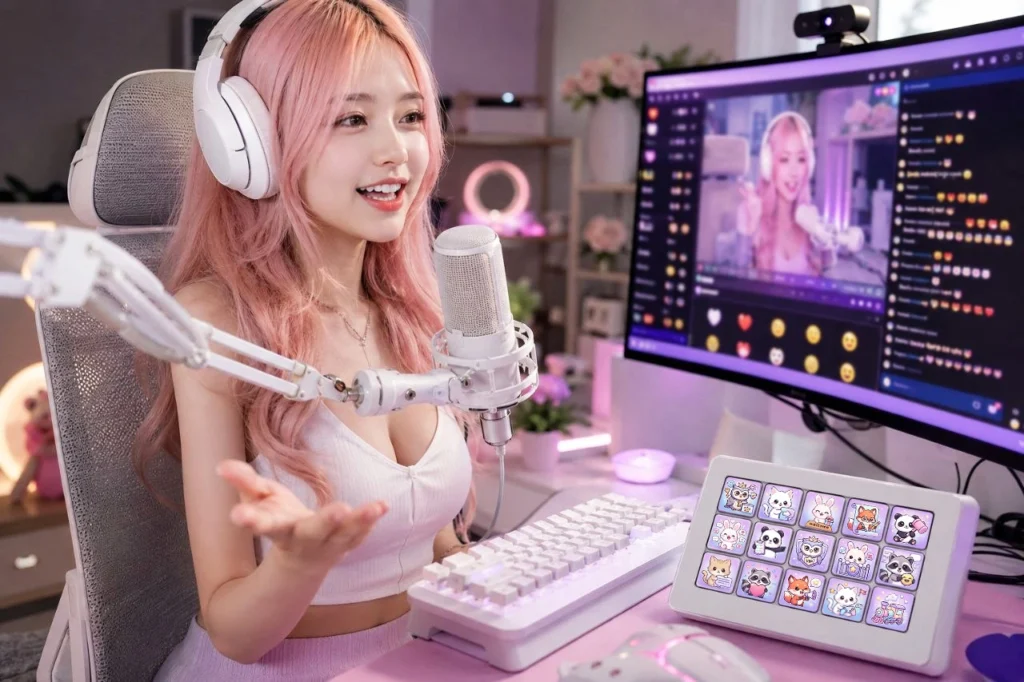
A Pakiet nakładek streamu to jeden z najprostszych sposobów, aby nadać swojemu kanałowi na Twitchu lub YouTube profesjonalny i spójny wygląd. Zamiast projektować każdą grafikę samodzielnie, otrzymujesz kompletny zestaw pasujących elementów, które tworzą dopracowany wizerunek transmisji.
Jeśli nigdy wcześniej nie korzystałeś z Pakiet nakładek streamu , ten przewodnik poprowadzi Cię przez podstawową konfigurację w OBS Studio i wyjaśni, jak każdy element może ulepszyć Twój stream.
Co zawiera pakiet nakładek streamu?
Choć każdy pakiet jest nieco inny, kompletny zestaw może zawierać:
- Animowane nakładki na stream
- Alerty na streamie
- Ramka kamery internetowej
- Pole celu
- Pole wydarzeń
- Paneli Twitch
- Zdjęcia profilowe
- Banery na Twitcha i YouTube
- Odznak subskrybenta
- Emotki
- Efekty dźwiękowe
Wszystkie grafiki zostały zaprojektowane w tym samym motywie wizualnym, co pomaga stworzyć spójną markę twórcy.
Krok 1: Pobierz i uporządkuj pliki
Po zakupie pakietu nakładek streamu:
- Pobierz archiwum ZIP.
- Wypakuj wszystkie pliki do folderu na komputerze.
- Zachowaj oryginalną strukturę folderów, aby elementy były łatwe do znalezienia w przyszłości.
- Utwórz kopię zapasową, jeśli planujesz modyfikować pliki.
Wiele pakietów zawiera pliki PNG, WEBP, PSD, MP3 i WAV do różnych zastosowań.
Krok 2: Dodaj nakładki streamu do OBS
Otwórz OBS Studio i utwórz nową scenę.
Aby dodać nakładkę:
- Kliknij + w panelu Źródła .
- Wybierz Obraz dla statycznych nakładek lub Źródło mediów dla nakładek animowanych.
- Wybierz odpowiedni plik.
- Zmień jego rozmiar i pozycję, jeśli to konieczne.
- Upewnij się, że nakładka jest umieszczona powyżej źródła gry.
Jeśli Twoja nakładka zawiera miejsce na kamerę internetową, umieść źródło kamery pod nakładką, aby idealnie pasowało do ramki.
Krok 3: Skonfiguruj alerty streamu
Animowane alerty pojawiają się, gdy ktoś wchodzi w interakcję z Twoim streamem.
Typowe alerty obejmują:
- Nowy obserwujący
- Nowy subskrybent
- Podarowana subskrypcja
- Darowizna
- Raid
- Cheer
- Członek
- Super Chat
Większość twórców używa usług takich jak StreamElements lub Streamlabs do wyświetlania alertów.
Prześlij dostarczone animacje alertów i przypisz dołączone efekty dźwiękowe, aby zapewnić spójne wrażenia wizualne.
Krok 4: Dodaj ramkę kamery internetowej
Ramka kamery internetowej sprawia, że Twoja kamera naturalnie wpasowuje się w ogólny design streamu.
Po prostu:
- Dodaj źródło kamery internetowej.
- Umieść ramkę kamery nad nim.
- Zmień rozmiar kamery, aby idealnie pasowała do wnętrza ramki.
Tworzy to czysty, profesjonalny układ bez zasłaniania ważnych elementów rozgrywki.
Krok 5: Dostosuj swój profil na Twitchu
Twój wizerunek nie powinien kończyć się wraz z wyłączeniem streamu.
Użyj dołączonej grafiki, aby zaktualizować swój:
- Baner na Twitchu
- Baner na YouTube
- Zdjęcie profilowe
- Panele informacyjne
Odwiedzający często przeglądają Twój profil przed zaobserwowaniem, więc spójna tożsamość wizualna pomaga zrobić lepsze pierwsze wrażenie.
Krok 6: Prześlij odznaki i emotki
Jeśli masz status Afiliowanego lub Partnera Twitcha, prześlij dołączone odznaki subskryb个人的 i emotki za pośrednictwem Panelu Twórcy.
Pasujące odznaki i emotki pomagają budować rozpoznawalną społeczność, dając jednocześnie subskrybentom ekskluzywne grafiki dopasowane do stylu Twojego kanału.
Krok 7: Skonfiguruj widgety celów i zdarzeń
Okna celów i zdarzeń pomagają wyświetlać ważne informacje ze streamu, takie jak:
- Cele obserwujących
- Cele subskrypcji
- Cele donacji
- Ostatni obserwujący
- Ostatni subskrybent
- Ostatnia donacja
Te widgety można zazwyczaj dodać do OBS jako Źródła przeglądarki za pomocą adresów URL wygenerowanych przez Twoją platformę streamingową. Umieść dołączoną ramkę graficzną wokół widgetu, aby pasowała do reszty nakładki.
Krok 8: Utwórz wiele scen w OBS
Profesjonalny stream zazwyczaj zawiera kilka scen, takich jak:
- Zaraz zaczynamy
- Transmisja z gry na żywo
- Just Chatting
- Zaraz wracam
- Koniec streamu
Używanie tego samego pakietu nakładek na stream w każdej scenie zapewnia spójność wizualną transmisji i pomaga widzom natychmiast rozpoznać Twoją markę.
Wskazówki dotyczące profesjonalnie wyglądającego streamu
Aby uzyskać najlepsze rezultaty:
- Używaj pasujących grafik w każdej scenie.
- Utrzymuj nakładki w czystości i unikaj zasłaniania ważnej rozgrywki.
- Przetestuj każdy alert przed rozpoczęciem transmisji na żywo.
- Zachowaj te same kolory i styl na Twitchu, YouTube, Discordzie i w mediach społecznościowych.
- Używaj zasobów w wysokiej rozdzielczości, aby zapewnić ostry obraz.
Drobne detale tworzą bardziej dopracowane wrażenia wizualne i pomagają Twojemu kanałowi się wyróżnić.
Zbuduj spójną markę streamingową
A Pakiet nakładek streamu to coś więcej niż tylko zbiór grafik – to kompletne rozwiązanie brandingowe dla Twojego kanału. Pasujące nakładki, alerty, panele, ramki kamery, odznaki i grafiki profilowe współdziałają, tworząc profesjonalną tożsamość, którą widzowie zapamiętają.
Nasza pakiety nakładek na stream są przeznaczone dla streamerów Twitcha, twórców z YouTube, VTuberów, graczy preferujących przytulne gry oraz twórców treści, którzy chcą w łatwy sposób ulepszyć swój stream. Każdy pakiet zawiera profesjonalnie zaprojektowane zasoby, które są proste w konfiguracji w programie OBS Studio i gotowe do użycia zaraz po pobraniu, co pozwala poświęcić mniej czasu na projektowanie, a więcej na tworzenie treści.