
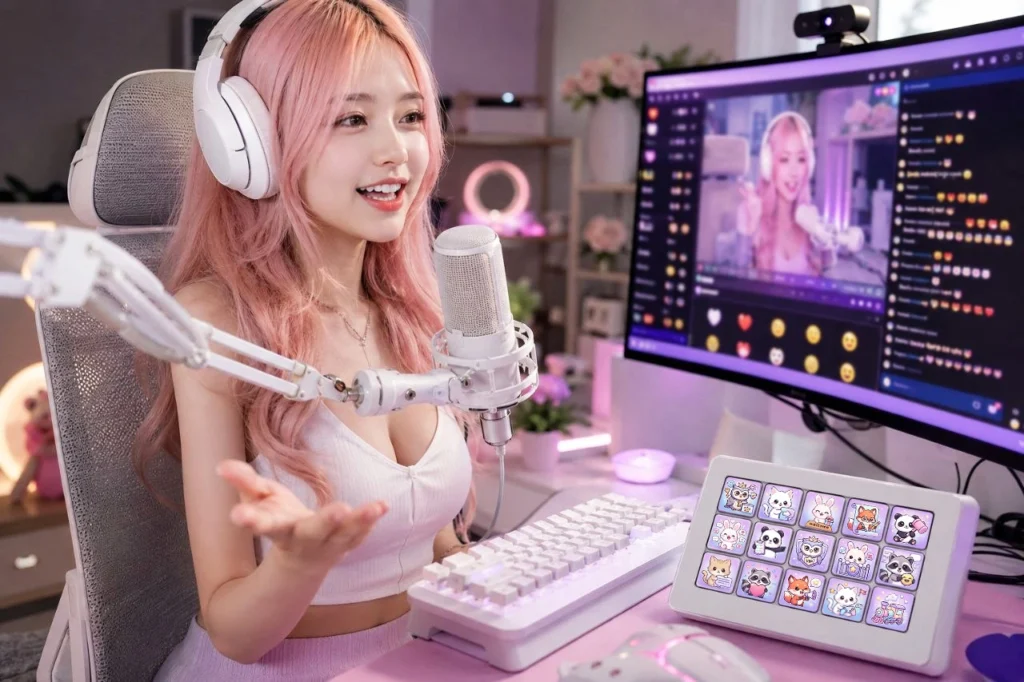
A Pacchetto di sovrapposizioni per streaming è uno dei modi più semplici per dare al tuo canale Twitch o YouTube un aspetto professionale e coerente. Invece di progettare ogni grafica da solo, ricevi una collezione completa di risorse coordinate che lavorano insieme per creare un'esperienza di streaming rifinita.
Se non hai mai usato un Pacchetto di sovrapposizioni per streaming prima d'ora, questa guida ti guiderà attraverso la configurazione di base in OBS Studio e ti spiegherà come ogni risorsa può migliorare il tuo streaming.
Cosa è incluso in un pacchetto di sovrapposizioni per streaming?
Sebbene ogni pacchetto sia leggermente diverso, un bundle completo può includere:
- Sovrapposizioni per streaming animate
- Avvisi di streaming
- Cornice per webcam
- Box obiettivo
- Box evento
- Pannelli per Twitch
- Immagini del profilo
- Banner per Twitch e YouTube
- Badge per abbonati
- Emote
- Effetti sonori
Tutte le grafiche sono progettate per seguire lo stesso tema visivo, aiutandoti a creare un marchio da creator coerente.
Passaggio 1: Scarica e organizza i tuoi file
Dopo aver acquistato il tuo pacchetto di sovrapposizioni per streaming:
- Scarica l'archivio ZIP.
- Estrai tutti i file in una cartella sul tuo computer.
- Mantieni la struttura originale delle cartelle in modo che le risorse siano facili da trovare in seguito.
- Crea una copia di backup se prevedi di personalizzare i file.
Molti pacchetti includono file PNG, WEBP, PSD, MP3 e WAV per usi differenti.
Passaggio 2: Aggiungi le sovrapposizioni per streaming a OBS
Apri OBS Studio e crea una nuova Scena.
Per aggiungere una sovrapposizione:
- Clicca + nel pannello Fonti .
- Scegli Immagine per le sovrapposizioni statiche o Fonte multimediale per le sovrapposizioni animate.
- Seleziona il file appropriato.
- Ridimensionalo e posizionalo se necessario.
- Assicurati che la sovrapposizione sia posizionata sopra la fonte del tuo gameplay.
Se la tua sovrapposizione include un'area per la webcam, posiziona la fonte della tua fotocamera sotto la sovrapposizione in modo che si adatti perfettamente all'interno della cornice.
Passaggio 3: Configura gli avvisi di streaming
Gli avvisi animati compaiono ogni volta che qualcuno interagisce con il tuo streaming.
Gli avvisi tipici includono:
- Nuovo follower
- Nuovo abbonato
- Abbonamento regalato
- Donazione
- Raid
- Cheer
- Membro
- Super Chat
La maggior parte dei creator utilizza servizi come StreamElements o Streamlabs per mostrare gli avvisi.
Carica le animazioni di avviso fornite e assegna gli effetti sonori inclusi per un'esperienza di visione coerente.
Passaggio 4: Aggiungi la cornice della webcam
Una cornice per la webcam fa sì che la tua fotocamera si fonda naturalmente con il design generale della tua live.
Semplicemente:
- Aggiungi la sorgente della webcam.
- Posiziona la cornice della webcam sopra di essa.
- Ridimensiona la webcam finché non si inserisce perfettamente all'interno della cornice.
Questo crea un layout pulito e professionale senza coprire parti importanti del gameplay.
Passaggio 5: Personalizza il tuo profilo Twitch
Il tuo brand non dovrebbe fermarsi quando la live è offline.
Usa la grafica inclusa per aggiornare:
- Banner di Twitch
- Banner di YouTube
- Immagine del profilo
- Pannelli Informativi
I visitatori spesso guardano il tuo profilo prima di iniziare a seguire il canale, quindi un'identità visiva completa aiuta a creare una prima impressione più forte.
Passaggio 6: Carica badge ed emote
Se sei un Affiliato o Partner di Twitch, carica i badge per gli abbonati e le emote inclusi tramite la tua Dashboard autore.
Badge ed emote abbinati aiutano a costruire una community riconoscibile, offrendo agli abbonati grafiche esclusive che si adattano allo stile del tuo canale.
Passaggio 7: Configura i widget per obiettivi ed eventi
I riquadri degli obiettivi e degli eventi aiutano a mostrare importanti informazioni sulla live come:
- Obiettivi follower
- Obiettivi abbonati
- Obiettivi donazioni
- Ultimo follower
- Ultimo abbonato
- Ultima donazione
Questi widget possono solitamente essere aggiunti a OBS come Fonti browser utilizzando gli URL generati dalla tua piattaforma di streaming. Posiziona la cornice grafica inclusa attorno al widget per abbinarlo al resto del tuo overlay.
Passaggio 8: Crea più scene su OBS
Una live professionale include solitamente diverse scene, come:
- Inizio imminente
- Gameplay in diretta
- Due chiacchiere
- Torno subito
- Fine stream
Usare lo stesso pacchetto di overlay per streaming in ogni scena mantiene la tua trasmissione visivamente coerente e aiuta gli spettatori a riconoscere immediatamente il tuo brand.
Consigli per una live dall'aspetto professionale
Per ottenere i risultati migliori:
- Usa grafiche abbinate in ogni scena.
- Mantieni gli overlay puliti ed evita di coprire parti importanti del gameplay.
- Testa ogni avviso prima di andare in onda.
- Mantieni gli stessi colori e lo stesso stile su Twitch, YouTube, Discord e social media.
- Usa risorse ad alta risoluzione per garantire immagini nitide.
I piccoli dettagli creano un'esperienza di visione più rifinita e aiutano il tuo canale a distinguersi.
Costruisci un brand di streaming coerente
A Pacchetto di sovrapposizioni per streaming è molto più di una semplice raccolta di grafiche: è una soluzione di branding completa per il tuo canale. Overlay abbinati, avvisi, pannelli, cornici per webcam, badge e grafiche per il profilo lavorano insieme per creare un'identità professionale che gli spettatori ricorderanno.
Il nostro servizio di Pacchetti di sovrapposizioni per le live sono progettati per streamer di Twitch, creator di YouTube, VTuber, gamer amatoriali e content creator che desiderano un modo semplice per migliorare il loro streaming. Ogni pacchetto include risorse progettate professionalmente che sono semplici da configurare in OBS Studio e pronte all'uso subito dopo il download, aiutandoti a dedicare meno tempo alla grafica e più tempo alla creazione di contenuti.