
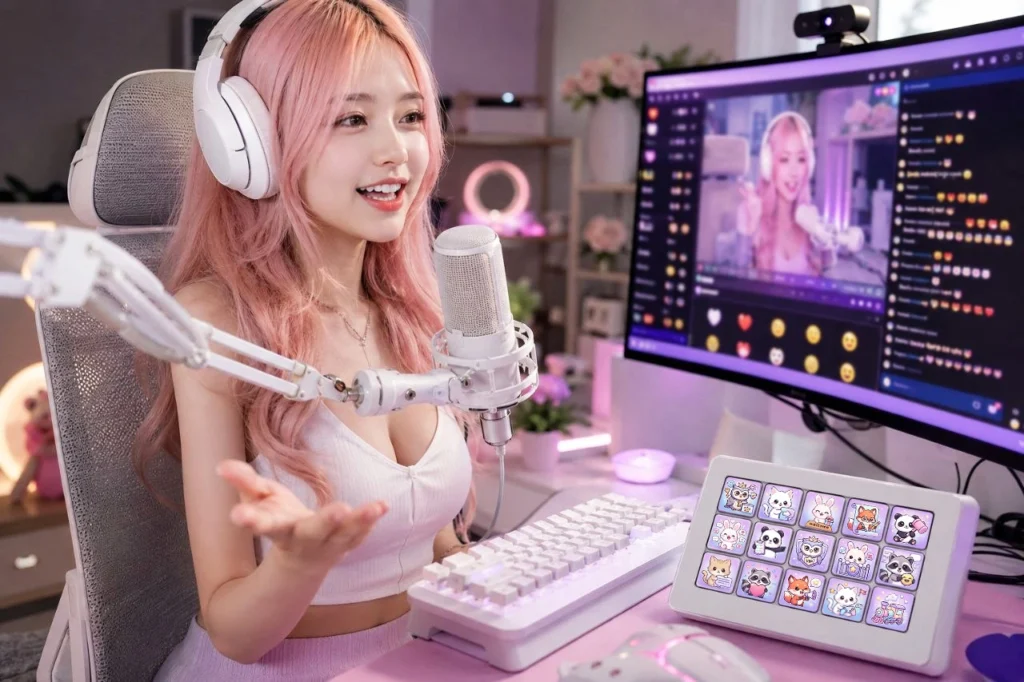
A 直播覆盖包 是让您的 Twitch 或 YouTube 频道呈现专业且连贯外观的最简单方法之一。您无需自己设计每一个图形,而是会获得一组完整的配套素材,它们共同营造出精致的直播体验。
如果您从未用过 直播覆盖包 本指南将带您了解 OBS Studio 中的基本设置,并解释每种素材如何提升您的直播效果。
直播覆盖包中包含什么?
虽然每个礼包略有不同,但完整套装通常包括:
- 动态直播覆盖
- 直播警报
- 网络摄像头框架
- 目标框
- 目标框
- Twitch 面板
- 头像
- Twitch & YouTube 横幅
- 订阅者徽章
- 表情
- 音效
所有图形均采用相同的视觉主题设计,帮助您打造统一的创作者品牌。
第一步:下载并整理您的文件
购买直播覆盖包后:
- 下载 ZIP 压缩包。
- 将所有文件解压到计算机上的一个文件夹中。
- 保留原始文件夹结构,以便以后轻松找到素材。
- 如果您打算自定义文件,请创建备份副本。
许多礼包包含用于不同用途的 PNG、WEBP、PSD、MP3 和 WAV 文件。
第二步:在 OBS 中添加直播覆盖
打开 OBS Studio 并创建一个新场景。
要添加覆盖:
- 点击 + 位于 来源 面板中。
- 选择 图像 用于静态覆盖,或选择 媒体源 用于动态覆盖。
- 选择相应的文件。
- 如有必要,调整其大小和位置。
- 确保覆盖层放置在 上方 您的游戏源。
如果您的覆盖包含摄像头区域,请将摄像头源放置在覆盖下方,使其完美契合边框。
第三步:设置直播警报
当有人与您的直播互动时,会显示动态警报。
典型警报包括:
- 新关注者
- 新订阅者
- 赠送订阅
- 打赏
- 查房 (Raid)
- 小礼物 (Cheer)
- 成员
- 超级聊天
大多数创作者使用 StreamElements 或 Streamlabs 等服务来显示警报。
上传提供的警报动画并分配包含的音效,以获得一致的观看体验。
第四步:添加您的网络摄像头边框
网络摄像头边框可以让您的摄像头自然融入整体直播设计中。
只需:
- 添加您的网络摄像头源。
- 将网络摄像头边框置于其上方。
- 调整网络摄像头的大小,直到它完美契合边框内部。
这既能营造出干净、专业的布局,又不会遮挡重要的游戏画面。
第五步:自定义您的 Twitch 个人资料
您的品牌塑造不应在直播下线时停止。
使用包含的图形来更新您的:
- Twitch 横幅
- YouTube 横幅
- 头像
- 关于面板
访客通常会在关注之前查看您的个人资料,因此完整的视觉形象有助于留下更好的第一印象。
第六步:上传徽章和表情符号
如果您是 Twitch 附属主播或合伙人,请通过您的创作者仪表板上传包含的订阅者徽章和表情符号。
配套的徽章和表情符号有助于建立一个具有辨识度的社区,同时为订阅者提供符合您频道风格的独家艺术作品。
第七步:配置目标和小组件事件
目标框和事件框有助于显示重要的直播信息,例如:
- 关注目标
- 订阅目标
- 捐赠目标
- 最新关注者
- 最新订阅者
- 最新捐赠
这些小组件通常可以作为 OBS 添加 浏览器来源 使用由您的直播平台生成的 URL。将包含的图形边框放置在小组件周围,以匹配其余的叠加层。
第八步:创建多个 OBS 场景
专业的直播通常包含几个场景,例如:
- 即将开始
- 实时游戏
- 闲聊
- 马上回来
- 直播即将结束
在每个场景中使用相同的直播叠加包可以保持广播的视觉一致性,并帮助观众瞬间认出您的品牌。
打造专业外观直播的小贴士
为了获得最佳效果:
- 在每个场景中使用配套的图形。
- 保持叠加层干净整洁,避免遮挡重要的游戏画面。
- 在开播前测试每一个警报。
- 在 Twitch、YouTube、Discord 和社交媒体上保持相同的颜色和风格。
- 使用高分辨率素材以确保清晰的视觉效果。
细节决定成败,能带来更精致的观看体验,并让您的频道脱颖而出。
打造一致的直播品牌
A 直播覆盖包 不仅仅是一组图形,它是您频道的完整品牌解决方案。配套的叠加层、警报、面板、网络摄像头边框、徽章和个人资料图形协同工作,打造出观众会记住的专业形象。
我们的 直播叠加包 专为 Twitch 主播、YouTube 创作者、VTuber、休闲游戏玩家以及想要轻松升级直播的内容创作者而设计。每个套件都包含专业设计的素材,可在 OBS Studio 中轻松设置,下载后即可立即使用,帮助您减少设计时间,腾出更多时间创作内容。