
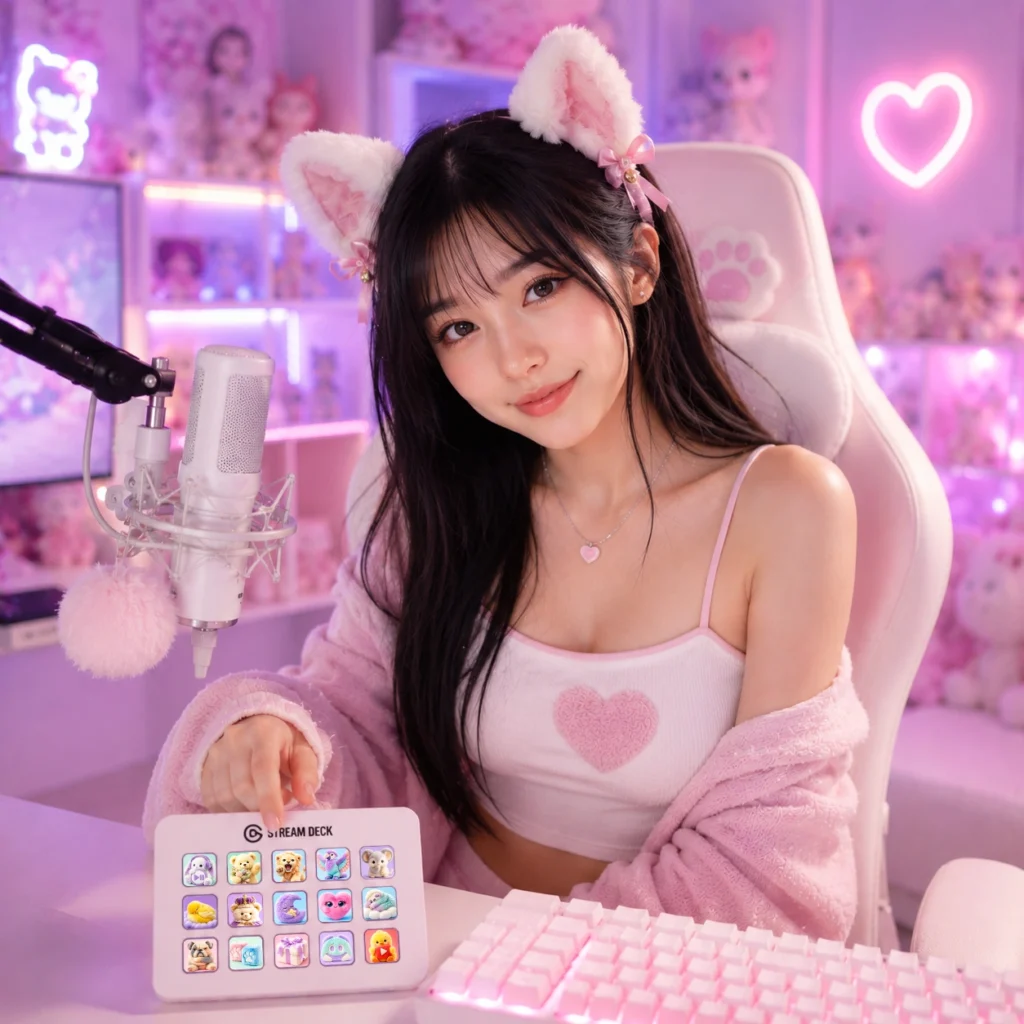
OBS Studio是Twitch、YouTube、Kick和Facebook Live等平台上最受欢迎的直播应用之一。它功能强大,但大量的设置可能会让初学者感到不知所措。选择正确的配置可以帮助您实现更流畅的直播、更好的视频质量以及更愉快的观看体验,而不会对您的电脑造成不必要的负担。
本指南涵盖了每个新主播在开播前应该了解的OBS核心设置。
选择合适的输出分辨率
您的直播分辨率会同时影响视频质量和系统性能。
一个很好的起点是:
- 基本(画布)分辨率: 1920×1080
- 输出(缩放)分辨率: 1920×1080 或 1280×720
如果您的电脑性能吃紧,以720p分辨率直播通常能提供更流畅的体验,同时在大多数设备上看起来依然非常棒。
选择直播60 FPS还是30 FPS?
帧率取决于您创作的内容类型。
60 FPS 非常适合:
- 快节奏游戏
- 第一人称射击(FPS)游戏
- 赛车游戏
- 动作游戏
30 FPS 适用于:
- 闲聊
- 绘画直播
- 音乐
- 播客
- 慢节奏游戏
如果您的电脑或网络连接有限,30 FPS可以提供更稳定的直播。
选择最佳编码器
OBS支持根据您的硬件选择不同的编码器。
常见选项包括:
- 硬件编码器(可用时推荐使用)
- 软件x264编码器
- Apple VideoToolbox (Mac)
- NVIDIA NVENC (NVIDIA GPU)
- AMD AMF (AMD GPU)
- Intel Quick Sync (Intel CPU)
硬件编码器通常可以减少CPU使用率,并为大多数主播提供出色的性能。
设置合适的码率
码率控制发送到直播平台的视频数据量。
更高的码率可提高图像质量,但也需要更快、更稳定的互联网连接。
请务必遵循直播平台的码率建议,并确保您的上传速度舒适地超过您选择的码率。
配置音频设置
好的音质通常比完美的视频质量更重要。
推荐设置包括:
- 采样率: 48 kHz
- 立体声音频
- 合适的麦克风增益
- 如有必要,开启噪音抑制
- 噪音门限以减少背景杂音
- 压缩器以获得更稳定的声音音量
每次直播前测试您的麦克风,以确保音频清晰、均衡。
组织您的 OBS 场景
大多数主播使用多个场景,而不是只依赖单一的布局。
常见的场景包括:
- 即将开始
- 实时游戏
- 闲聊
- 马上回来
- 直播即将结束
在场景之间切换可以打造更专业的直播并保持观众的参与度。
保持您的来源井然有序
在每个场景内部,按逻辑组织您的来源。
典型的来源包括:
- 游戏捕获
- 网络摄像头
- 直播叠加层
- 警报
- 聊天框
- 浏览器来源
- 音频来源
清晰地命名您的来源会使将来的编辑变得容易得多。
在开播前进行测试
每次直播前:
- 检查您的麦克风。
- 验证游戏音频。
- 测试警报。
- 确认网络摄像头的位置。
- 检查您的直播叠加层。
- 确保您的网络连接稳定。
快速测试可以防止直播期间出现技术问题。
用专业的品牌完善您的直播
即使拥有完美的 OBS 设置,如果没有连贯的品牌塑造,您的直播看起来可能仍然不够完善。
专业创作者经常使用配套的:
这些图形有助于打造可识别的视觉形象,并给新观众留下更深刻的第一印象。
打造更好的直播体验
OBS Studio 为您提供成功开始直播所需的一切。通过选择合适的分辨率、帧率、编码器、音频设置和场景组织,您将创建更流畅的直播,并减少排查技术问题的时间。
要完善您的设置,请探索我们的 直播叠加包, 创作者品牌套件以及 Stream Deck 图标包。专为 Twitch 主播、YouTube 创作者、VTuber 和游戏玩家设计,我们的素材可帮助您构建一个专业外观的频道,从您的第一次直播开始就惊艳全场。