
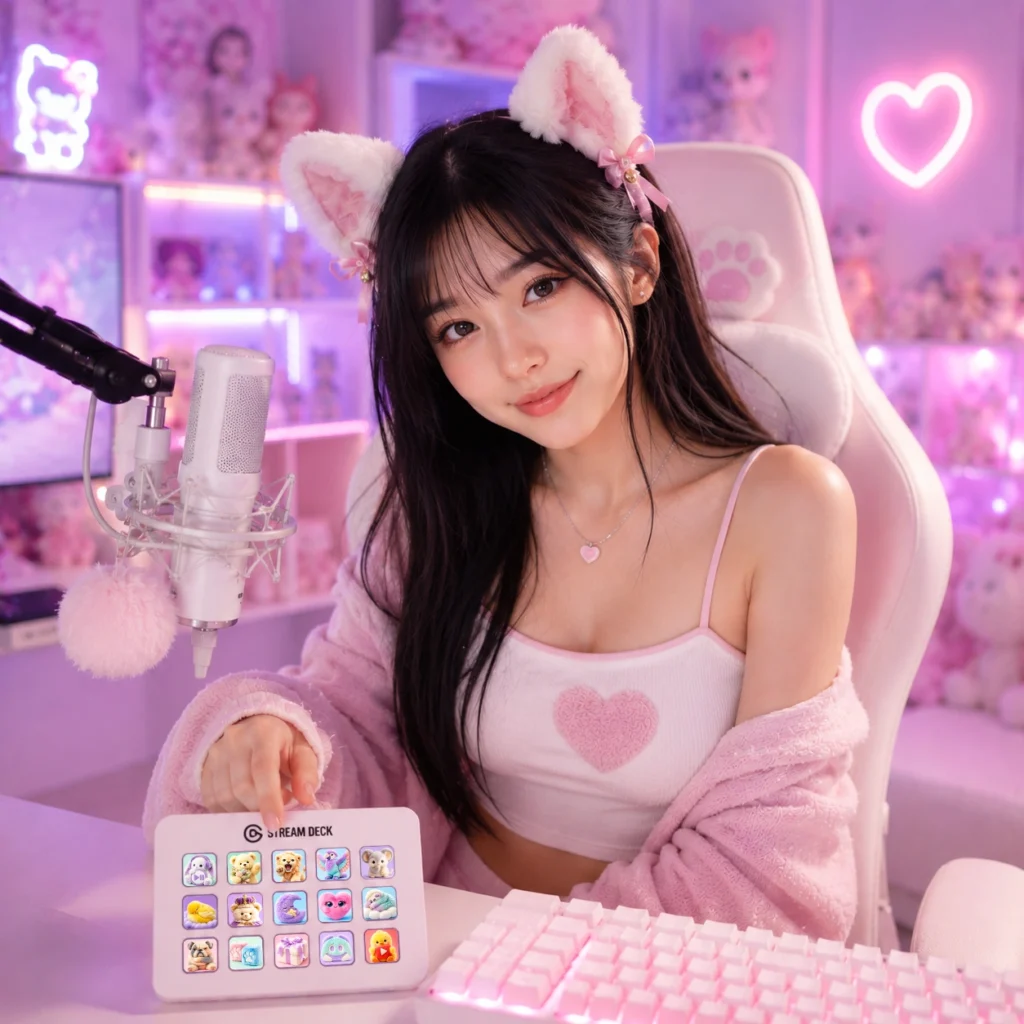
OBS Studio is een van de populairste streamingtoepassingen voor Twitch, YouTube, Kick en Facebook Live. Het biedt krachtige functies, maar het grote aantal instellingen kan voor beginners overweldigend aanvoelen. Het kiezen van de juiste configuratie helpt je om soepelere streams, een betere videokwaliteit en een prettigere kijkervaring te bereiken zonder onnodige belasting van je computer.
Deze gids behandelt de essentiële OBS-instellingen die elke nieuwe streamer moet begrijpen voordat hij of zij live gaat.
Kies de juiste uitvoerresolutie
Je streamingresolutie is van invloed op zowel de videokwaliteit als de systeemprestaties.
Een goed uitgangspunt is:
- Basisresolutie (Canvas): 1920×1080
- Uitvoerresolutie (Geschaald): 1920×1080 of 1280×720
Als je computer moeite heeft met de prestaties, biedt streamen in 720p vaak een soepelere ervaring terwijl het er op de meeste apparaten nog steeds geweldig uitziet.
Streamen op 60 FPS of 30 FPS?
De beeldsnelheid hangt af van het type content dat je maakt.
60 FPS is ideaal voor:
- Snelle games
- FPS-titels
- Racegames
- Actiegames
30 FPS werkt goed voor:
- Gewoon aan het Chatten
- Kunststreams
- Muziek
- Podcasts
- Tragere games
Als je pc of internetverbinding beperkt is, kan 30 FPS een stabielere stream opleveren.
Selecteer de beste encoder
OBS ondersteunt verschillende encoders, afhankelijk van je hardware.
Veelvoorkomende opties zijn:
- Hardware-encoder (aanbevolen indien beschikbaar)
- Software x264-encoder
- Apple VideoToolbox (Mac)
- NVIDIA NVENC (NVIDIA-GPU's)
- AMD AMF (AMD-GPU's)
- Intel Quick Sync (Intel-CPU's)
Hardware-encoders verminderen over het algemeen het CPU-gebruik en bieden uitstekende prestaties voor de meeste streamers.
Stel een geschikte bitrate in
Bitrate regelt de hoeveelheid videogegevens die naar je streamingplatform wordt verzonden.
Een hogere bitrate verbetert de Beeldkwaliteit, maar vereist ook een snellere en stabielere internetverbinding.
Volg altijd de aanbevelingen voor de bitrate van je streamingplatform en zorg ervoor dat je uploadsnelheid comfortabel hoger is dan je gekozen bitrate.
Audio-instellingen configureren
Goede audio is vaak belangrijker dan een perfecte videokwaliteit.
Aanbevolen instellingen omvatten:
- Samplefrequentie: 48 kHz
- Stereo-audio
- Juiste microfoonversterking
- Ruisreductie indien nodig
- Noise gate om achtergrondgeluiden te verminderen
- Compressor voor een gelijkmatiger stemvolume
Test je microfoon voor elke stream om heldere, gebalanceerde audio te garanderen.
Organiseer Je OBS-scènes
De meeste streamers gebruiken meerdere scènes in plaats van te vertrouwen op één enkele indeling.
Veelvoorkomende scènes zijn:
- Begint Binnenkort
- Live gameplay
- Gewoon aan het Chatten
- Zo Terug
- Stream Eindigt
Schakelen tussen scènes zorgt voor een professionelere uitzending en houdt kijkers betrokken.
Houd Je Bronnen Georganiseerd
Organiseer je bronnen logisch binnen elke scène.
Typische bronnen zijn:
- Game Capture
- Webcam
- Stream Overlay
- Meldingen
- Chatbox
- Browserbronnen
- Audiobronnen
Door je bronnen duidelijke namen te geven, worden toekomstige aanpassingen een stuk eenvoudiger.
Test Voordat Je Live Gaat
Voor elke uitzending:
- Controleer je microfoon.
- Verifieer de game-audio.
- Test meldingen.
- Bevestig de positie van de webcam.
- Bekijk je stream-overlay.
- Zorg ervoor dat je internetverbinding stabiel is.
Een snelle test kan technische problemen tijdens je livestream voorkomen.
Maak je Stream Compleet met Professionele Branding
Zelfs met perfecte OBS-instellingen kan je stream er nog steeds onaf uitzien zonder consistente branding.
Professionele makers gebruiken vaak bij elkaar passende:
- Stream-overlays
- Geanimeerde waarschuwingen
- Webcamkaders
- Twitch-panelen
- Profielbanners
- Abonneebadges
- Emotes
Deze graphics helpen bij het creëren van een herkenbare visuele identiteit en laten een sterkere eerste indruk achter bij nieuwe kijkers.
Bouw een Betere Streamingervaring
OBS Studio biedt alles wat je nodig hebt om succesvol te beginnen met streamen. Door de juiste resolutie, framerate, encoder, audio-instellingen en scène-organisatie te kiezen, creëer je soepelere uitzendingen en besteed je minder tijd aan het oplossen van technische problemen.
Ontdek, om je setup compleet te maken, onze collectie van Stream Overlay-pakketten, Creator Branding Kits, en Stream Deck Icoonpakketten. Ontworpen voor Twitch-streamers, YouTube-makers, VTubers en gamers. Onze middelen helpen je een professioneel oogend kanaal te bouwen dat klaar is om indruk te maken vanaf je allereerste stream.