
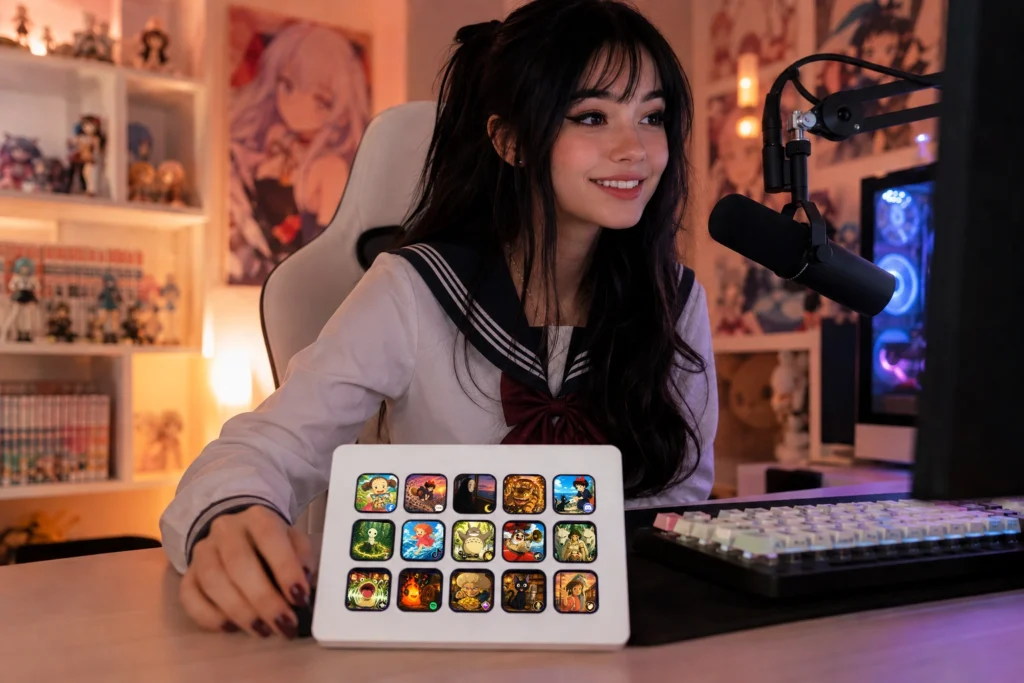
De Elgato Stream Deck is meer dan alleen een toetsenpaneel voor snelkoppelingen—het is een krachtige productiviteitstool voor streamers, contentcreators, gamers en professionals. Of je nu OBS Studio bestuurt, scènes wisselt, audio beheert, apps start of repetitieve taken automatiseert, het aanpassen van je Stream Deck kan je workflow sneller en leuker maken.
Deze gids behandelt de essentiële onderdelen voor het creëren van een gepersonaliseerde Stream Deck-instelling die er geweldig uitziet en efficiënt werkt.
Begin met het plannen van je workflow
Voordat je knoppen toewijst, kun je nadenken over de acties die je tijdens een uitzending het vaakst uitvoert.
Veelvoorkomende taken zijn:
- Stream starten en stoppen
- OBS-scènes wisselen
- Je microfoon dempen of het dempen opheffen
- Bureaublad-audio regelen
- Stream-waarschuwingen activeren
- Toepassingen starten
- Websites openen
- Muziekweergave besturen
- Multi-actie macro's uitvoeren
Door je meest gebruikte acties op de eerste pagina te plaatsen, kun je snel reageren terwijl je live bent.
Organiseer knoppen in mappen
Naarmate je Stream Deck-profiel groeit, zorgt het organiseren van gerelateerde acties in mappen ervoor dat alles makkelijk te vinden is.
Populaire mapcategorieën zijn:
- OBS-bediening
- Audio
- Chat & moderatie
- Sociale media
- Verlichting
- Muziek
- Productiviteit
- Games
- Systeembediening
Een schone indeling vermindert fouten en zorgt ervoor dat je workflow intuitiever aanvoelt.
Gebruik aangepaste Stream Deck-iconen
Aangepaste iconen maken je Stream Deck een stuk overzichtelijker dan de standaardsymbolen.
Voordelen zijn onder meer:
- Snellere herkenning van knoppen
- Een opgeruimder werkgebied
- Consistente visuele organisatie
- Gepersonaliseerde esthetiek
- Verbeterde streamingworkflow
Of je nu de voorkeur geeft aan schattige, minimalistische, cyberpunk-, anime-geïnspireerde of professionele ontwerpen, bijpassende iconen helpen bij het creëren van een setup die jouw stijl weerspiegelt.
Stem je iconen af op je stream-branding
Je Stream Deck maakt deel uit van je totale creator-setup.
Voor een samenhangend uiterlijk kun je iconenpakketten gebruiken die een aanvulling vormen op:
- Stream-overlays
- Webcamframe
- Streamwaarschuwingen
- Twitch-panelen
- Profielafbeeldingen
- Het kleurenpalet van je kanaal
Een consistente visuele identiteit reikt verder dan wat kijkers op het scherm zien—het verbetert ook je eigen werkruimte.
Maak meerdere profielen
Verschillende activiteiten vereisen vaak verschillende knopindelingen.
Overweeg om afzonderlijke Stream Deck-profielen te maken voor:
- Livestreaming
- Videobewerking
- Fotobewerking
- Gamen
- Werk
- Muziekproductie
Profielen kunnen automatisch schakelen wanneer bepaalde applicaties worden geopend, zodat je direct toegang hebt tot de benodigde tools zonder handmatig van indeling te hoeven wisselen.
Toetslabels aanpassen
Zelfs met aangepaste illustraties kunnen duidelijke labels de navigatie vergemakkelijken.
Gebruik korte, beschrijvende namen zoals:
- Ga Live
- Zo terug
- Microfoon dempen
- Clips
- Discord
- Spotify
- Opnemen
- Camera
Eenvoudige labels verbeteren de gebruiksvriendelijkheid, vooral wanneer je gefocust bent op je content.
Repetitieve taken automatiseren
Een van de grootste voordelen van de Stream Deck is automatisering.
Knoppen voor meerdere acties kunnen verschillende commando's uitvoeren met één enkele druk op de knop, zoals:
- Start OBS Studio
- Open Twitch Creator Dashboard
- Start Spotify
- Schakel Niet storen-modus in
- Schakel streamingverlichting in
Het automatiseren van routinetaken bespaart tijd en helpt instellingsfouten voor elke uitzending te verminderen.
Houd je indeling eenvoudig
Een veelgemaakte fout is proberen elke mogelijke snelkoppeling op de hoofdpagina te plaatsen.
In plaats daarvan:
- Reserveer de eerste pagina voor je meest gebruikte acties.
- Groepeer minder frequente bedieningselementen in mappen.
- Gebruik consistente iconenstijlen.
- Laat wat lege ruimte over als dit de leesbaarheid verbetert.
Een schone indeling is vaak effectiever dan een overvolle.
Werk je opstelling bij naarmate je groeit
Je workflow zal veranderen naarmate je kanaal evolueert.
Controleer je Stream Deck-indeling regelmatig en verwijder knoppen die je niet meer gebruikt. Het herschikken van toetsen op basis van je gewoonten helpt je opstelling na verloop van tijd efficiënt te houden.
Creëer een Stream Deck dat voor jou werkt
Het aanpassen van je Elgato Stream Deck gaat niet alleen over het uiterlijk—het draait om het bouwen van een werkruimte die je helpt efficiënter te streamen, creëren en werken. Doordachte organisatie, automatisering en consistente visuals kunnen tijd besparen en afleiding verminderen tijdens elke uitzending.
Onze collectie van Stream Deck Icoonpakketten is ontworpen voor streamers, VTubers, gamers en contentmakers die een gepolijste, georganiseerde werkruimte willen. Met thema's die variëren van schattige kawaii- en pastelontwerpen tot cyberpunk-, anime-geïnspireerde, gotische en minimalistische stijlen, helpen onze iconenpakketten je om je Stream Deck te personaliseren en tegelijkertijd elke knop gemakkelijk herkenbaar en je opstelling visueel consistent te houden.