
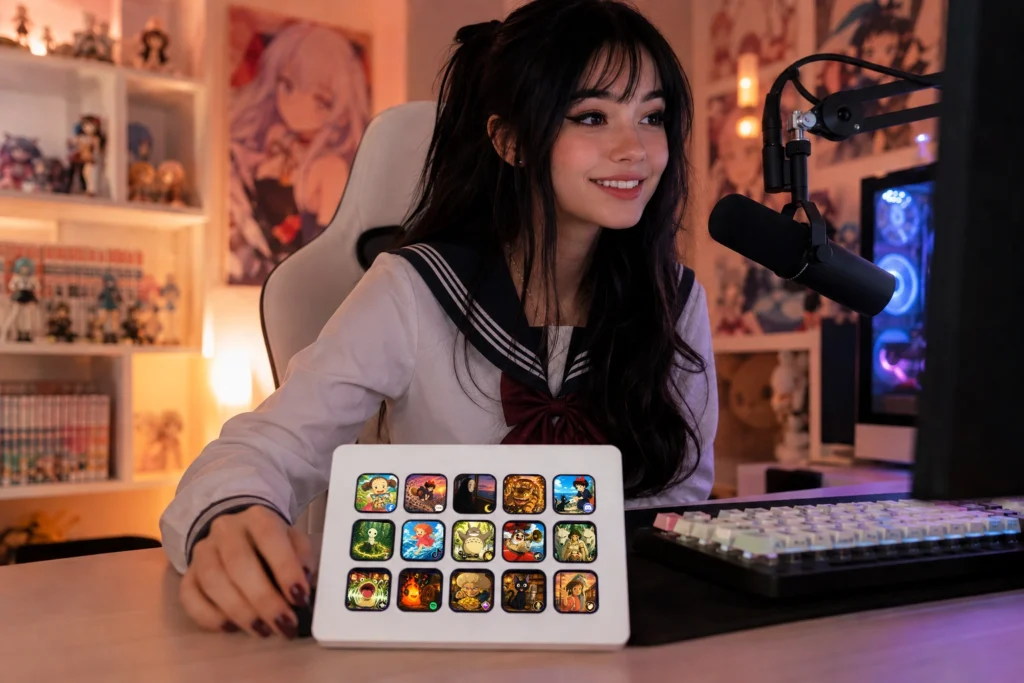
Elgato Stream Deck 不仅仅是一个快捷键面板,它还是面向主播、内容创作者、游戏玩家和专业人士的强大生产力工具。无论您是控制 OBS Studio、切换场景、管理音频、启动应用程序还是自动化重复任务,自定义 Stream Deck 都可以让您的工作流更快、更有趣。
本指南介绍了创建外观精美且高效运行的个性化 Stream Deck 设置的基本知识。
从规划您的工作流开始
在分配按钮之前,请先思考您在直播期间执行频率最高的操作。
常见任务包括:
- 开始和停止直播
- 切换 OBS 场景
- 将麦克风静音或取消静音
- 控制桌面音频
- 触发直播警报
- 启动应用程序
- 打开网站
- 控制音乐播放
- 运行多动作宏
将最常用的操作放在第一页,有助于您在直播时做出快速反应。
将按钮组织到文件夹中
随着您的 Stream Deck 配置文件不断增长,将相关操作组织到文件夹中可以让一切都易于查找。
常用的文件夹类别包括:
- OBS 控制
- 音频
- 聊天与审核
- 社交媒体
- 灯光
- 音乐
- 生产力
- 游戏
- 系统控制
整洁的布局可以减少错误,并使您的工作流感觉更加直观。
使用自定义 Stream Deck 图标
与默认符号相比,自定义图标使您的 Stream Deck 更易于导航。
主要优势包括:
- 更快的按钮识别
- 更整洁的工作空间
- 一致的视觉组织
- 个性化美学
- 改进的直播工作流
无论您喜欢可爱风、极简主义、赛博朋克、动漫风还是专业设计,匹配的图标都有助于打造反映您风格的设置。
将图标与您的直播品牌相匹配
您的 Stream Deck 是您整体创作者设置的一部分。
为了获得连贯的外观,请使用与以下内容相辅相成的图标包:
一致的视觉识别不仅限于观众在屏幕上看到的内容,它还能改善您自己的工作空间。
创建多个配置文件
不同的活动通常需要不同的按钮布局。
考虑为以下内容创建单独的 Stream Deck 配置文件:
- 直播
- 视频剪辑
- 照片编辑
- 游戏
- 工作
- 音乐制作
打开特定应用程序时,配置文件可以自动切换,帮助您无需手动更改布局即可访问所需的工具。
自定义按键标签
即使使用了自定义插图,清晰的标签也能让导航变得更加轻松。
使用简短且具有描述性的名称,例如:
- 开始直播
- 暂离
- 麦克风静音
- 剪辑
- Discord
- Spotify
- 录制
- 摄像头
简单的标签可以提高可用性,特别是当您专注于内容时。
自动化重复任务
Stream Deck 的最大优势之一就是自动化。
多动作按钮只需按一下即可执行多个命令,例如:
- 启动 OBS Studio
- 打开 Twitch 创作者仪表板
- 启动 Spotify
- 启用免打扰模式
- 开启直播灯光
自动化常规任务可以节省时间,并有助于减少每次直播前的设置错误。
保持布局简洁
一个常见的错误是试图将所有可能的快捷方式都放在主页上。
相反,您可以:
- 将第一页保留用于最常用的操作。
- 将不常用的控件归类到文件夹中。
- 使用统一的图标风格。
- 如果能提高可读性,请留出一些空白空间。
干净整洁的布局通常比拥挤的布局更有效。
随着成长更新您的设置
随着频道的不断发展,您的工作流程也会发生变化。
定期检查您的 Stream Deck 布局并删除不再使用的按钮。根据您的习惯重新排列按键有助于长期保持设置的高效性。
打造适合您的 Stream Deck
自定义您的 Elgato Stream Deck 不仅仅是为了外观,更是为了打造一个能帮助您更高效地直播、创作和工作的工作区。深思熟虑的组织、自动化和连贯的视觉效果可以在每次播出的过程中节省时间并减少干扰。
我们的 Stream Deck 图标包 专为追求精致、有序工作区的主播、VTuber、游戏玩家和内容创作者而设计。我们的图标包提供从可爱卡哇伊、柔和粉彩色到赛博朋克、动漫风、哥特风和极简主义等多种主题,可帮助您个性化您的 Stream Deck,同时确保每个按钮都易于识别且整体视觉风格保持一致。