
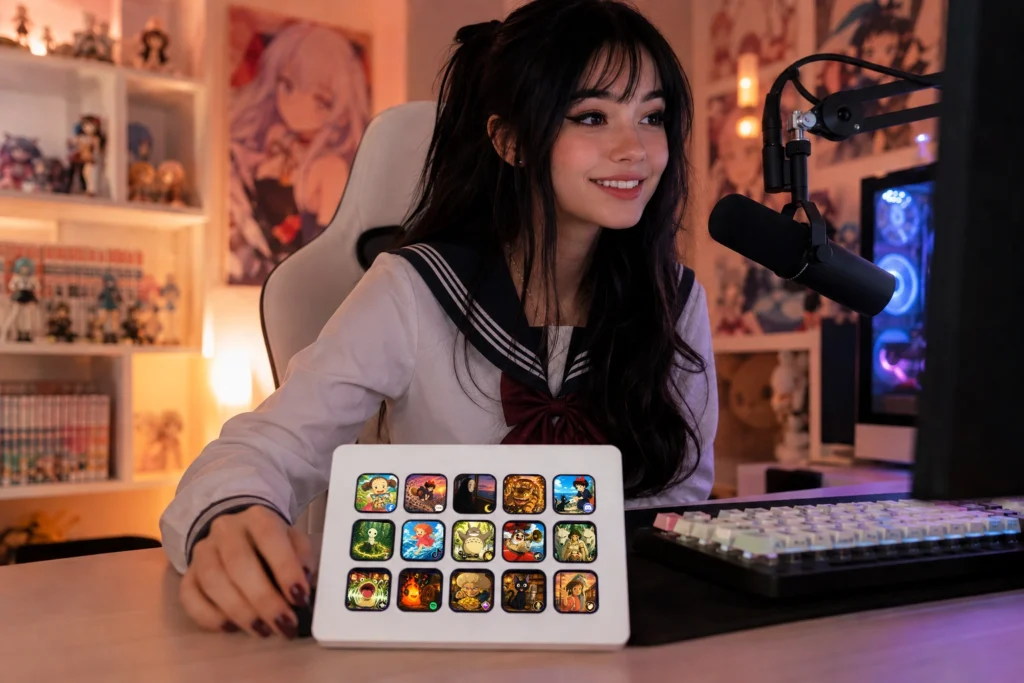
Das Elgato Stream Deck ist mehr als nur ein Tastenfeld für Shortcuts – es ist ein leistungsstarkes Produktivitätstool für Streamer, Content Creator, Gamer und Profis. Egal, ob du OBS Studio steuerst, Szenen wechselst, Audio verwaltest, Apps startest oder repetitive Aufgaben automatisierst: Die Anpassung deines Stream Decks macht deinen Workflow schneller und angenehmer.
Dieser Leitfaden behandelt die Grundlagen für die Erstellung eines personalisierten Stream-Deck-Setups, das gut aussieht und effizient funktioniert.
Beginne mit der Planung deines Workflows
Bevor du Tasten zuweist, überlege dir, welche Aktionen du während eines Streams am häufigsten ausführst.
Zu den häufigsten Aufgaben gehören:
- Streaming starten und stoppen
- OBS-Szenen wechseln
- Mikrofon stummschalten oder Stummschaltung aufheben
- Desktop-Audio steuern
- Stream-Benachrichtigungen auslösen
- Anwendungen starten
- Websites öffnen
- Musikwiedergabe steuern
- Multi-Aktions-Makros ausführen
Wenn du deine am häufigsten verwendeten Aktionen auf der ersten Seite platzierst, kannst du während des Live-Betriebs schnell reagieren.
Tasten in Ordnern organisieren
Wenn dein Stream-Deck-Profil wächst, hilft das Organisieren zusammengehöriger Aktionen in Ordnern dabei, alles leicht zu finden.
Beliebte Ordnerkategorien umfassen:
- OBS-Steuerung
- Audio
- Chat & Moderation
- Social Media
- Beleuchtung
- Musik
- Produktivität
- Spiele
- Systemsteuerung
Ein übersichtliches Layout reduziert Fehler und lässt deinen Workflow intuitiver wirken.
Verwende benutzerdefinierte Stream-Deck-Icons
Benutzerdefinierte Icons machen die Navigation auf deinem Stream Deck viel einfacher als die Standardsymbole.
Zu den Vorteilen gehören:
- Schnellere Tastenerkennung
- Ein sauberer Arbeitsbereich
- Einheitliche visuelle Organisation
- Personalisierte Ästhetik
- Verbesserter Streaming-Workflow
Egal, ob du niedliche, minimalistische, Cyberpunk-, Anime-inspirierte oder professionelle Designs bevorzugst – passende Icons helfen dabei, ein Setup zu kreieren, das deinen Stil widerspiegelt.
Passe deine Icons an dein Stream-Branding an
Dein Stream Deck ist Teil deines gesamten Creator-Setups.
Für ein stimmiges Erscheinungsbild solltest du Icon-Pakete verwenden, die folgendes ergänzen:
- Stream-Overlays
- Webcam-Rahmen
- Stream-Benachrichtigungen
- Twitch-Panels
- Profilgrafiken
- Farbpalette des Kanals
Eine konsistente visuelle Identität geht über das hinaus, was Zuschauer auf dem Bildschirm sehen – sie verbessert auch deinen eigenen Arbeitsbereich.
Erstelle mehrere Profile
Unterschiedliche Aktivitäten erfordern oft unterschiedliche Tastenbelegungen.
Erwäge die Erstellung separater Stream-Deck-Profile für:
- Live-Streaming
- Videobearbeitung
- Bildbearbeitung
- Gaming
- Arbeit
- Musikproduktion
Profile können automatisch gewechselt werden, wenn bestimmte Anwendungen geöffnet werden, was Ihnen hilft, auf die benötigten Werkzeuge zuzugreifen, ohne Layouts manuell ändern zu müssen.
Tastenbeschriftungen anpassen
Sogar mit benutzerdefinierten Grafiken können klare Beschriftungen die Navigation erleichtern.
Verwenden Sie kurze, aussagekräftige Namen wie:
- Live gehen
- Bin gleich zurück
- Mikrofon stummschalten
- Clips
- Discord
- Spotify
- Aufnehmen
- Kamera
Einfache Beschriftungen verbessern die Benutzerfreundlichkeit, besonders wenn Sie sich auf Ihren Inhalt konzentrieren.
Wiederkehrende Aufgaben automatisieren
Einer der größten Vorteile des Stream Decks ist die Automatisierung.
Multi-Aktions-Tasten können mehrere Befehle mit einem einzigen Druck ausführen, wie zum Beispiel:
- OBS Studio starten
- Twitch-Creator-Dashboard öffnen
- Spotify starten
- Nicht-stören-Modus aktivieren
- Streaming-Lichter einschalten
Das Automatisieren von Routinen spart Zeit und hilft, Einrichtungsfehler vor jedem Stream zu reduzieren.
Halten Sie Ihr Layout einfach
Ein häufiger Fehler ist der Versuch, jede erdenkliche Verknüpfung auf der Hauptseite zu platzieren.
Stattdessen:
- Reservieren Sie die erste Seite für Ihre am häufigsten verwendeten Aktionen.
- Gruppieren Sie seltener genutzte Steuerelemente in Ordnern.
- Verwenden Sie konsistente Icon-Stile.
- Lassen Sie etwas Leerraum, wenn dies die Lesbarkeit verbessert.
Ein aufgeräumtes Layout ist oft effektiver als ein überfülltes.
Aktualisieren Sie Ihr Setup, während Sie wachsen
Ihr Workflow wird sich ändern, während sich Ihr Kanal weiterentwickelt.
Überprüfen Sie Ihr Stream-Deck-Layout regelmäßig und entfernen Sie Tasten, die Sie nicht mehr verwenden. Das Neuanordnen von Tasten basierend auf Ihren Gewohnheiten hilft dabei, Ihr Setup langfristig effizient zu halten.
Erstellen Sie ein Stream Deck, das für Sie funktioniert
Das Anpassen Ihres Elgato Stream Decks geht nicht nur um das Aussehen – es geht darum, einen Arbeitsbereich aufzubauen, der Ihnen hilft, effizienter zu streamen, zu kreieren und zu arbeiten. Durchdachte Organisation, Automatisierung und konsistente Visuals können bei jeder Übertragung Zeit sparen und Ablenkungen reduzieren.
Unsere Kollektion von Stream Deck-Symbolpakete ist für Streamer, VTuber, Gamer und Content-Creator konzipiert, die einen polierten, organisierten Arbeitsbereich wünschen. Mit Themen, die von niedlichen Kawaii- und Pastell-Designs bis hin zu Cyberpunk-, Anime-inspirierten, Gothic- und minimalistischen Stilen reichen, helfen Ihnen unsere Icon-Packs dabei, Ihr Stream Deck zu personalisieren und gleichzeitig jeden Button leicht erkennbar und Ihr Setup optisch konsistent zu halten.